
TOP > 厳選一覧 > PDF編集ソフト厳選 > Foxit PhantomPDF
Foxit PDF Editor(旧 Foxit PhantomPDF)|機能・使い方・動作環境
この記事の目次
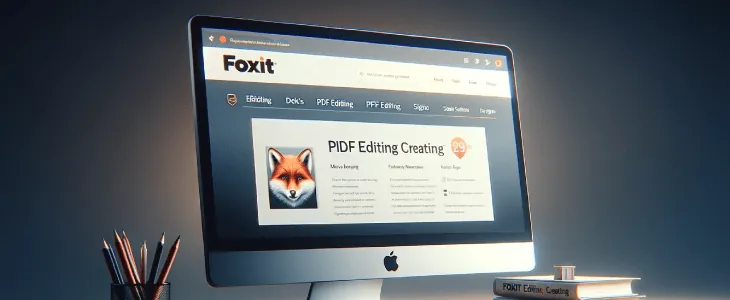
Foxit PDF Editor(旧 Foxit PhantomPDF)は、Foxit社のPDF編集ソフトです。「Foxit PhantomPDF」は2021年5月に「Foxit PDF Editor」へ名前が変わりました(2026年10月20日、Foxit公式ブログ(英語)で確認)。テキストや画像の編集、ページの結合・回転、ファイルサイズの縮小、フォーム作成、電子署名などができます。
PDFを読むための無料ソフト「Foxit PDF Reader」もあります。Foxit PDF Editorは、Word・Excel・PowerPointとの相互変換や、Microsoft 365、Google Drive・Box・OneDriveなどとの連携に対応しています(クラウドの機能はサブスクリプション版)。
AES-256による暗号化やパスワード保護、墨消し、電子署名にも対応しています。Foxit PDF EditorはWindows・macOS・Webで使え、上位プランの「PDF Editor+」ではiOS・Android向けのモバイルアプリも使えます(2026年10月20日、Foxit公式「Foxit PDF Editor」ページで確認)。
このコラムでは、Foxit PDF Editorの基本機能や使い方、他社製品との比較、トラブルシューティングのポイントなどを詳しく解説します。PDF編集ソフトをお探しの方や便利な活用法を知りたい方は、ぜひ参考にしてください。
01Foxit PDF Editorとは?概要と基本情報
Foxit PDF Editorは、PDFの編集・作成・結合・ファイルサイズの縮小などができる有料のPDFソフトです。Windows・macOS・Webに対応し、「PDF Editor+」ではiOS・Androidのアプリも使えます。PDFを読むだけなら、無料のFoxit PDF Readerもあります。
Foxit PDF Editorの基本情報
以下は、Foxit PDF Editorの基本情報です(2026年10月20日、Foxit公式サイトで確認)。
| 項目 | 詳細 |
|---|---|
| 対応デバイス | Windows、macOS、Web(iOS・Androidのアプリは「PDF Editor+」に含まれる) |
| 主な機能 | テキスト・画像・ページの編集、作成、結合、回転、ファイルサイズの縮小、OCR、フォーム作成、スタンプ、電子署名など |
| ライセンス | サブスクリプションの「PDF Editor」「PDF Editor+」と、買い切りの「Foxit PDF Editor 14」(Windows・macOSのみ)。閲覧用には無料の Foxit PDF Reader があります。※詳細はFoxitJapanの公式サイトで確認してください。 |
| セキュリティ機能 | パスワード保護、AES-256暗号化、墨消し、電子署名 |
無料版と有料版の違い
Foxitには、無料のFoxit PDF Reader(閲覧用ソフト)と、有料の Foxit PDF Editor があります。それぞれの違いは以下の通りです(2026年10月20日、Foxit公式「Foxit PDF Reader」ページで確認)。
| プラン | 特徴 |
|---|---|
| Foxit PDF Reader(無料) | 閲覧・印刷、ハイライトや付箋などの注釈、署名の追加、フォーム入力ができる |
| Foxit PDF Editor(有料) | 編集、変換、OCR、ファイルサイズの縮小、暗号化、墨消しなどが使える |
Foxit PDF Editorの活用シーン
Foxit PDF Editorは、たとえば次のような用途で使えます。
- ・ビジネス用途での文書作成やセキュリティ保護
- ・モバイル端末での閲覧や編集(PDF Editor+のアプリ)
- ・画像を含むPDFファイルの結合や回転、圧縮
- ・フォームの作成やスタンプの追加
02Foxit PDF Editorの基本機能と使い方
Foxit PDF Editorでは、PDFの作成から編集、保存、印刷までができます。ここでは、主な機能と使い方を説明します。
PDFの作成と編集方法
Foxit PDF Editorでは、PDFを作成したり、既存の文書を編集したりできます。
| 操作 | 手順 |
|---|---|
| PDFの新規作成 | Word・Excel・PowerPointなどのファイルからPDFを作成できる。 |
| PDFの編集 | 既存のPDFを開き、テキストや画像、ページを編集できる。 |
画像や文書の結合と回転
複数のPDFファイルを1つに結合したり、特定のページを回転させることができます。
| 操作 | 手順 |
|---|---|
| PDFの結合 | 複数のPDFを1つのファイルにまとめられる。 |
| ページの回転 | 向きを変えたいページを選んで回転できる。 |
スタンプや署名の追加方法
PDFにスタンプや署名を追加できます(2026年10月20日、Foxit公式ユーザーガイド(英語)で確認)。
| 操作 | 手順 |
|---|---|
| スタンプの追加 | 「コメント」→「スタンプ」でスタンプを選び、置きたい場所をクリックする。 |
| 電子署名の追加 | PDFに入力・署名できる。PDF Editor+では、Foxit eSignで契約書の送信・署名・管理もできる。 |
保存と印刷の手順
完成したPDFは簡単に保存でき、印刷の設定も柔軟に行えます。
| 操作 | 手順 |
|---|---|
| PDFの保存 | 「ファイル」→「保存」を選び、任意のフォルダに保存。 |
| PDFの印刷 | 「印刷」メニューからプリンタを選び、設定を調整して印刷を実行。 |
作ったPDFを社内やお客さまに確かめてもらう時は、アカポンのPDF校正で、PDFのまま文字を選んで赤入れできます。
03Foxit PDF Editorの便利機能

Foxit PDF Editorには、文書を守る機能やフォーム機能、Microsoft Officeとの連携などがあります。iOS・Android向けのモバイルアプリは「PDF Editor+」に含まれます(2026年10月20日、Foxit公式サイトで確認)。
セキュリティ設定とデータ保護
Foxit PDF Editorでは、次のような方法で文書を守れます。以下は主なセキュリティ機能の概要です。
| 機能 | 詳細 |
|---|---|
| パスワード保護 | PDFファイルにパスワードを設定し、不正な閲覧や編集を防止 |
| データ暗号化 | AES-256による文書の暗号化に対応 |
| 電子署名 | 電子署名を追加できる。機密情報は墨消しで削除できる |
フォーム機能とPDF文書の管理
Foxit PDF Editorでは、フォームの作成・入力・署名・送信ができます。
| 操作 | 手順 |
|---|---|
| フォーム作成 | テキストフィールドやチェックボックスなどを置いて、入力できるフォームを作る |
モバイルアプリ(iOS/Android)
iOS・Android向けのモバイルアプリは「PDF Editor+」に含まれ、外出先でもPDFの閲覧や編集ができます。
| 機能 | 詳細 |
|---|---|
| PDFの編集 | テキストや画像を追加・削除し、モバイル端末上で編集可能 |
| クラウド保存 | Google Drive、Dropbox、Box、OneDriveなどのクラウドストレージと連携できる |
Microsoft Officeとの連携
Foxit PDF Editorは、Word・Excel・PowerPointとの相互変換に対応し、Microsoft 365とも連携できます。
| 操作 | 詳細 |
|---|---|
| WordからPDF作成 | Word文書をPDFに変換できる |
| PDFからExcel変換 | PDFをExcel形式に変換できる |
04Foxit PDF Editorを使ったPDF圧縮方法
Foxit PDF Editorでは、PDFのファイルサイズを小さくできます。ここでは、圧縮の手順や注意点、品質を保つための設定について解説します。
圧縮の手順と注意点
PDF圧縮を行うことで、ファイルサイズを小さくしつつ、PDFファイルの保存や共有がよりスムーズになります。以下は、Windows版のFoxit PDF Editorでの圧縮手順と注意点です(2026年10月20日、Foxit公式ユーザーガイド(英語)で確認)。
| 操作 | 手順と注意点 |
|---|---|
| PDF圧縮の開始 | 「ファイル」→「PDF最適化(PDF Optimizer)」→「ファイルサイズを縮小(Reduce File Size)」→「現在のファイル」を選び、圧縮の効果を選んで「OK」をクリックし、保存先を指定する。 |
| 画像の解像度設定 | 画像の解像度を低くしすぎると、品質が劣化するため注意が必要。 |
| 複数ファイルの圧縮 | 「ファイルサイズを縮小」で「複数のファイル」を選ぶと、まとめて圧縮できる。 |
圧縮後の品質を保つ設定
圧縮後も品質を維持するためには、適切な設定が重要です。特に、画像やテキストの劣化を防ぎつつファイルサイズを縮小する設定を行いましょう。
| 設定項目 | 詳細 |
|---|---|
| 圧縮サイズの見積もり | 圧縮の効果を選ぶ画面で、それぞれの設定での圧縮後サイズの目安を確認できる。 |
| 埋め込みフォントの最適化 | 使用されていないフォントデータを削除し、必要最小限のフォントを残す。 |
上記はWindows版の手順です。Mac版やモバイルアプリでは画面や手順が異なる場合があります。
05Foxit PDF Editorと他社製品との比較
PDF編集ソフトは多くの製品が存在しますが、それぞれに特徴と用途があります。ここでは、Foxit PDF Editorを中心に、Adobe Acrobatをはじめとする他社製品との比較を行い、無料ツールと有料ツールの違いも解説します。
Adobe Acrobatとの違い
Foxit PDF EditorとAdobe Acrobatは、どちらも有料のPDF編集ソフトです。主な特徴は次のとおりです(2026年10月20日、各社公式サイトで確認)。
| 製品名 | 特徴 |
|---|---|
| Adobe Acrobat | アドビのPDFソフト。PDFの作成・編集・圧縮・変換・電子署名などができる。 |
| Foxit PDF Editor | Windows・macOS・Webで使える。AES-256暗号化、墨消し、電子署名、Microsoft 365との連携などに対応。 |
無料ツールとの比較
無料のPDFツールも多く存在しますが、機能や用途に制限があります。以下に主な無料ツールとFoxit PDF Editorの比較を示します。料金は変わることがあるため、公式サイトの料金ページでご確認ください。
| ツール名 | 特徴 | 価格 |
|---|---|---|
| Smallpdf | ブラウザで使えるオンラインツール。インストール不要で、圧縮や変換ができる。 | 公式サイトで確認 |
| iLovePDF | オンラインでPDFの圧縮や結合・分割・変換ができる。圧縮は無料で使える。 | 公式サイトで確認 |
| Foxit PDF Editor | 有料のPDF編集ソフト。PDF Editor+は14日間の無料トライアルがある。 | 公式サイトで確認 |
Foxit PDF Editorは、オンラインの無料ツールと違ってパソコンにインストールして使うソフトで、OCRや墨消し、暗号化などの機能も1つのソフトで使えます。
06Foxit PDF Editorに関するトラブルシューティング
Foxit PDF Editorを使用する際に発生する一般的な問題について、その原因と解決策を紹介します。インストールや更新時のエラー、ファイルが開けない場合の対策について詳しく解説します。
インストールや更新時のエラー対策
インストールまたは更新時に問題が発生した場合、以下の原因が考えられます。それぞれの対策を試してください。
| トラブル | 解決方法 |
|---|---|
| インストールが進まない | 管理者権限でインストールを実行し、ファイアウォールやセキュリティソフトの設定を一時的に無効化してください。 |
| 更新エラー | 最新バージョンを公式サイトからダウンロードし、再インストールを試みてください。 |
| 互換性の問題 | 使用中のOS(Windows、macOS)がFoxit PDF Editorの動作環境を満たしているか確認してください。 |
ファイルが開けない時の解決方法
PDFファイルが開けない場合、以下の原因が考えられます。対応策を試して問題を解消しましょう。
| 原因 | 解決方法 |
|---|---|
| ファイル破損 | 別のPDFビューアで開いてみるか、元のファイルを再取得 |
| パスワード保護 | 正しいパスワードを入力し、必要であればパスワードの再設定を依頼 |
| メモリ不足 | 他のアプリケーションを終了し、十分なメモリを確保 |
これらのトラブルシューティング方法を試しても解決しない場合、Foxit公式のサポートページをご確認ください。
07動作環境とライセンス

ここでは、Foxit PDF Editorの対応OSと推奨スペック、プランについて説明します。
対応OSと推奨スペック
| 項目 | 詳細 |
|---|---|
| OS | Windows:Windows 11、Windows 10/Mac:macOS 12、13、14、15 |
| プロセッサ | Windows:1.3GHz以上のx86互換プロセッサ、またはMicrosoft SQ1以上のARMプロセッサ/Mac:IntelまたはAppleシリコン |
| RAM | Windows:512MB(1GB以上推奨)/Mac:1GB |
| ディスク容量 | Windows:7.5GBの空き容量/Mac:5GBの空き容量 |
| 画面解像度 | 1024x768以上 |
価格とサブスクリプション詳細
Foxit PDF Editorには、サブスクリプションの「PDF Editor」「PDF Editor+」と、買い切りの「Foxit PDF Editor 14」(Windows・macOSのみ)があります。30ライセンス以上のボリュームライセンスもあります(2026年10月20日、Foxit公式サイトで確認)。料金は変わることがあるため、公式サイトの料金ページでご確認ください。
買い切りの永続ライセンスには、AI機能などは含まれません。
PDF Editor+は、14日間の無料トライアル(クレジットカード不要)で試せます。
詳細については、Foxit Japan公式サイトをご覧ください。
PDFの「確認」は、無料のツールでも
直したPDFが、頼んだとおりに直っているかを確かめるなら、2つのPDFを入れるだけで違う所に色が付く「PDF比較ツール」が使えます。登録は要らず、PDFはパソコンの中だけで読みます。
08まとめ|Foxit PDF Editorを活用するためのポイント
Foxit PDF Editor(旧 Foxit PhantomPDF)は、PDFの編集、ファイルサイズの縮小、結合、回転、OCR、電子署名などができるソフトです。Windows・macOS・Webで使え、PDF Editor+ではiOS・Androidのアプリも使えます。
Foxit PDF Editorの主な特徴
主な特徴は次のとおりです。
- 多機能性:PDF作成、編集、圧縮、印刷、保存など幅広い操作が可能。
- セキュリティ:パスワード保護、AES-256暗号化、墨消し、電子署名に対応。
- クラウド連携:Microsoft OneDriveやGoogle Driveといったクラウドストレージとの統合で、ファイル共有が容易。
- モバイル対応:PDF Editor+では、iOS・Android版のアプリで移動中もPDFを扱える。
活用のポイント
Foxit PDF Editorを最大限に活用するためには、以下のポイントを押さえておくと良いでしょう。
| ポイント | 詳細 |
|---|---|
| 定期的な更新 | ソフトウェアを最新バージョンに保つことで、新機能やセキュリティ対策を享受できます。 |
| モバイルアプリの活用 | PDF Editor+に含まれるiOS・Android向けアプリで、スマホやタブレットからPDFを扱える。 |
| Microsoft Officeとの連携 | Word・Excel・PowerPointとの相互変換や、Microsoft 365との連携を使える。 |
| クラウド保存 | クラウドサービスを利用して、PDFを安全に保存し、デバイス間で簡単にアクセス可能。 |
Foxit PDF Editorは、PDFの編集から変換、文書の保護までを1つのソフトで行えます。まずは無料トライアルで、必要な機能があるか確かめてみてください。
作ったPDFをほかの人に確認してもらう方法は、PDFに赤入れして共有する方法の記事で説明しています。
あわせて読みたい
- 厳選記事TOP/blog/
- 校正ツールおすすめ比較/blog/proofreading/
- 動画校正ツール比較/blog/proofreading/movie/
- WEBサイト校正ツール比較/blog/proofreading/web/
- 画像作成後の校正ツール比較/blog/proofreading/image/
- 誤字脱字修正に最適なチェックツール比較/blog/proofreading/text_checker/
- その他校正ツール比較/blog/proofreading/another/
- 外国語|文字・文章チェック比較/blog/proofreading/foreign_language/
- Brushup|校正ツール/blog/proofreading/Brushup/
- CheckBack|校正ツール/blog/proofreading/checkback/
- AUN|校正ツール/blog/proofreading/aun/
- UI Collabo|チェックバックツール/blog/proofreading/uicollabo/
- 文賢|推敲やチェック/blog/proofreading/text_checker/bun-ken/
- so-zou.jp|文章校正ツール/blog/proofreading/text_checker/so-zou/
- Shodo|文章添削/blog/proofreading/text_checker/shodo/
- naoshite|校正ツール/blog/proofreading/naoshite/
- imageworks|校正ツール/blog/proofreading/imageworks/
- アカポン|校正ツール/blog/proofreading/akapon/
- Adflow|校正ツール/blog/proofreading/Adflow/
- 初心者向け動画editorツール比較/blog/vidotoolbest7/
- 中堅者向け動画editorツール比較/blog/middle-video/
- PDF編集ソフト比較/blog/pdf-edit/
- Adobe AcrobatでPDFを圧縮する方法とほかのツールとの比較/blog/pdf-edit/adobe_acrobat/
- PDF編集ソフト|Nitro Pro/blog/pdf-edit/nitropro/
- PDFelement|PDFの編集・変換・圧縮ができるソフト/blog/pdf-edit/pdfelement/
- Smallpdf|ブラウザで使えるPDFツールの機能とプラン/blog/pdf-edit/smallpdf/
- 編集が無料のPicopdf/blog/pdf-edit/pico/
- VPNサービス厳選/blog/vpn/
- アンインストール厳選/blog/uninstall/
- ウイルス対策厳選/blog/virus/
- タスク管理ツール厳選(1~4位)/blog/management/
- タスク管理ツール厳選(5~7位)/blog/management/second/
- タスク管理ツール厳選(8~10位)/blog/management/third/
- タスク管理ツール厳選(11~13位)/blog/management/forth/
- タスク管理ツール厳選(14~15位)/blog/management/five/
- タスク管理ツール厳選(その他含む)/blog/management/all/
- データ管理厳選/blog/clouddata/
- ペイントソフト厳選/blog/painrtool/
- メディバン ペイント|親切なチュートリアル付きクラウド対応ソフト/blog/painrtool/medibangpaint/
- Paintstorm Studio|豊富なブラシと細かい色調整が可能なペイントツール/blog/painrtool/paintstormstudio/
- 画像editorツール比較/blog/noinstall-picturetool/
- Canva|誰でも簡単にプロ並みのデザインを作成/blog/noinstall-picturetool/canva/
- BeFunky|コラージュできる画像editorツール/blog/noinstall-picturetool/befunky/
- AI イラスト メーカー|Fotor/blog/noinstall-picturetool/fotor/
- adobe photoshop Express Editor/blog/noinstall-picturetool/photoshopeditor/
関連する外部の記事
校正のやり取りを、1つの画面に。
動画・WEBサイト・画像・PDF・YouTubeに、そのまま赤入れ。
メールや紙での戻しが、なくなります。
カードの登録は要りません。Freeプランでも、PDF・動画・画像・WEBサイトに赤入れできます。