
TOP > 厳選一覧 > 校正ツール厳選 > PDFに赤入れして共有する方法
PDFに赤入れして共有する方法|置き換え・削除の指示を、社外の人とも同じ画面で
チラシ・パンフレット・資料のPDFの校正では、赤字が紙・メール・別々のPDFに分かれて届き、まとめ直すのに時間がかかりがちです。この記事では、PDFに赤入れして共有する方法を比べたうえで、校正ツール「アカポン」でPDFのまま文字を選んで赤入れし、社内・社外の人と同じ画面でやり取りして書き出すまでの手順を説明します。
この記事の目次
PDFに赤入れして、社外の人とも同じ画面でやり取りする方法です。PDFの校正を見る › ヘルプ:PDF形式のまま校正する ›
01PDFに赤入れして共有する3つの方法
チラシ・パンフレット・資料のPDFに赤入れして、制作の担当者やお客さまと共有する方法は、大きく3つあります。どれが合うかは、何人で見るか、社外の人がいるか、直ったかの確認まで同じ所でしたいかで決まります。
| 方法 | 向いている時 | 気をつけたい所 |
|---|---|---|
| 紙に印刷して手で赤入れ | 1人で見て、手元で直す時 | 写真に撮るか、スキャンして送る手間がかかる。赤字を制作の人が打ち直す |
| PDFの注釈(コメント)を入れてメールで送る | 見る人が少なく、往復が1〜2回で終わる時 | 人ごとに別のPDFが届き、まとめ直す手間がかかる。どれが最新かが分かりにくい |
| 校正ツールで1つのPDFに赤入れして共有 | 何人もが見る時、社外の人がいる時、何回も直す時 | 使い方を最初に関わる人へ伝える必要がある |
この記事では、3つ目の「校正ツールで1つのPDFに赤入れして共有する」方法を、校正ツール「アカポン」の画面で説明します。PDFを画像にせず、PDFのまま文字を選んで赤入れするので、「どの文字を、何に直すか」が正確に伝わります。
02PDFに赤入れする手順
「PDFを校正する」でPDFを上げる
プロジェクトの中で「データをUpload」の窓を開き、「PDFを校正する」を選んでPDFを上げます。PDFは画像にならず、PDF形式のまま表示されます。
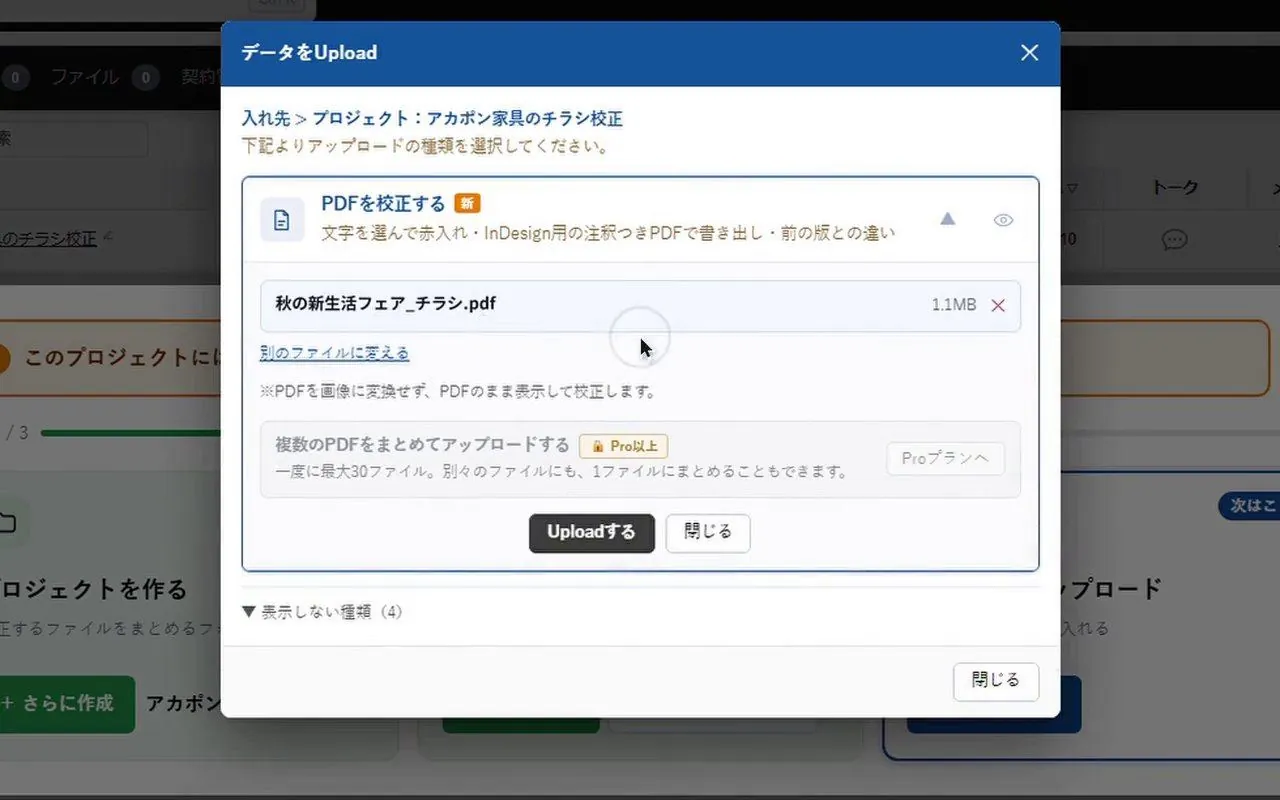
「PDFを校正する」を選んで上げる 直したい文字を選んで、置き換え・削除・指示を選ぶ
上の[文字を選ぶ]が選ばれた状態で、直したい文字をドラッグします。小窓が出るので、[→ 置き換え][削除][指示]から選びます。キーボードでも R(置き換え)・D(削除)・N(指示)で選べます。
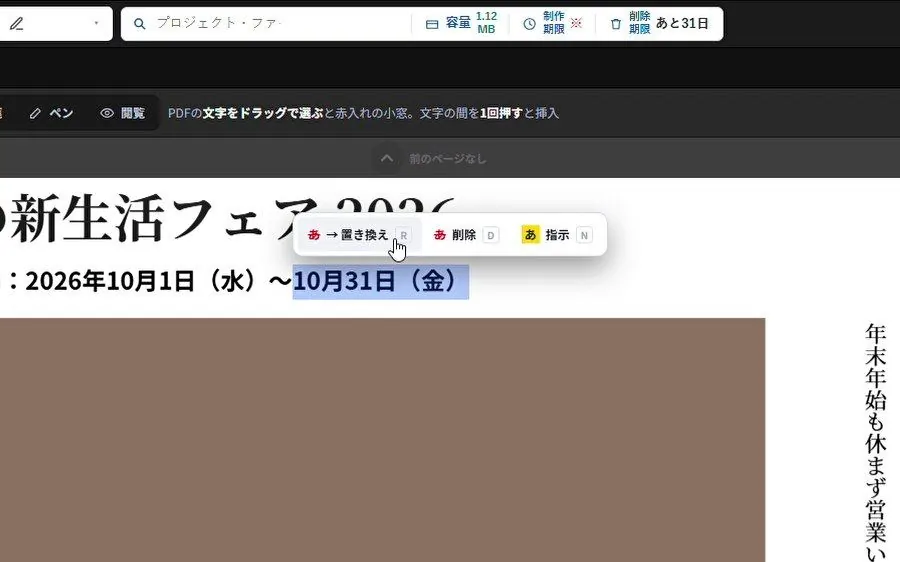
文字を選ぶと、置き換え・削除・指示の小窓が出る 正しい文字や指示を入れて[追加]を押す
置き換えは「正しい文字」を入れます。ひとことと添付も付けられます。削除はそのまま[追加]を押せます。[追加]を押すと、PDFの上に印と番号が付き、右の一覧にカードが入ります。
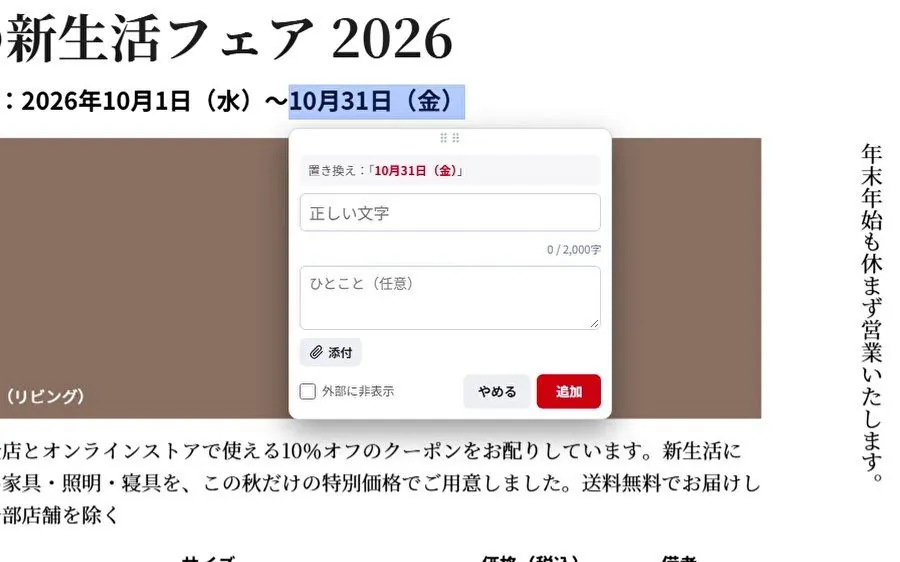
置き換えは「正しい文字」を入れる 文字を足す時は、文字と文字の間を押す
文字と文字の間を1回押すと、そこに入れる文字を指示できます(挿入)。写真やレイアウトの指示は[囲む]、場所だけ示したい時は[付箋]、手書きで示したい時は[ペン]を使います。
![PDFの写真の所を[囲む]で四角に囲み、指示の文を入れる窓が出ている画面](/blog/_media/post_fcece0af94_pdf_box.webp)
写真やレイアウトの指示は[囲む]で 縦書きのPDFも、同じ操作で赤入れする
縦書きの文字にも、横書きと同じ操作で赤入れできます。
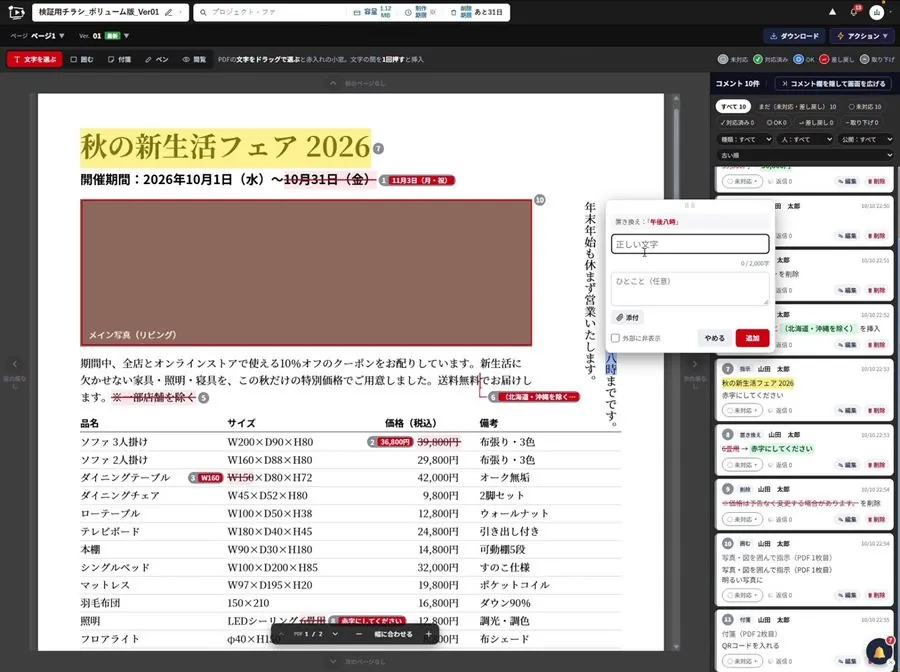
縦書きの文字も選んで赤入れできる
| 道具 | 操作 | PDFの上の見た目 |
|---|---|---|
| 置き換え | 文字を選ぶ →[→ 置き換え]→ 正しい文字 | 取り消し線と、正しい文字の札 |
| 削除 | 文字を選ぶ →[削除] | 取り消し線 |
| 挿入 | 文字の間を1回押す → 入れる文字 | 「^」と、入れる文字の札 |
| 指示 | 文字を選ぶ →[指示]→ 指示の文 | 黄色の蛍光ペン |
| 囲む・付箋・ペン | それぞれの道具で場所を示す → 指示の文 | 赤い四角・黄色の付箋・手書きの線 |
03社内・社外の人と共有する
赤入れしたPDFは、関わる人を同じファイルに集めて共有します。全員の赤入れが1つのPDFに並ぶので、まとめ直す手間がなくなります。
- 社内の人:プロジェクトに招待します。
- 他社の人(制作会社・お客さまなど):外部として招待します(外部の招待はStandardプラン以上)。
- アカポンを使っていない人:[⚡ アクション]→[赤入れ共有URL]でURLを出して送ります。受け取った人は、ログインしないまま赤入れと返信ができます(Lightプラン以上。パスワードはStandardプラン以上)。
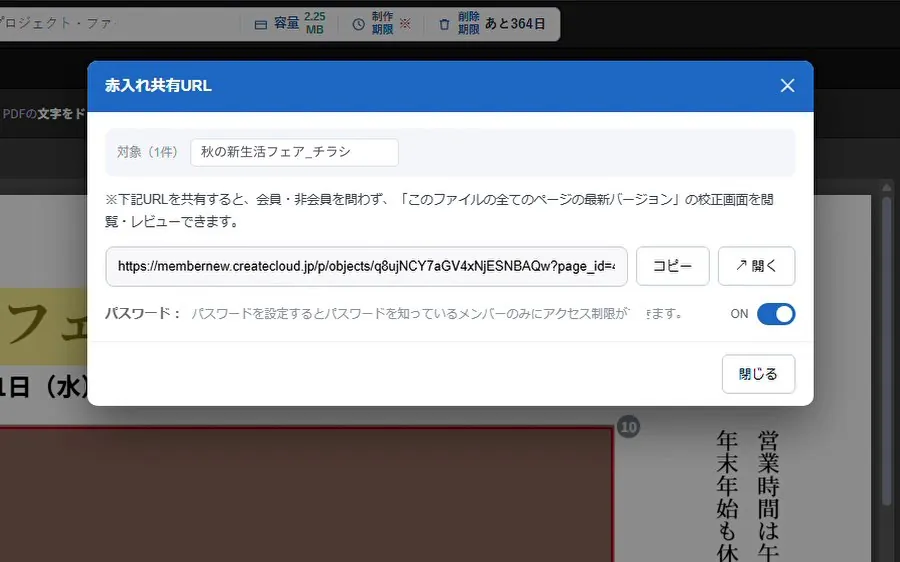
社外の人に見せたくない社内向けのメモは、赤入れの窓の「外部に非表示」に✓を入れておくと、チームの人だけが見られます。
アカポンは、無料のFreeプランから試せます。無料ではじめる › ヘルプ:赤入れ共有URL ›
04赤入れの状態で、直し漏れを防ぐ
PDFの赤入れには、5つの状態を付けられます。直したら「対応済み」、確かめてよければ「OK」、直っていなければ「差し戻し」と付けていくと、まだの物がひと目で分かります。
| 状態 | 意味 |
|---|---|
| ○ 未対応 | まだ直していない(最初の状態) |
| ✓ 対応済み | 直した |
| ◎ OK | 直しを確かめた・指示どおりでよい |
| ↩ 差し戻し | 直っていない・やり直し |
| − 取り下げ | この指示はやめる |
状態は、PDFの上の番号とカードの色に出ます。色だけでなく記号も付くので、白黒で印刷しても分かります。右の一覧は、状態・種類・人で絞り込めます。
05赤入れしたPDFを書き出す
[ダウンロード]から、目的に合わせた形で書き出せます。
| 形式 | 中身 | 使う時 |
|---|---|---|
| 元のPDF | 上げたままのPDF。赤入れは入らない | 入稿・作り直し・保管 |
| PDF(注釈つき) | 元のPDFに注釈として赤入れを書き込む。AcrobatやInDesignの注釈の一覧に出る | 制作の人がInDesign・Acrobatで直す(Proプラン以上) |
| PDF(焼き込み) | 赤入れを絵として描き込み、右の余白と最後に赤入れの一覧を付ける | お客さまや上司に結果を見せる・印刷して回す(Standardプラン以上) |
| コメント一覧(CSV) | 赤入れの一覧 | Excel・スプレッドシート・Notionなどに取り込む |
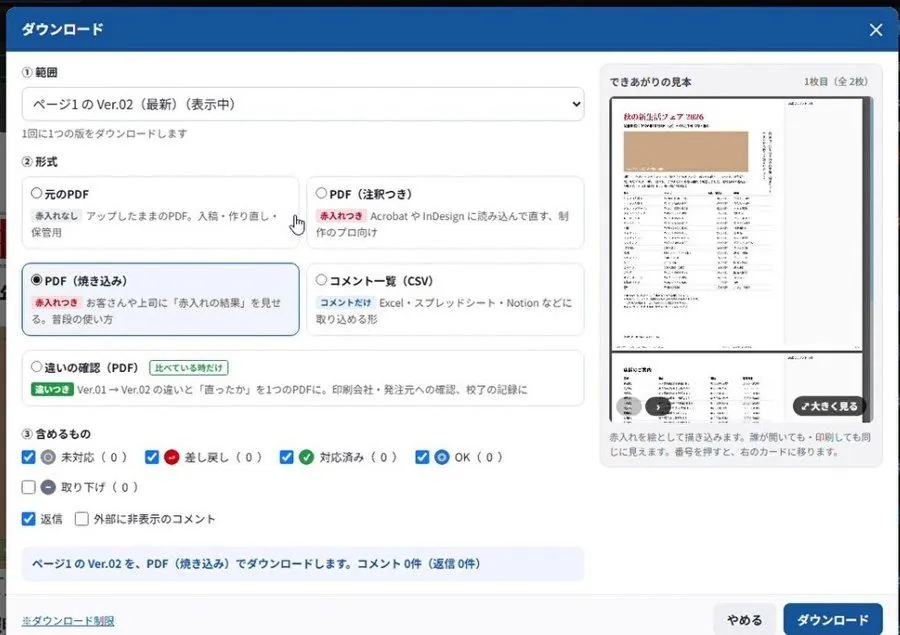
InDesignで作ったチラシなら、PDF(注釈つき)を読み込むと、置き換え・削除・挿入を承認するだけで本文に入ります。くわしくはInDesignの校正の記事をご覧ください。
06直したPDFを上げて、直ったかを確かめる
直したPDFは、[⚡ アクション]→[バージョン更新]で同じファイルの新しい版として上げます。[Ver.01と比べる]を押すと、前の版の赤入れごとに「直っている」「直っていない」「違う直り方」などの判定が付き、頼んでいない変更も見つかります(Standardプラン以上)。くわしくは修正が直ったかを確かめる方法の記事で説明しています。
07PDFの校正に役立つ記事
PDFの種類や作ったソフトごとの、校正の進め方の記事です。
- 縦書きのPDFを校正する方法:縦中横・ルビの指示と、文字を選んで赤入れするコツ
- 複数人でPDFを校正する方法:何人もの赤字を1つにまとめる進め方
- InDesignの校正:PDFの赤字をそのまま本文に取り込む方法
- Illustratorの校正方法:PDFを書き出して赤入れし、デザイナーに戻すまで
- 修正が直ったかを確かめる方法:前の版と比べて、直し漏れを防ぐ
08よくある質問
PDFに赤入れするのに、Acrobatは要りますか?
アカポンでは要りません。ブラウザでPDFを開いて、文字を選んで赤入れできます。書き出したPDF(注釈つき)は、AcrobatやInDesignの注釈の一覧で見られます(PDF(注釈つき)の書き出しはProプラン以上)。
段落をまたいで指示できますか?
文字を選べるのは1つの行(段落)の中だけです。段落をまたいで指示したい時は[囲む]を使います。
アカポンを使っていないお客さまにも、赤入れしてもらえますか?
はい。赤入れ共有URLを送ると、ログインしないまま赤入れと返信ができます。赤入れする時に、名前とメールアドレスを入れます。Lightプラン以上で使えます。
社内だけのメモを、お客さまに見せないようにできますか?
はい。赤入れの窓の「外部に非表示」に✓を入れると、チームの人だけが見られます。外部の人とゲストには見えません。
どのくらいの大きさのPDFを上げられますか?
1つのPDFは、Free・Lightプランは10MB・20頁まで、Standardプラン以上は500MB・800頁までです。
09まとめ
PDFに赤入れして共有する時は、関わる人の赤字を1つのPDFに集めると、まとめ直す手間と「どれが最新か」の迷いがなくなります。アカポンなら、PDFのまま文字を選んで置き換え・削除・挿入を入れ、社外の人にはURLを送るだけで見てもらえます。赤入れの状態で直し漏れを防ぎ、直したPDFを上げれば、前の版と比べて直ったかも確かめられます。
あわせて読みたい
校正のやり取りを、1つの画面に。
動画・WEBサイト・画像・PDF・YouTubeに、そのまま赤入れ。
メールや紙での戻しが、なくなります。