
TOP > 厳選一覧 > 校正ツール厳選 > InDesign(インデザイン)の校正
InDesign(インデザイン)の校正|PDFの赤字をそのまま本文に取り込む方法
InDesignで作ったチラシやパンフレットの校正では、PDFに入った赤字を見ながら、本文を1か所ずつ打ち直す作業が残りがちです。InDesignの[PDF コメントを読み込み]を使えば、PDFに入れた「置き換え・削除・挿入」の赤字を、承認するだけで本文に反映できます。この記事では、その仕組みと、校正ツール「アカポン」で赤入れしてInDesignに取り込むまでの手順、直ったかの確かめ方までを説明します。
この記事の目次
アカポンのPDFの校正は、機能のページでも動画で見られます。PDFの校正を見る › ヘルプ:InDesignで赤入れを取り込む ›
01InDesignの校正で手間がかかる所
InDesignの校正は、デザイナーがPDFを書き出し、担当者や取引先が赤字を入れて戻す、のくり返しです。このやり取りの中で、手間がかかる所は大きく3つあります。
- 赤字の打ち直し:PDFや紙の赤字を見ながら、InDesignで1か所ずつ打ち直します。打ち間違いや、直し漏れが起きやすい所です。
- 赤字のまとめ:何人もの赤字が、メール・紙・別々のPDFに分かれて届きます。どれが最新か、だれの指示かが分かりにくくなります。
- 直ったかの確認:2稿・3稿のたびに、前の赤字がすべて直ったかを、目で探して確かめます。
3つとも、赤字を「文字のデータ」のまま受け渡せれば、手間を大きく減らせます。そのための機能が、InDesignの[PDF コメントを読み込み]です。
02InDesignの[PDF コメントを読み込み]とは
[ファイル]→[PDF コメントを読み込み]は、InDesignから書き出したPDFに入れた注釈(コメント)を、元の .indd に読み込む機能です。読み込んだ注釈は「PDF コメント」パネルに一覧で並び、1件ずつ本文の場所を確かめられます。
注釈が「置き換え・削除・挿入」の形なら、パネルで承認すると、本文の文字がそのまま変わります。赤字を見て打ち直す作業が要りません。
使うための条件
- 赤字を入れたPDFを書き出した、元の .indd があること。Illustratorで作ったPDFや、文字をアウトラインにしたPDFは読み込めません。
- PDFを書き出した後に、.indd を直したり保存し直したりしないこと。さわると、赤字の位置がずれます。開いて見るだけなら大丈夫です。
- [PDF コメントを読み込み]がある版のInDesignであること(InDesign 2019 以降)。
03アカポンで赤入れして、InDesignに取り込む手順
アカポンは、PDFを画像にせず、PDF形式のまま開いて赤入れできる校正ツールです。文字を選んで入れた赤字は、InDesignで承認できる注釈の形で書き出せます。
InDesignでPDFを書き出す
InDesignで[ファイル]→[書き出し]を選び、Adobe PDF(プリント)で書き出します。書き出した後は、その .indd をさわらずに置いておきます。
アカポンの「PDFを校正する」で上げて、赤入れする
アップロードの窓で「PDFを校正する」を選んで上げます。直したい文字をドラッグで選ぶと小窓が出るので、[→ 置き換え][削除][指示]から選びます。文字と文字の間を1回押すと、挿入になります。縦書きの文字にも、同じ操作で赤入れできます。
メンバーや取引先を招待すれば、全員の赤字が1つのPDFに集まります。
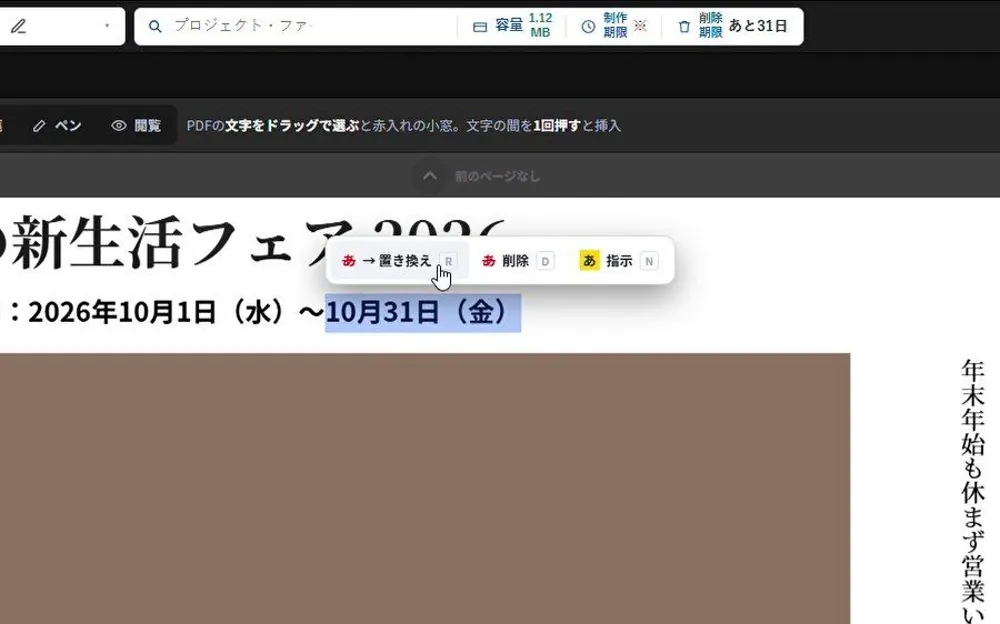
文字を選ぶと、置き換え・削除・指示の小窓が出る PDF(注釈つき)でダウンロードする
[ダウンロード]を押し、②形式で「PDF(注釈つき)」を選んで[ダウンロード]を押します。③含めるもので、書き出す赤字を状態ごとに選べます。
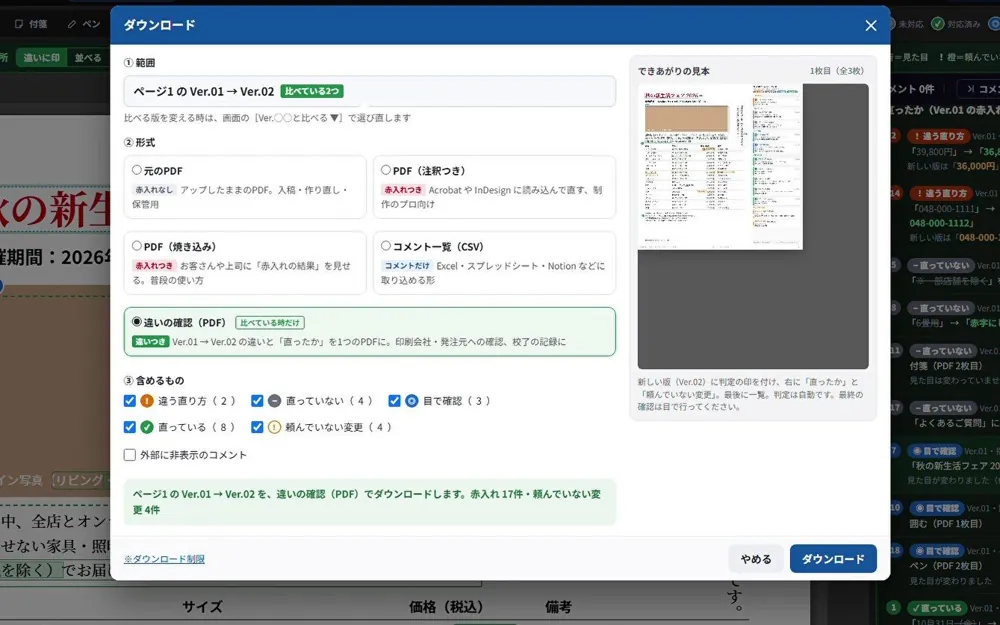
ダウンロードの窓。「PDF(注釈つき)」がInDesign向け InDesignで読み込む
書き出しに使った .indd を開き、[表示]で「オーバープリントプレビュー」と「プレゼンテーションモード」が切れていることを確かめます。[ファイル]→[PDF コメントを読み込み]で、ダウンロードしたPDFを選ぶと、「PDF コメント」パネルに赤字が並びます。パネルが出ない時は[ウィンドウ]→[コメント]→[PDF コメント]で開きます。
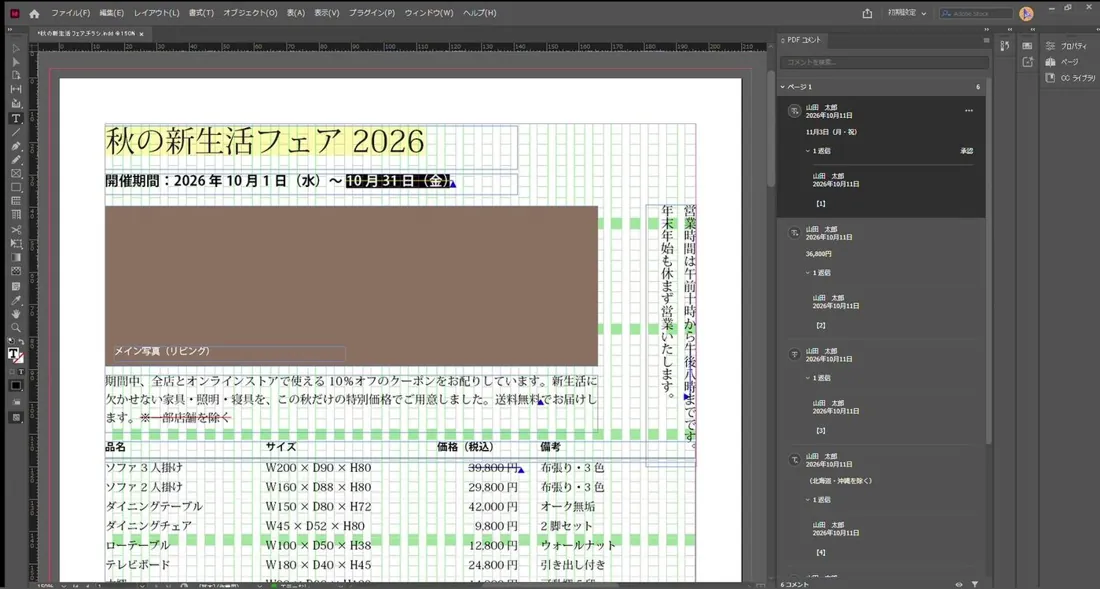
読み込んだ直後。右のパネルに赤字が並ぶ(承認する前) 置き換え・削除・挿入を承認する
パネルの1件を押すと、本文のその場所に移ります。[承認]を押すと、本文の文字がそのまま変わります。指示・囲む・付箋・ペンは、パネルにコメントとして届くので、本文は手で直します。
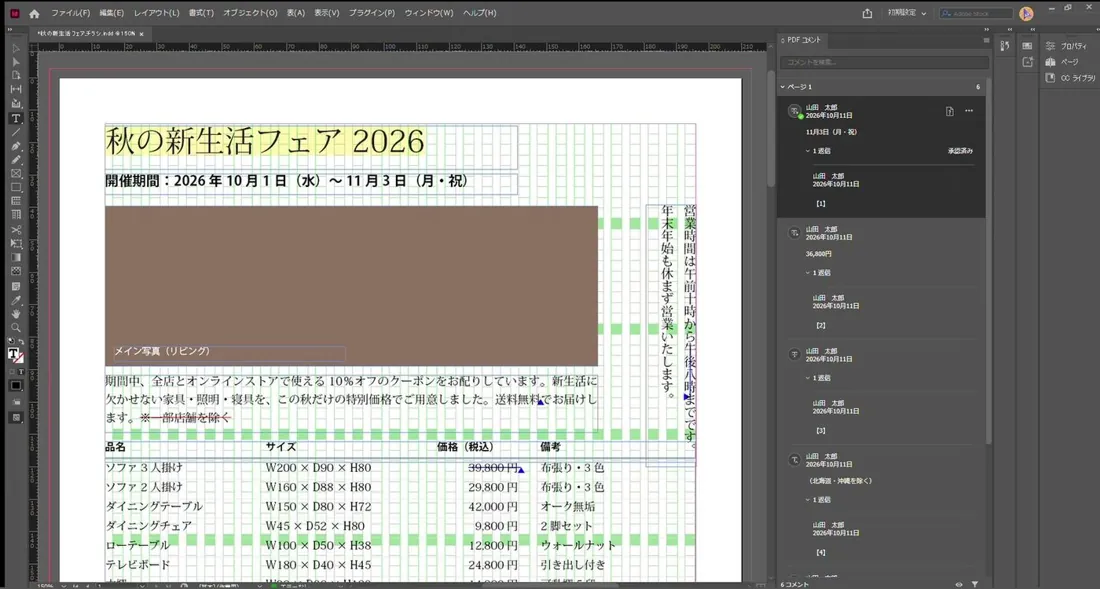
承認すると「10月31日(金)」が「11月3日(月・祝)」に変わる 直したPDFを上げて、直ったかを確かめる
InDesignで直したPDFを書き出し、アカポンの[バージョン更新]で上げます。[Ver.01と比べる]を押すと、前の版の赤字ごとに直ったかが分かります(くわしくは 05)。
04赤入れの種類と、InDesignでの扱い
InDesignで承認して本文が変わるのは、置き換え・削除・挿入の3つです。ほかの赤入れは、コメントとして届きます。
| アカポンの赤入れ | InDesignでの扱い |
|---|---|
| 置き換え | 文字の置き換えとして承認できる |
| 削除 | 文字の削除として承認できる |
| 挿入 | 文字の挿入として承認できる |
| 指示 | 選んだ文字に付いたコメントとして届く |
| 囲む | コメントとして届く(四角は紙面に出ない) |
| 付箋 | 付箋のコメントとして届く |
| ペン | コメントとして届く(線は紙面に出ない) |
赤入れの番号とひとことは、注釈の返信に入ります。本文には入りません。
05前の版と比べて「直ったか」を確かめる
2稿のPDFを上げて[Ver.01と比べる]を押すと、増えた・変わった文字に緑、消えた文字に灰色の印が付きます。右の欄には、前の版の赤字ごとに判定が並びます。
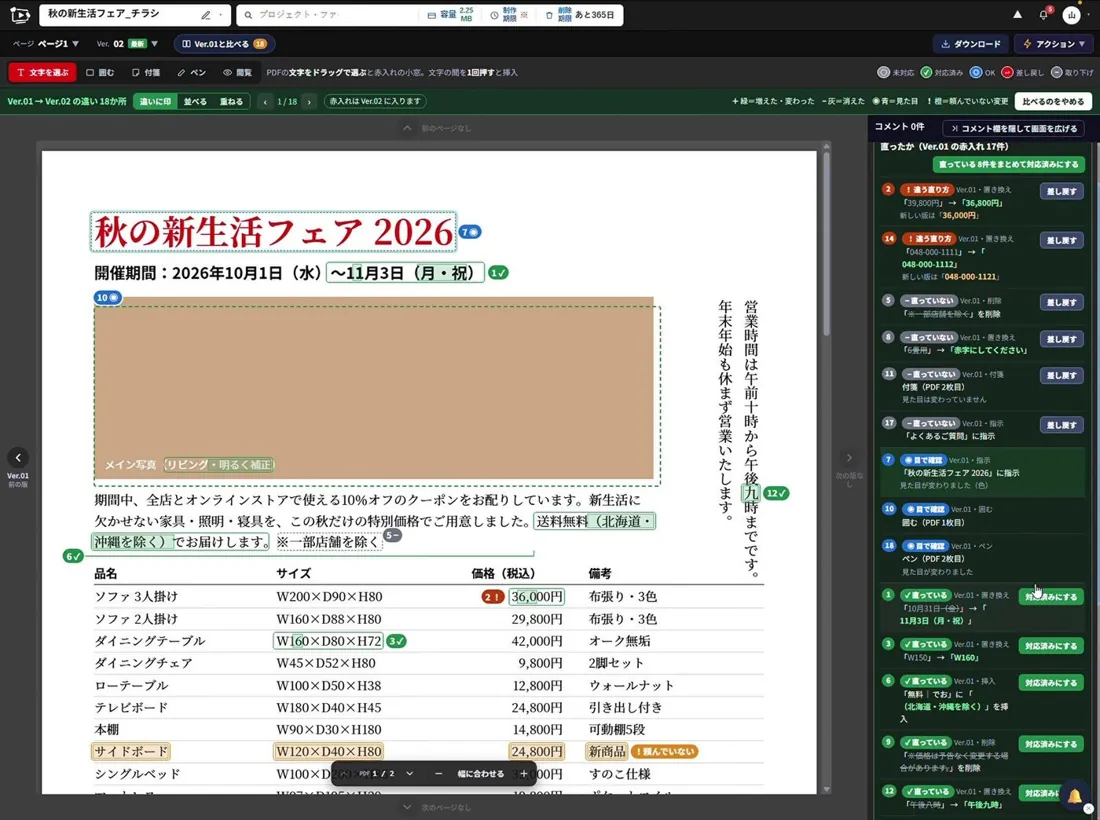
| 判定 | 意味 |
|---|---|
| 直っている | 赤字どおりに直っている |
| 直っていない | 前の版のまま |
| 違う直り方 | 直っているが、赤字と違う文字になっている |
| 目で確認 | 色・写真など、文字では判定できない赤字 |
| 頼んでいない変更 | 赤字の無い所で変わっている |
判定は、位置ではなく文字の並びで決めるので、行が増えたり減ったりしてもずれません。判定は自動ですが、最後は目で確かめてください。比べた結果は「違いの確認(PDF)」として書き出せるので(Proプラン以上)、印刷会社や発注元への確認にも使えます。
06よくある質問
InDesign以外で作ったPDFでも使えますか?
アカポンでの赤入れはできます。InDesignへの読み込みは、InDesignで書き出したPDFだけです。Illustratorで作ったPDFや、文字をアウトラインにしたPDFは読み込めません。
縦書きの文字も取り込めますか?
はい。縦書き・横書きのどちらも承認できます。
赤入れの番号やひとことは、本文に入りますか?
入りません。番号とひとことは、注釈の返信に入ります。
前に読み込んだ赤字が、パネルに残っています。
前に読み込んだ赤字もパネルに残ります。日付を見て、新しい物だけを承認してください。
[承認]のボタンが見つかりません。
ボタンの名前は、InDesignの版によって「承認」「適用」などと違うことがあります。
どのプランで使えますか?
PDF(注釈つき)と「違いの確認(PDF)」の書き出しは、Proプラン以上で使えます。前の版との比べ(直ったかの判定)は、Standardプラン以上で使えます。
07まとめ
InDesignの[PDF コメントを読み込み]を使うと、PDFに入れた置き換え・削除・挿入の赤字を、承認するだけで本文に反映できます。アカポンなら、PDF形式のまま文字を選んで赤入れし、InDesign向けの注釈つきPDFで書き出せます。直したPDFを上げれば、前の赤字が直ったかも自動で判定できます。打ち直しと確認の手間を減らしたい時に、試してみてください。
あわせて読みたい
校正のやり取りを、1つの画面に。
動画・WEBサイト・画像・PDF・YouTubeに、そのまま赤入れ。
メールや紙での戻しが、なくなります。