
TOP > 厳選一覧 > 校正ツール厳選 > PDFに赤入れして共有する方法 > 複数人でPDFを校正する方法
複数人でPDFを校正する方法|Acrobatのコメントとの違いと、赤字をまとめる進め方
チラシやカタログのPDFを、担当者・上司・お客さま・印刷会社など何人もで校正すると、赤字が人ごとのPDFに分かれ、まとめ直しと直し漏れの確認に時間がかかります。この記事では、複数人でPDFを校正する方法を、Adobeの公式ヘルプで確かめたAcrobatの機能と比べながら、校正ツール「アカポン」で全員の赤字を1つにまとめて進める手順を説明します。
この記事の目次
何人もでPDFを校正する時の進め方と、Acrobatのコメントとの使い分けです。PDFの校正を見る › PDFに赤入れして共有する方法 ›
01複数人でPDFを校正する時の困りごと
チラシ・カタログ・社内報などのPDFを、担当者・上司・お客さま・印刷会社など何人もで校正すると、1人で見る時にはない困りごとが出てきます。
- 赤字が人ごとのPDFに分かれる:メールで回すと、人数分のPDFが届き、制作の担当者が1つにまとめ直すことになります。
- 同じ所に反対の指示が出る:担当者は「青」、上司は「赤」のように、指示がぶつかっていても、別々のPDFだと気づきにくくなります。
- だれがどこまで見たか分からない:順番に回していると、今だれの所で止まっているかが見えません。
- 社内向けのメモが社外に見える:社内の相談ごとを書いたPDFを、そのままお客さまに送ってしまうことがあります。
- 直したかどうかの管理が大変:赤字の数が多いと、どれが直ってどれがまだかを追いかけるだけで手間がかかります。
02複数人でPDFを校正する方法の比べ方
| 方法 | 向いている時 | 気をつけたい所 |
|---|---|---|
| PDFをメールで順番に回す | 見る人が2〜3人で、往復が少ない時 | 赤字が人ごとに分かれ、まとめ直す手間がかかる |
| Acrobatの「レビュー用に PDF を共有」 | ふだんからAcrobatでPDFを扱い、PDFのコメントを1か所に集めたい時 | 相手の使い方(ログインなど)を、Adobeのヘルプで確かめておく |
| PDFに対応した校正ツール | 社外の人を含めて何人もで見る時、直ったかの確認や状態の管理まで1か所でしたい時 | 関わる人に、最初に使い方を伝える |
Acrobatでできること(Adobeの公式ヘルプより)
- Web版のAcrobatでは「レビュー用に PDF を共有」から相手を招待して、PDFにコメントを集められます。共有する時に「期限を指定」でレビューの期限も決められます。
- コメントには「返信を追加」から返信でき、やり取りをPDFの上で続けられます。
- 無料のAcrobat Readerでも、PDFへのコメントの記入ができます。
- Adobeの最新のヘルプでは、受け取った人がレビューしてコメントを入れるにはログインが必要、とされています。
(2026年10月19日、Adobeの公式ヘルプ「レビュー用に PDF を共有」「コメントの追加と管理」と、Acrobat Readerの製品ページで確認。機能は変わることがあるので、使う前にAdobeの公式ページでお確かめください。)
Acrobatは、PDFを作る・直す道具としてもよく使われています。校正ツールと組み合わせる時は、校正ツールで集めた赤入れを「PDF(注釈つき)」で書き出し、Acrobatの注釈の一覧で見る、という使い方もできます(アカポンのPDF(注釈つき)の書き出しはProプラン以上)。
03アカポンで複数人のPDF校正を進める手順
PDFを上げて、関わる人を集める
「PDFを校正する」でPDFを上げます。社内の人はプロジェクトに招待し、他社の人は外部として招待します(外部の招待はStandardプラン以上)。アカポンを使っていない人には、[赤入れ共有URL]を送ると、ログインしないまま赤入れと返信ができます(Lightプラン以上)。
全員が1つのPDFに赤入れする
全員の赤入れが、1つのPDFの上と右の一覧に並びます。同じ所に指示が重なっていれば、その場で気づけます。分からない所は、カードに返信して相談できます。
社内向けのメモは「外部に非表示」にする
赤入れの窓の「外部に非表示」に✓を入れると、チームの人だけが見られます。外部の人とゲストには見えません。書き出す時も、最初は入らない設定です。
赤入れが入ったら、すぐに知らせる
[⚡ アクション]の[赤入れ通知]で、赤入れが入ったことをメンバーにメールで知らせます。宛先はファイルごと・人ごとに覚えるので、次からは選び直さずに送れます。
![アカポンの[⚡ アクション]のメニュー。知らせる・共有する(赤入れ通知・赤入れ共有URL・トーク・メンバー招待)、このファイルに足す(バージョン更新・ページ追加)、ダウンロードなどが並んでいる](/blog/_media/post_8a5675205c_pt_action.webp)
[⚡ アクション]から、赤入れ通知や赤入れ共有URLを使う 状態を付けて、直し漏れを防ぐ
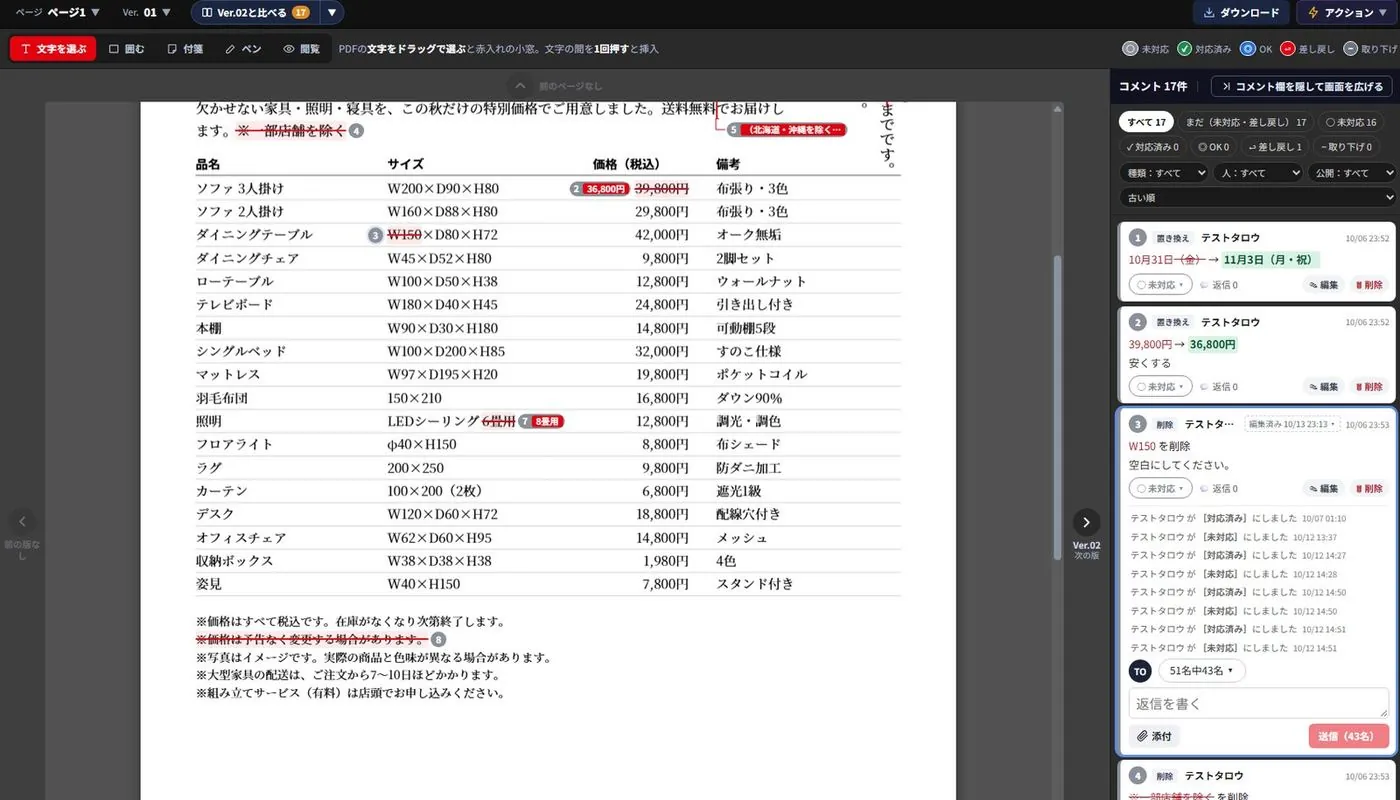
制作の担当者は、直した赤入れを「対応済み」にします。確かめる人は、よければ「OK」、直っていなければ「差し戻し」にします。右の一覧は、状態・人・種類で絞り込めるので、まだの物や、特定の人の指示だけを見られます。
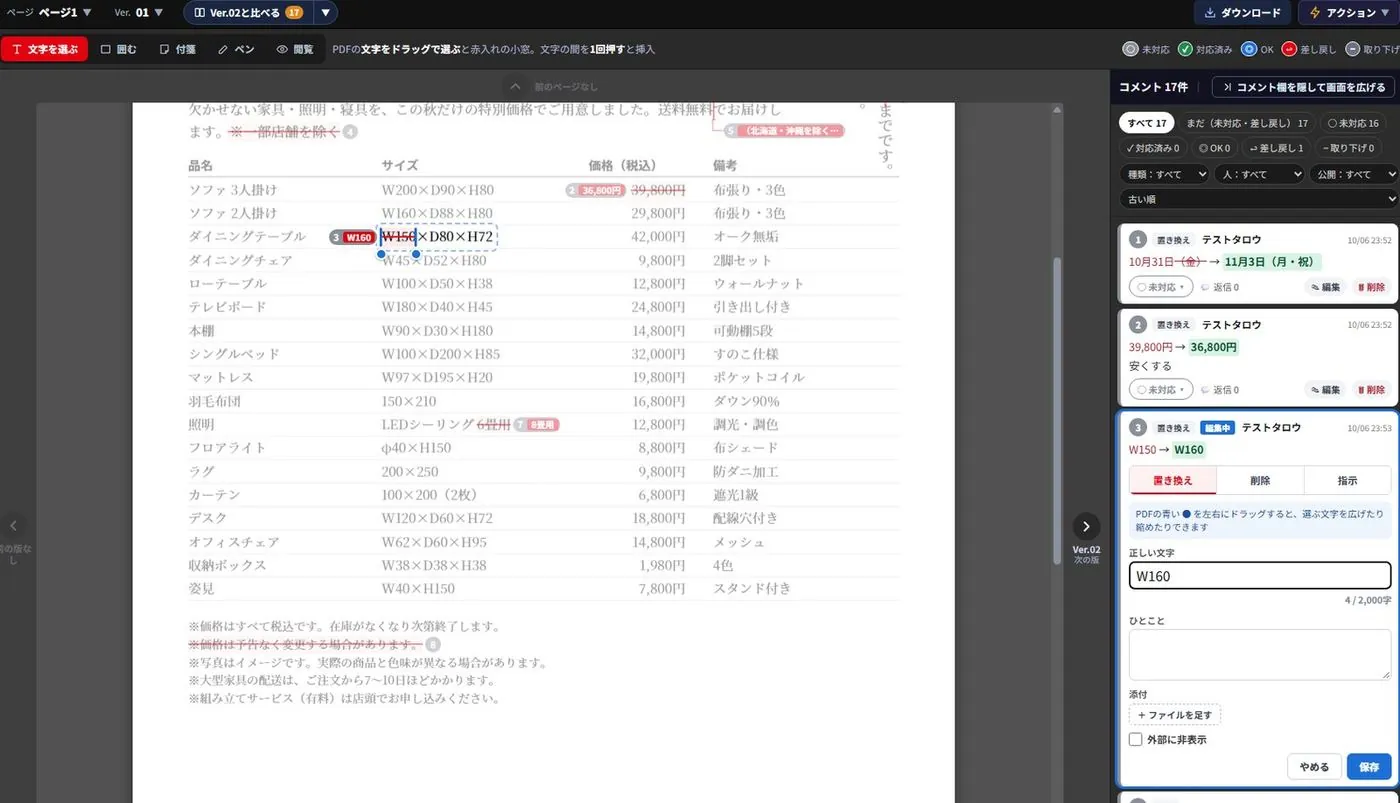
カードの状態を、未対応・対応済み・OK・差し戻し・取り下げから選ぶ 直した版を上げて、まとめて確かめる
直したPDFを[バージョン更新]で上げ、[Ver.01と比べる]を押すと、全員の赤入れごとに直ったかが判定されます(Standardプラン以上)。くわしくは修正が直ったかを確かめる方法の記事をご覧ください。
アカポンは、無料のFreeプランから試せます。無料ではじめる › チームと社外の人を招待する ›
04状態の見え方
状態は、PDFの上の番号、カードの左の色、書き出したPDFの注釈の3か所に出ます。色だけでなく記号も付くので、白黒で印刷しても分かります。対応済み・取り下げはPDFの上で薄く出るので、まだの物が目立ちます。
| 状態 | 付ける人の例 | 意味 |
|---|---|---|
| ○ 未対応 | (最初の状態) | まだ直していない |
| ✓ 対応済み | 制作の担当者 | 直した |
| ◎ OK | 指示を出した人 | 直しを確かめた |
| ↩ 差し戻し | 指示を出した人 | 直っていない・やり直し |
| − 取り下げ | 指示を出した人 | この指示はやめる |
05複数人の校正をうまく回すコツ
- 見る順番と期限を決める:「担当者 → 上司 → お客さま」のように順番と期限を先に決め、最後に決める人をはっきりさせます。
- 同じ所への意見は、返信でまとめる:同じ所に新しい赤入れを重ねるより、元の赤入れに返信して話をまとめると、指示が1つに決まります。
- 社内で決めてから社外に出す:社内の相談は「外部に非表示」で進め、決まった指示だけをお客さまや制作会社に見せます。
- 指示をやめる時は取り下げ:消さずに「取り下げ」にしておくと、なぜやめたかの記録が残ります。
06よくある質問
何人まで同じPDFに赤入れできますか?
アカポンでは、プロジェクトに招待した人と、赤入れ共有URLで来た人が、同じPDFに赤入れできます。招待できる人数や外部の招待の条件は、料金ページでお確かめください。
だれの赤入れかは分かりますか?
はい。カードに書いた人の名前と日時が出ます。右の一覧は、人で絞り込めます。赤入れ共有URLで来た人は、名前の横に「(非ログイン)」と出ます。
お客さまに見せたくない社内のメモはどうすればよいですか?
赤入れの窓の「外部に非表示」に✓を入れると、チームの人だけが見られます。外部の人とゲストには見えません。
アカポンの赤入れを、Acrobatで見られますか?
はい。アカポンで集めた赤入れは、PDF(注釈つき)で書き出すと、Acrobatの注釈の一覧で見られます(Proプラン以上)。なお、Acrobatで入れたコメントをアカポンに取り込む機能は、公開中のヘルプには載っていません。
Acrobat Readerでもコメントは入れられますか?
Adobeの製品ページでは、無料のAcrobat ReaderでもPDFへのコメントの記入ができるとされています(2026年10月19日確認)。くわしくはAdobeの公式ページでお確かめください。
07まとめ
複数人でPDFを校正する時は、全員の赤字を1つのPDFに集め、だれが・どこまで直したかを状態で追えるようにすると、まとめ直しと直し漏れが減ります。AcrobatのレビューもPDFのコメントを集めるのに使えるので、関わる人の使い方に合わせて選ぶのがおすすめです。アカポンなら、社外の人もURLで同じPDFに赤入れでき、社内のメモは外部に非表示にでき、直した版と比べて全員の赤入れの直り具合をまとめて確かめられます。
あわせて読みたい
校正のやり取りを、1つの画面に。
動画・WEBサイト・画像・PDF・YouTubeに、そのまま赤入れ。
メールや紙での戻しが、なくなります。