
PDFの赤入れの状態を変える・直す
PDFの赤入れに、未対応・対応済み・OK・差し戻し・取り下げの状態を付ける方法と、カードの✎ 編集で赤入れを直す方法です。
状態を変える
カードの○ 未対応 ▾を押し、状態を選びます。
状態は5つです。直したら「対応済み」、確かめてよければ「OK」、直っていなければ「差し戻し」、指示をやめる時は「取り下げ」にします。
状態の見え方を知る
状態は、PDFの上の番号、カードの左の色、書き出したPDFの注釈の3か所に出ます。
色だけでなく記号(✓ ◎ ↩ −)も付くので、白黒でも分かります。
対応済み・取り下げは、PDFの上で薄く出ます。まだの物が目立つようにするためです。
状態で絞り込む
右の一覧の上のボタンで、すべて・まだ(未対応・差し戻し)・状態ごとに絞り込めます。
種類・人・公開でも絞り込めます。

[✎ 編集]で赤入れを直す
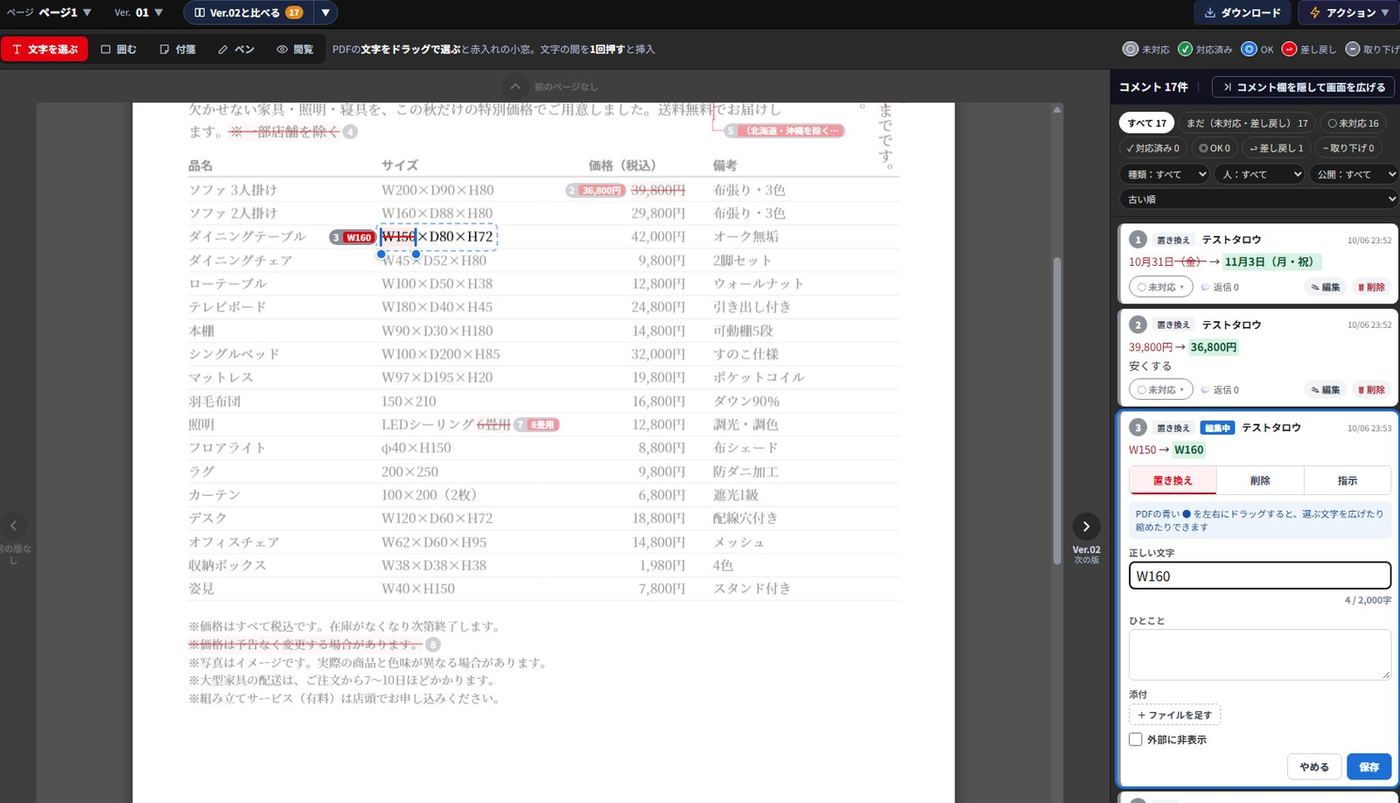
自分の赤入れのカードの✎ 編集を押すと、カードがその場で入力欄に変わります。
種類(置き換え・削除・指示)、選んだ範囲、挿入の位置、正しい文字、囲む・付箋の場所、ひとこと、添付、外部に非表示を直せます。
選んだ範囲は、PDFの範囲の両端の青い●をドラッグして、1文字ずつ広げたり縮めたりします。
保存する
保存(Ctrl+Enter)で直した内容が入ります。やめる時はやめるか Esc を押します。
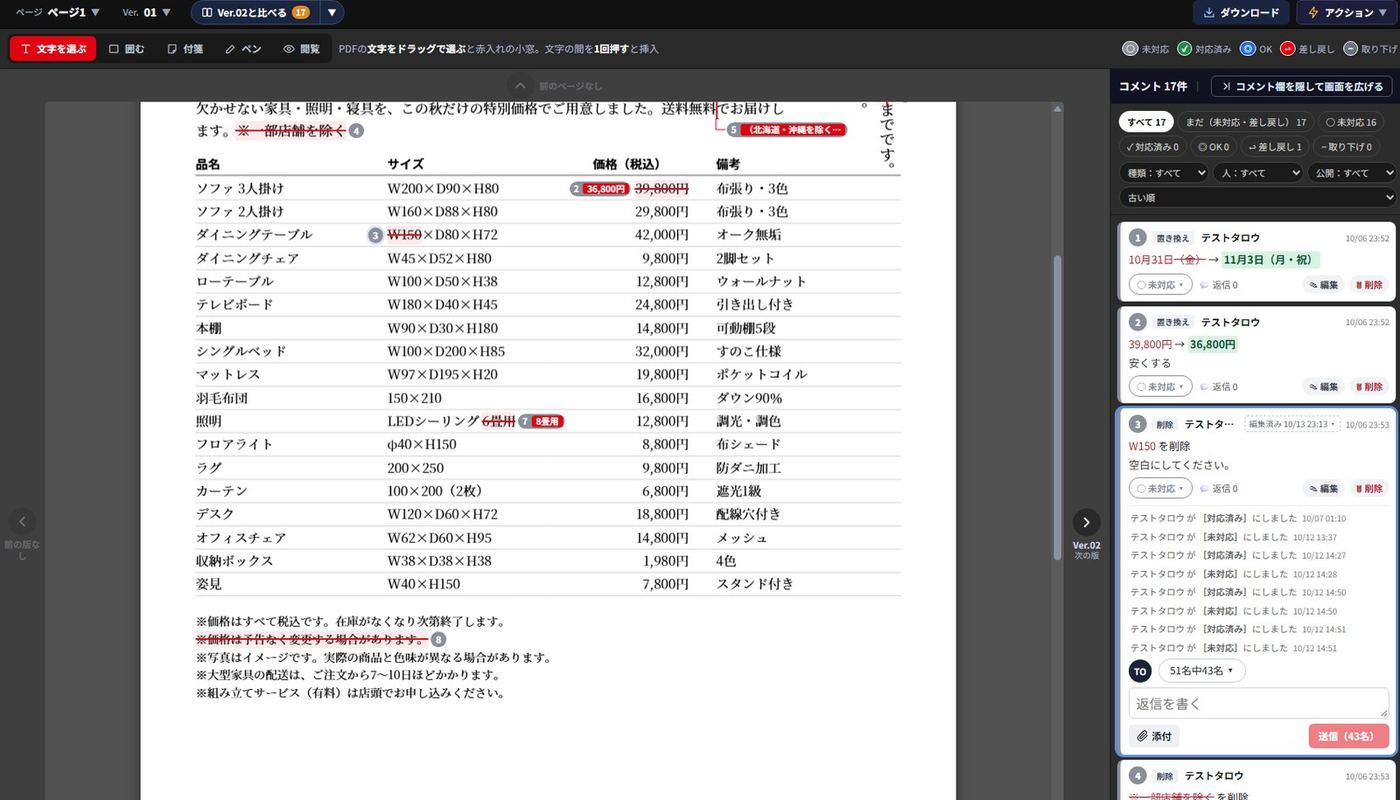
番号と返信はそのまま残ります。カードに「編集済み」が付き、押すと前の内容が見られます。
| 印 | 状態 | 意味 |
|---|---|---|
| ○ | 未対応 | まだ直していない(最初の状態) |
| ✓ | 対応済み | 直した |
| ◎ | OK | 直しを確かめた・指示どおりでよい |
| ↩ | 差し戻し | 直っていない・やり直し |
| − | 取り下げ | この指示はやめる |
補足
- ✎ 編集と削除ができるのは、その赤入れを書いた本人だけです。ゲストが書いた赤入れは、プロジェクトを作った会社の人も削除できます。
- 対応済み・OKの赤入れを直して保存すると、状態は「未対応」に戻ります。確かめ直しが要るためです。
- 直しても通知は送られません。知らせたい時は赤入れ通知を押してください。
- ペンの線の形・ページ・版・書いた人・日時は直せません。ペンの線を直したい時は、消して描き直します。
解決しない時は、ほかの記事を探すか、お問い合わせください。会員の方は、ログインして右上のアバターの[お問い合わせ]からも送れます。