
スマホで赤入れを見る・返す
スマホの校正画面の使い方です。下のボタンで見る・書くを切り替え、赤入れの一覧は下から引き出します。
画面のつくりを知る
いちばん上にファイル名・検索・+・ベル・アバターが並びます。
その下の段で、ページとバージョンを選びます。下に動かすと隠れ、上に戻すと出ます。
画面の下に閲覧|テキスト|ペンと⚡ アクションがあります。
赤入れの一覧を見る
画像・WEBサイト・PDFでは、下の「コメント ○件」の帯を上に引くと、一覧が出ます。止まる所は、閉じる・半分・全体の3つです。
動画・YouTubeでは、動画の下に一覧がそのまま並びます。カードを押すと、その時間に飛びます。
カードと番号を行き来する
カードを押すと、画面がその番号の所まで動きます。
画面の番号を押すと、一覧が半分まで開き、そのカードが光ります。
赤入れ・返信する
テキストにして画面を押すと、下から入力の欄が出ます。ペンでは指で描けます。
閲覧の間は、画面を押しても赤入れになりません。
PDFの枚を移る
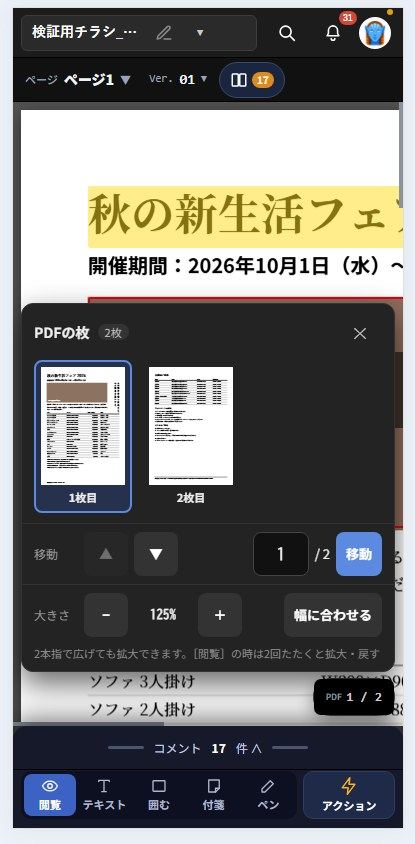
PDFでは、右下の「PDF 3 / 11」のボタンで枚を移れます。大きさは2本の指で変えられます。
[⚡ アクション]を使う
⚡ アクションを押すと、下から PCと同じ項目が出ます。ダウンロードもここから行います。
補足
- スマホは画面が小さいため、赤入れはPCかiPadをおすすめします。
- 容量・制作期限・削除期限は、ファイル名を押して開くメニューに入っています。
解決しない時は、ほかの記事を探すか、お問い合わせください。会員の方は、ログインして右上のアバターの[お問い合わせ]からも送れます。