
ダウンロードする(データ・赤入れ一覧)
校正画面から、①ページ ②バージョン ③形式を選んでダウンロードする方法です。赤入れの一覧をCSVで取る方法も説明します。
[ダウンロード]を開く
校正画面の⚡ アクション→ダウンロードを押します。
PDFを校正するファイルでは、上の帯のダウンロードからも開けます。
![[ダウンロード]を開く](/v2/media/m500.jpg?v=ba379b08)
①ページ ②バージョンを選ぶ
ダウンロードしたいページとバージョンを選びます。
窓の最後に「ページ3 の バージョン02(最新)をダウンロードします」のように、選んだ内容が文で出ます。
③形式を選ぶ
動画は MP4・MOV・WMV・AVI から選べます。YouTubeはダウンロードできません。
WEBサイト・画像は PDF・PNG・JPG から選べます。
PDFを校正するファイルでは、元のPDF・PDF(注釈つき)・PDF(焼き込み)・コメント一覧(CSV)から選べます。くわしくは「PDFの赤入れを書き出す」をご覧ください。

ダウンロードする
ダウンロードを押すと、ダウンロードが始まります。
ダウンロードした記録は、ファイルのアクティビティに残ります。
赤入れの一覧をCSVで取る
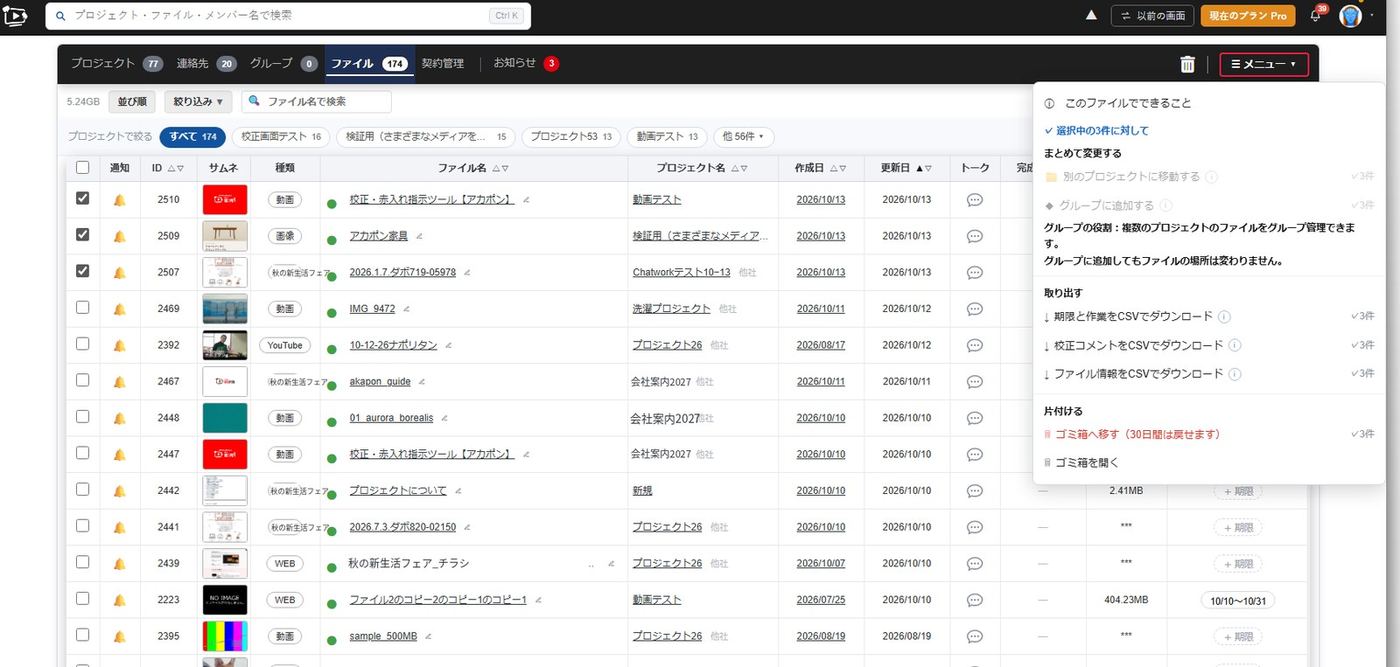
ファイルタブで、ファイルの☰メニューから校正コメントをCSVでダウンロードを選ぶと、赤入れの一覧をCSVで取れます。
PDFを校正するファイルは、校正画面と同じ17列です。PDFとそれ以外のファイルを混ぜて選んだ時は、2つのCSVがZIPにまとまります。
CSVは Excel・Googleスプレッドシート・Notion などに取り込めます。
補足
- プランによって、ダウンロードできる形式や回数に制限があります。窓の※ダウンロード制限で確かめられます。
- ゲスト(赤入れ共有URLで来た人)には、PDFを校正するファイルのダウンロードは出ません。
- PDF形式のファイルの PDF(焼き込み)はStandardプラン以上、PDF(注釈つき)はProプラン以上で使えます。
解決しない時は、ほかの記事を探すか、お問い合わせください。会員の方は、ログインして右上のアバターの[お問い合わせ]からも送れます。