
赤入れをメンバーに知らせる
赤入れ通知で、赤入れが入ったことをメンバーにメールで知らせる方法です。宛先は覚えておけます。
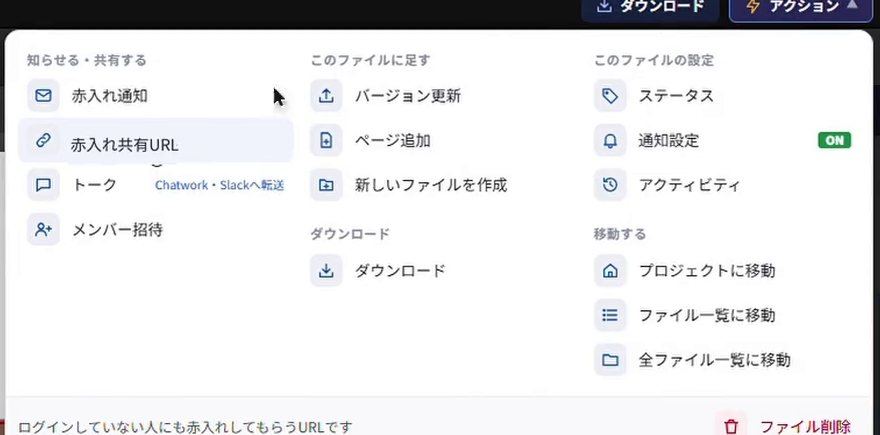
[赤入れ通知]を押す
赤入れが終わったら、⚡ アクションの「知らせる・共有する」から赤入れ通知を押します。
![[赤入れ通知]を押す](/v2/media/m427.jpg?v=1468e945)
宛先を選ぶ
知らせる相手を選びます。会社のタブを切り替えて、人を足したり外したりできます。
ゲスト(赤入れ共有URLで来た人)は、宛先に入れられません。メンバーからゲストへ、赤入れ通知やTOでの返信は送れません。
次からの宛先を覚えさせる
選んだ宛先は、ファイルごと・人ごとに覚えます。次からは選び直さなくてかまいません。
「次回からこの宛先で、確認なしに送る」に✓を入れると、次から確認なしで送ります。
宛先を変える
⚡ アクションの赤入れ通知の行にある TO の表示を押すと、宛先の設定を開き直せます。
補足
- このファイルの通知設定を OFF にしているメンバーには届きません。
- ゲストの画面では、⚡ アクションの代わりに✉ 赤入れ通知が出ます。ゲストは、お名前とメールアドレスを登録すると使えます。ゲストの赤入れ通知は、宛先を選ばずにメンバーに届きます。
- PDFのカードの✎ 編集で赤入れを直しても、通知は送られません。知らせたい時は赤入れ通知を押してください。
解決しない時は、ほかの記事を探すか、お問い合わせください。会員の方は、ログインして右上のアバターの[お問い合わせ]からも送れます。