
バージョンを見比べる
2つの版を左右に並べて見比べる方法です。前の版の赤入れを、今の版の上で確かめる方法も説明します。
バージョンの一覧を開く
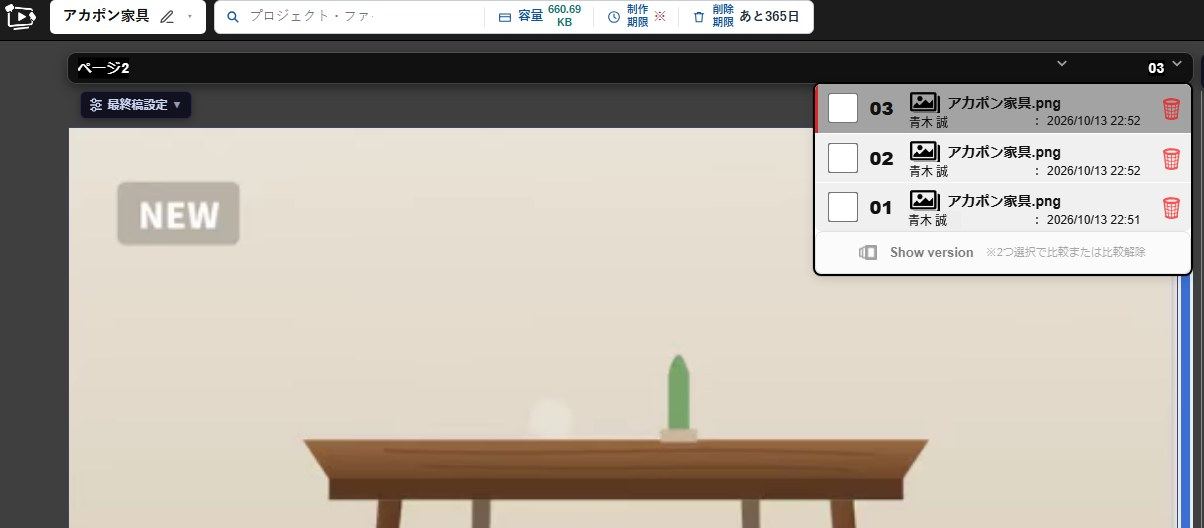
動画・画像・WEBサイトの校正画面で、上の帯のバージョン(01 ▼)を押すと、ページとバージョンの一覧が開きます。
2つを選んで並べる
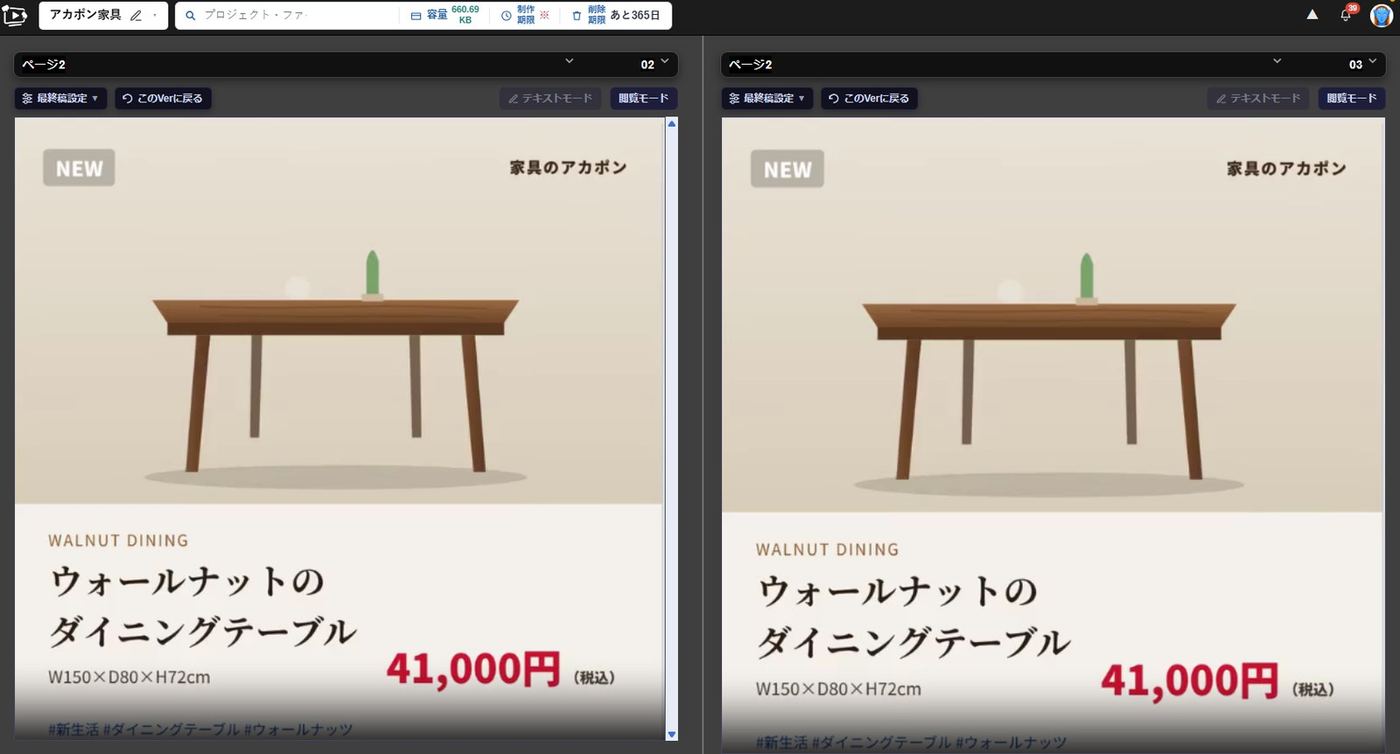
比べたい2つのバージョンに✓を入れ、一覧の下のShow versionを押します。
2つのバージョンが左右に並びます。並べている間も、赤入れ・返信・編集ができます。
1つの画面に戻す
画面の上のこのVerに戻るを押すと、そのバージョンだけの画面に戻ります。
前の版の赤入れを今の版で確かめる
右の【コメントツール】のバージョンを切り替えると、画面は今の版のまま、別の版の赤入れを一覧に出せます。
例:画面は Ver.02、一覧は Ver.01 の赤入れ。前の版で頼んだ直しが入っているかを確かめられます。
この間に新しい赤入れを入れると、一覧のバージョンは元に戻ります。

PDFは[並べる]で比べる
PDFを校正するファイルでは、Ver.01と比べるを押し、違いに印|並べる|重ねるの並べるを選びます。
違いの場所と、赤入れが直ったかも分かります。くわしくは「前の版との違いを確かめる」をご覧ください(Standard以上)。
![PDFは[並べる]で比べる](/v2/media/m494.jpg?v=a66ce8d0)
解決しない時は、ほかの記事を探すか、お問い合わせください。会員の方は、ログインして右上のアバターの[お問い合わせ]からも送れます。