
赤入れカード(返信・編集・削除)
赤入れのカードを開いて、返信・編集・削除・コピーする方法です。返信のTO(知らせる相手)の選び方も説明します。
カードを開く
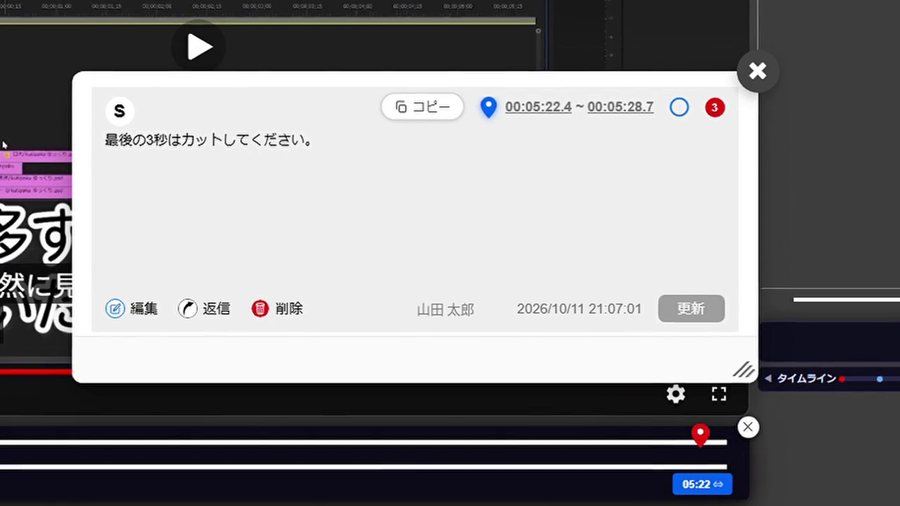
右の一覧のカードを押すと、詳しい窓が開きます。
画面の中の番号が点滅し、どこへの赤入れかが分かります。
画面の中の番号を押しても開けます。

返信する
返信を押して、文を入れて送ります。
返信を知らせる相手は、TOのボタンで選びます。全員にしたり、1人ずつ外したりできます。
編集・削除する
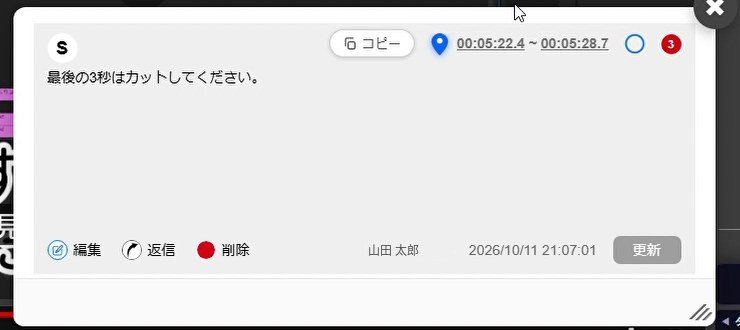
✎ 編集で文を直せます。削除で赤入れを消せます。
編集と削除ができるのは、その赤入れを書いた本人だけです。

文をコピーする
文はなぞって選べます。詳しい窓の上のコピーで、文をまとめてコピーできます。返信も同じです。
文の中のURLは自動でリンクになり、押すと新しいタブで開きます。
添付をまとめてダウンロードする
添付があるカードでは、添付の一覧のまとめてダウンロードで全部を一度にダウンロードできます。

補足
- 詳しい窓は、ドラッグで動かしたり、右下をつかんで大きさを変えたりできます。動かした場所と大きさは、画面を開いている間は覚えています。再読み込みすると元に戻ります。
- PDFを校正する時のカード(状態の切り替え・✎ 編集)は「PDFの赤入れの状態を変える・直す」をご覧ください。
解決しない時は、ほかの記事を探すか、お問い合わせください。会員の方は、ログインして右上のアバターの[お問い合わせ]からも送れます。