
TOP > 厳選一覧 > 校正ツール厳選 > 修正が直ったかを確かめる方法
修正が直ったかを確かめる方法|前の版と比べて、直し漏れと頼んでいない変更を防ぐ
校正で一番こわいのは、頼んだはずの直しが入らないまま、印刷や公開に進んでしまうことです。この記事では、直し漏れが起きる理由と、前の版と比べて直ったかを確かめる方法、校正ツール「アカポン」でPDFの赤入れごとに直ったかを判定し、頼んでいない変更まで見つける手順を説明します。
この記事の目次
直した版を前の版と比べて、頼んだ直しが入ったかを確かめる方法です。PDFの校正を見る › ヘルプ:前の版との違いを確かめる ›
01直し漏れはなぜ起きるのか
校正で一番こわいのは、頼んだはずの直しが入らないまま、印刷や公開に進んでしまうことです。直し漏れは、注意が足りないから起きるのではなく、確かめ方の仕組みに原因があることがほとんどです。
- 目で探すには数が多い:赤字が20か所を超えると、新しい版を見ながら1つずつ探すだけで時間がかかり、見落としが出ます。
- ちがう直り方に気づきにくい:「36,800円」と頼んだのに「36,000円」になっているような、変わってはいるが正しくない直しは、ぱっと見では直ったように見えます。
- 頼んでいない所が変わる:直しの作業の途中で、ほかの文字やレイアウトが動いてしまうことがあります。赤字の所だけを見ていると気づけません。
- どの版と比べるかがずれる:ファイル名で版を分けていると、ちがう版どうしを見比べてしまうことがあります。
直し漏れを防ぐには、「前の版の赤字ごとに、新しい版でどうなったか」を1件ずつ照らし合わせることと、「赤字の無い所が変わっていないか」を見ることの2つが必要です。
02前の版と比べて確かめる方法
| 方法 | できること | 気をつけたい所 |
|---|---|---|
| 2つの版を並べて目で見比べる | どんなデータでもできる | 数が多いと見落とす。頼んでいない変更に気づきにくい |
| PDFの比較の機能を使う | 2つのPDFの文字や画像の違いを、印で見せる | 違いは分かるが、それが頼んだ直しかどうかは、自分で照らし合わせる |
| 赤字ごとに「直ったか」を判定する校正ツール | 前の版の赤字ごとに、新しい版の文字が頼んだとおりかを判定し、頼んでいない変更も分けて出す | 文字で判定できない色や大きさの指示は、目で確かめる |
この記事では、校正ツール「アカポン」で、PDFの前の版の赤字ごとに直ったかを確かめる手順を説明します(Standardプラン以上)。動画・画像・WEBサイトの見比べ方は、05で説明します。
03アカポンで「直ったか」を確かめる手順
直したPDFを、新しい版として上げる
制作の担当者が直したPDFを、[⚡ アクション]→[バージョン更新]で上げます。同じファイルの次の版(Ver.02)になり、前の版の赤入れは残ります。
[Ver.01と比べる]を押す
新しい版を表示して、上の帯の[Ver.01と比べる]を押します。ボタンの数字は違いの数です。版が3つ以上ある時は、ボタンの右の[▼]で比べる版を選べます。
![アカポンのPDFの校正画面。上の帯に[Ver.01と比べる]のボタンがあり、新しい版のチラシが表示されている](/blog/_media/post_b417333e89_cmp_button.webp)
新しい版を表示して[Ver.01と比べる]を押す 右の「直ったか」を見る
右の欄に、前の版の赤入れごとの判定が並びます。危ない物ほど上に出ます。PDFの上にも番号と記号の札が付き、札を押すと右の行が、右の行を押すと札が点滅します。上の札で、判定ごとに絞り込めます。
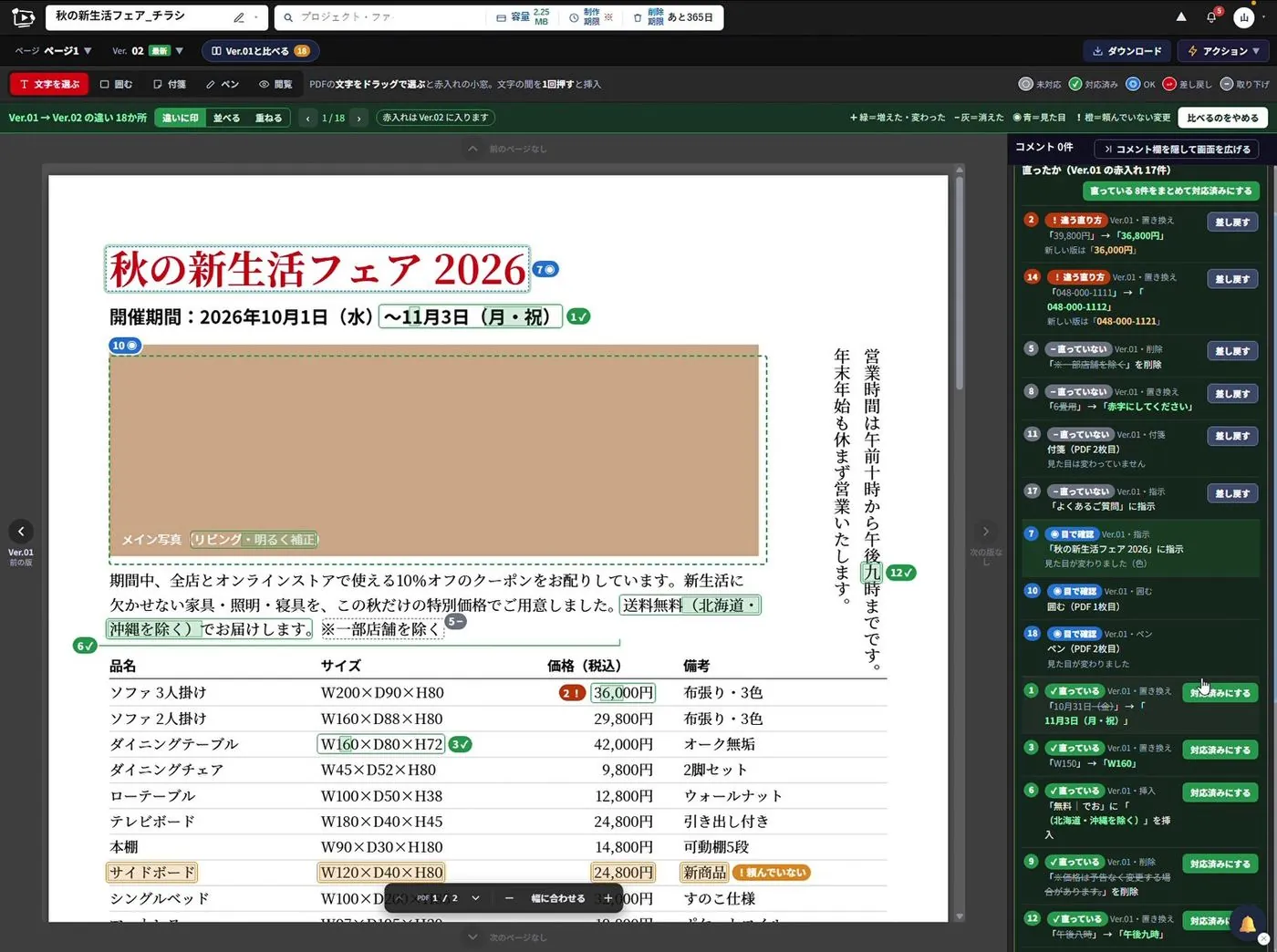
前の版の赤入れごとに、判定が並ぶ 直っている物は対応済みに、直っていない物は差し戻す
「直っている」「目で確認」の行は[対応済みにする]を押します。まとめて対応済みにもできます。「直っていない」「違う直り方」の行は[差し戻す]で元の赤入れに返します。同じ指摘が2つに分かれないように、新しい赤入れで入れ直さないのがこつです。
結果をPDFで残す
比べている間に[ダウンロード]を開くと、「違いの確認(PDF)」を選べます。新しい版に判定の印を付け、右に「直ったか」と「頼んでいない変更」、最後に一覧を付けたPDFができます。印刷会社や発注元への確認、校了の記録に使えます(Proプラン以上)。
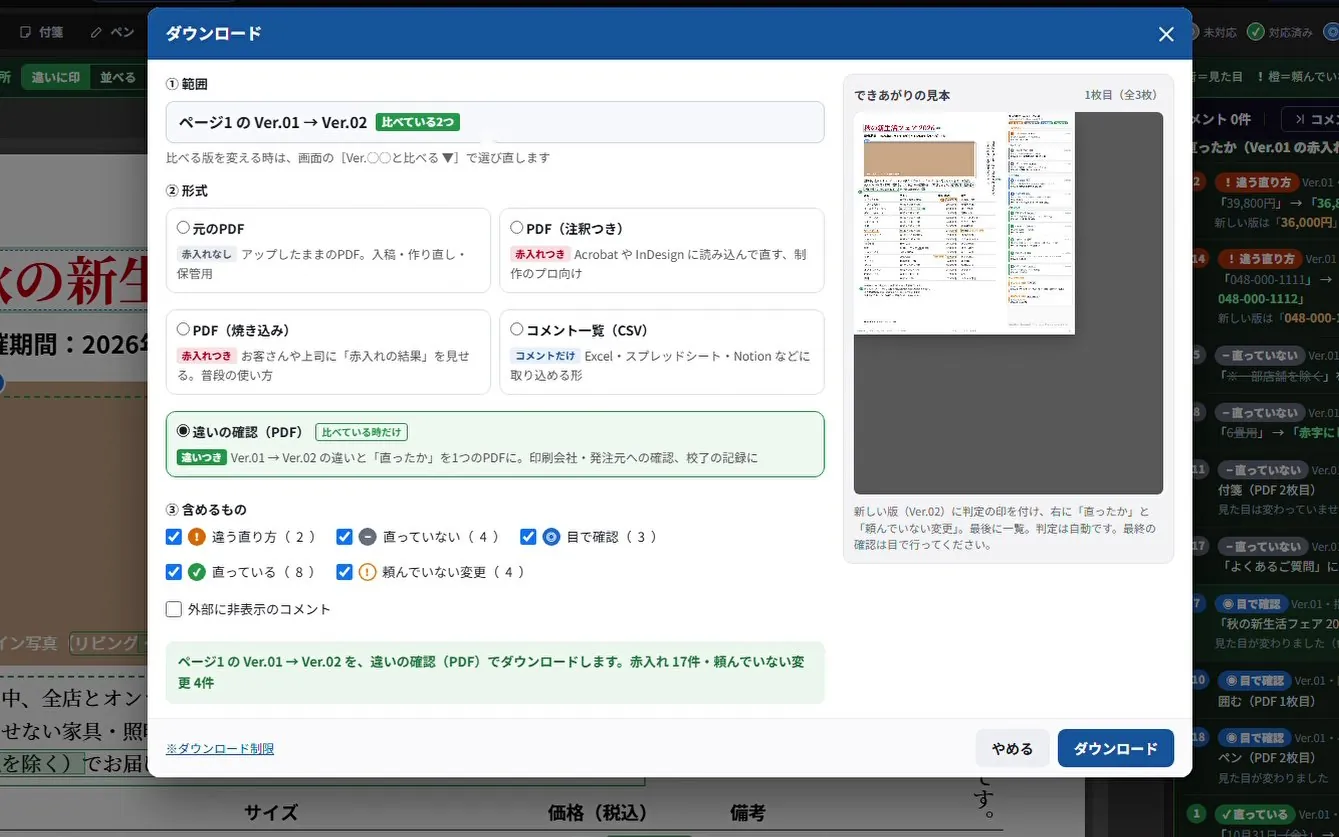
「違いの確認(PDF)」で、比べた結果を1つのPDFに
見せ方は、緑の帯の[違いに印|並べる|重ねる]から選べます。[違いに印]は、新しい版の上に増えた・変わった文字を緑、消えた文字を灰色の取り消し線で出します。[‹][›]で違いの場所に順に移れます。
アカポンは、無料のFreeプランから試せます。前の版との違いはStandardプラン以上です。無料ではじめる › 料金を見る ›
04判定の種類と、見るポイント
| 判定 | 意味 | することの例 |
|---|---|---|
| ✓ 直っている | 頼んだとおりの文字になった | 対応済みにする |
| ! 違う直り方 | 変わったが、頼んだ文字と違う(例:36,800 と頼んだのに 36,000) | 差し戻して、正しい文字を伝え直す |
| − 直っていない | 変わっていない | 差し戻す |
| ◉ 目で確認 | 指示・囲む・付箋・ペンなど、文字で判定できない物の場所が変わった | 色や大きさを目で確かめてから対応済みにする |
| ! 頼んでいない変更 | 赤入れが無いのに変わった所 | 意図した変更か、制作の担当者に確かめる |
- 判定は、位置ではなく文字の並びで決まる:行が増えたり減ったりしても、判定はずれません。
- 離れた版どうしも比べられる:Ver.01 と Ver.03 を比べると、間の版の赤入れもまとめて判定し、どの版の赤入れかを行に出します。
- 最後は目で確かめる:判定は自動ですが、状態は自動では変わりません。最後の判断は人がします。
05動画・画像・WEBサイトの見比べ方
動画・画像・WEBサイトは、2つの版を左右に並べて見比べます。上の帯のバージョン(01 ▼)を押し、比べたい2つに✓を入れて[Show version]を押すと、左右に並びます。並べている間も、赤入れ・返信・編集ができます。
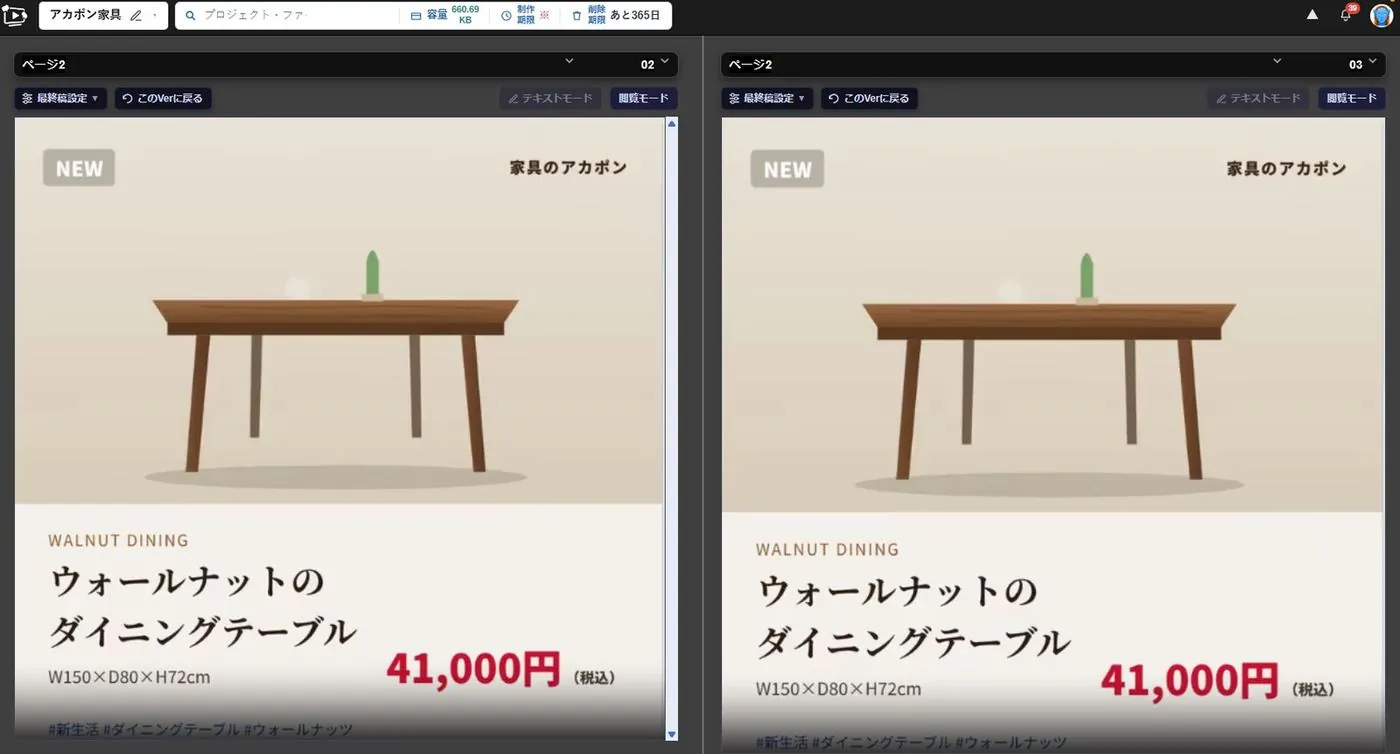
右の【コメントツール】のバージョンを切り替えると、画面は新しい版のまま、前の版の赤入れを一覧に出せます。前の版で頼んだ直しが入っているかを、1件ずつ確かめられます。くわしくは動画の校正・WEBサイトの校正の記事をご覧ください。
06直し漏れを減らすための3つの習慣
- 1件に1つの指示:1つの赤字に直しを2つ書くと、片方だけ直っても判定しにくくなります。
- 直した版は、同じファイルの新しい版で上げる:別のファイルにすると、前の版の赤字と照らし合わせられません。
- 差し戻しは、元の赤入れに返す:新しい赤入れで入れ直すと、同じ指摘が2つに分かれ、どちらが最新か分からなくなります。
校正全体の手間を減らす方法は、校正を効率化する方法の記事にまとめています。
07よくある質問
PDFの2つの版の違いを、自動で見つけられますか?
はい。アカポンでは[Ver.01と比べる]で、増えた・変わった・消えた文字を印で出し、前の版の赤入れごとに直ったかを判定します。Standardプラン以上で使えます。
頼んでいない所が変わっていないかも分かりますか?
はい。赤入れが無いのに変わった所は「頼んでいない変更」として、判定の一覧に出ます。
色や写真の大きさの指示も、自動で判定できますか?
文字で判定できない指示(指示・囲む・付箋・ペン)は、場所が変わった時に「目で確認」として出ます。色や大きさが正しいかは、目で確かめます。
比べた結果を、印刷会社に渡せますか?
はい。比べている間に[ダウンロード]で「違いの確認(PDF)」を選ぶと、判定の印と一覧を付けたPDFを書き出せます。Proプラン以上で使えます。
動画やWEBサイトでも直ったかを判定できますか?
自動の判定はPDFの機能です。動画・画像・WEBサイトは、2つの版を左右に並べて見比べ、前の版の赤入れを新しい版の上で一覧にして確かめます。
08まとめ
直し漏れは、赤字の数が多い時、ちがう直り方をした時、頼んでいない所が変わった時に起きやすくなります。前の版の赤字ごとに新しい版を照らし合わせ、赤字の無い所の変化も見ることが大切です。アカポンなら、PDFは前の版と比べるだけで、赤入れごとに直ったかを判定し、頼んでいない変更も見つけます。結果はPDFにして、印刷会社への確認や校了の記録に残せます。
あわせて読みたい
校正のやり取りを、1つの画面に。
動画・WEBサイト・画像・PDF・YouTubeに、そのまま赤入れ。
メールや紙での戻しが、なくなります。