
TOP > 厳選一覧 > 校正ツール厳選 > PDFに赤入れして共有する方法 > 縦書きのPDFを校正する方法
縦書きのPDFを校正する方法|縦中横・ルビの指示と、文字を選んで赤入れするコツ
縦書きのチラシや冊子のPDFは、文字の選びにくさや、数字の向き・ルビの指示の伝えにくさで手間がかかります。この記事では、縦書きのPDFで確かめること、校正ツール「アカポン」で縦の文字を選んで赤入れする方法、直したPDFで直ったかを確かめるまでを説明します。
この記事の目次
縦書きのチラシ・冊子・パンフレットのPDFに、正しく赤入れして共有する方法です。PDFの校正を見る › PDFに赤入れして共有する方法 ›
01縦書きのPDFの校正で困ること
縦書きのPDFに赤入れする時は、横書きにはない困りごとがあります。
- 文字を選ぶ向きが分かりにくい:PDFを見るソフトによっては、縦の行をうまく選べず、となりの行まで選ばれてしまいます。
- 手書きの赤字が読みにくい:紙に赤字を入れてスキャンすると、行間がせまい所の指示が重なります。
- 数字や英字の向き:縦書きの中の数字・英字を縦にするか横にするか(縦中横)の指示が、文字だけでは伝わりにくくなります。
- ルビ(ふりがな):ルビの位置やまちがいは、小さくて見落としやすい所です。
縦書きでも、「どの文字を・どう直すか」を、その場所に正しく残すことが大切です。
02縦書きのPDFで確かめること
| 見る所 | 確かめること |
|---|---|
| 文字 | 誤字脱字、表記のゆれ、漢字とかなの使い分け |
| 数字・英字 | 縦にするか横にするか(縦中横)が、全体でそろっているか。漢数字と算用数字の使い分け |
| 記号 | かっこ・長音(ー)・句読点・ダッシュの向きと位置 |
| ルビ | 読み方と、どの文字にかかっているか |
| 行と段落 | 行頭・行末の禁則(句読点が行頭に来ていないか)、段落の字下げ、改行の位置 |
| レイアウト | ページの順番(右開き)、ノンブル(ページ番号)、写真と文の位置 |
03アカポンで、縦書きのPDFに赤入れする
校正ツール「アカポン」では、PDFを画像にせず、PDF形式のまま開いて赤入れできます。縦書きの文字にも、横書きと同じ操作で赤入れできます。
「PDFを校正する」で上げる
アップロードの窓で「PDFを校正する」を選び、PDFを上げます。PDFは画像にならず、PDF形式のまま表示されます。
縦の行の文字を選んで、置き換え・削除・指示を入れる
直したい文字をドラッグで選ぶと、[→ 置き換え][削除][指示]の小窓が出ます。置き換えは正しい文字を入れます。文字と文字の間を1回押すと、挿入になります。選べるのは1つの行(段落)の中だけなので、行をまたぐ指示は[囲む]を使います。
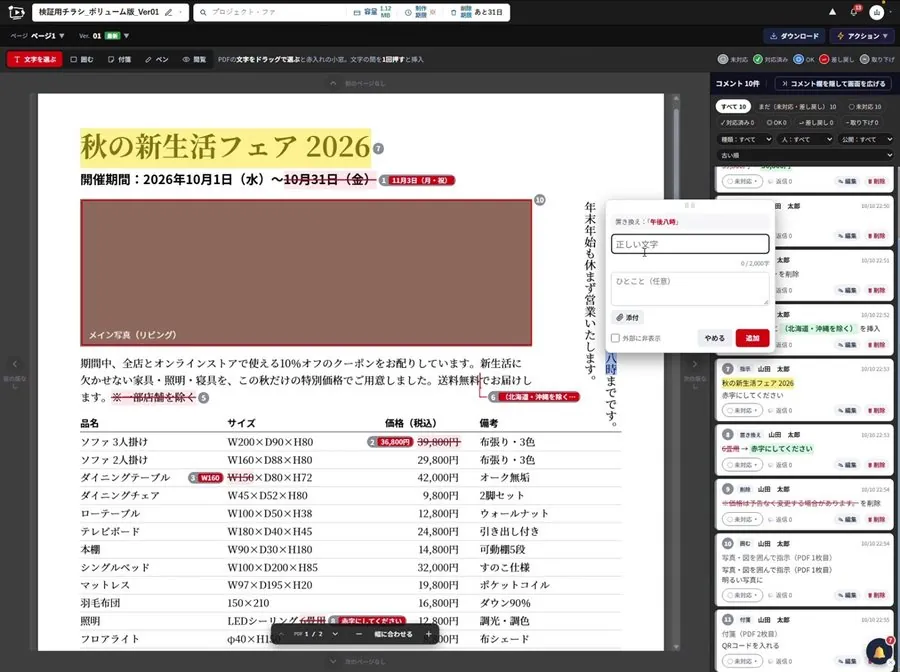
縦書きの文字も、選んで置き換えの赤入れができる 縦中横やルビは[指示]で書く
数字の向きやルビのように、文字を入れ替えるだけでは伝わらない直しは、文字を選んで[指示]にし、「縦中横にしてください」「ルビを『よみ』に」のように書きます。
写真や段組みは[囲む][付箋]で
写真の差し替え、段の位置、行をまたぐ直しは、[囲む]で四角に囲むか、[付箋]を貼って指示します。
文字の選び方や道具の使い方のくわしい手順は、ヘルプの「PDF形式のまま校正する」をご覧ください。
アカポンは、無料のFreeプランから試せます。無料ではじめる › PDFの校正の機能 ›
04赤字を戻して、直ったかを確かめる
- 関わる人の赤字を1つにまとめる:社内の人も、外部として招待した人(Standardプラン以上)も、同じPDFに赤入れします。アカポンを使っていない人には[赤入れ共有URL]を送ります(Lightプラン以上)。
- デザイナー・DTP担当に戻す:画面をそのまま見てもらうほか、赤入れを描き込んだPDF(焼き込み)(Standardプラン以上)や、コメント一覧(CSV)で書き出して渡せます。InDesignで作ったデータなら、PDF(注釈つき)(Proプラン以上)を読み込んで、置き換え・削除・挿入を承認だけで入れられます。くわしくはInDesignの校正の記事をご覧ください。
- 直した版で確かめる:直したPDFを[バージョン更新]で新しい版として上げ、[Ver.01と比べる]を押すと、前の版の赤入れごとに直ったかを判定します(Standardプラン以上)。くわしくは修正が直ったかを確かめる方法をご覧ください。
05文字が選べない時は
文字をアウトライン(図形)にしたPDFや、紙をスキャンしたPDFでは、文字として選べないことがあります。その時は[囲む]や[付箋]で場所を示して、直してほしい内容を書きます。文字を選んで赤入れしたい時は、デザイナーに「文字のまま書き出した校正用のPDF」を頼むのがおすすめです。
06よくある質問
縦書きのPDFにも、文字を選んで赤入れできますか?
はい。アカポンの「PDFを校正する」で上げると、縦書きの文字にも、横書きと同じ操作で置き換え・削除・挿入・指示の赤入れができます。
縦中横やルビの直しは、どう伝えればよいですか?
文字を選んで[指示]にし、「縦中横にしてください」「ルビを〇〇に」のように、直し方を書きます。
行をまたぐ直しは、どうしますか?
文字を選べるのは1つの行(段落)の中だけです。行をまたぐ時は[囲む]で四角に囲んで指示します。
文字が選べないPDFは、どうしますか?
アウトラインにした文字や、スキャンしたPDFは、文字として選べないことがあります。[囲む]や[付箋]で場所を示して指示してください。
直したPDFが、頼んだとおりか確かめられますか?
はい。直したPDFを新しい版として上げ、[Ver.01と比べる]を押すと、赤入れごとに直ったかを判定します(Standardプラン以上)。
07まとめ
縦書きのPDFの校正では、文字に加えて、数字の向き・記号・ルビ・禁則・ページの順番を確かめます。アカポンなら、縦書きの文字も横書きと同じ操作で選んで赤入れでき、縦中横やルビは[指示]、行をまたぐ直しは[囲む]で伝えられます。直したPDFは新しい版として上げ、前の版の赤入れごとに直ったかを確かめます。
あわせて読みたい
校正のやり取りを、1つの画面に。
動画・WEBサイト・画像・PDF・YouTubeに、そのまま赤入れ。
メールや紙での戻しが、なくなります。