
校正ツール アカポン > 厳選一覧 > PDF編集ソフト厳選 > Picopdf
PicoPDF|無料版の使用条件と主な機能・対応OS
この記事の目次
「PicoPDF」は、NCH Softwareが提供するPDF編集ソフトです。文字の入力・編集、画像の挿入・移動・削除、フォームへの記入、署名の追加など、さまざまな機能があります。Windows(7〜11)とmacOS(10.9以降)に対応しています(2026年10月20日、PicoPDF公式サイトで確認)。
無料版を使えるのは非営利目的の利用に限られます。オフィスでの利用などビジネスで使う場合は、有料版を購入します。
以下では、PicoPDFの特徴や動作環境、無料と有料の料金プランの違いなどについて詳しく解説します。
(注)公式サイトでは、非営利目的の利用(家庭での個人利用など)には無料版を使えること、オフィスでの利用などビジネスでの利用には無料版を使えないことが案内されています。
01PDF編集ソフトとは?
PDF編集ソフトとは、PDF(Portable Document Format)形式のファイルを編集するためのソフトウェアです。PDFは、文書のレイアウトを維持しつつ、異なるデバイスやオペレーティングシステムで一貫して表示できるため、ビジネスや個人利用で広く利用されています。
PDF編集ソフトを使用すると、テキストの追加や削除、画像の挿入、ページの再配置など、さまざまな編集作業を行うことができます。
無料版と有料版の違い
| 機能 | 詳細 |
|---|---|
| 無料版 | 無料のPDF編集ソフトは、基本的な編集作業を行う上で十分な機能を備えている場合が多いですが、機能に制限がある場合もあります。たとえば、テキストの編集やページの削除などの基本機能は無料で提供されることが多いですが、透かしの除去やPDFの圧縮などの高度な機能は有料版でのみ利用可能な場合があります。 |
| 有料版 | 有料版は、より高度な編集機能やサポートが含まれており、ビジネス用途や専門的な作業に適していることが多いです。安定性やセキュリティを求める場面で重宝されています。 |
無料のPDF編集ソフトの利点と制約
| 項目 | 詳細 |
|---|---|
| 利点 | コストをかけずに利用できるのが最大のメリットです。基本的な機能が揃っており、個人利用や簡単な編集作業には十分です。インストール不要でオンラインで利用できるアプリも多く、macやiPadでの軽作業に適しています。 |
| 制約 | 高度な機能やビジネス向けのセキュリティが不足していることが多いです。また、サポートが限定的で、更新が頻繁でない場合もあります。オンライン利用のみのソフトは、オフライン環境での作業が難しいことも制約の一つです。 |
有料のPDF編集ソフトの利点
| 機能 | 詳細 |
|---|---|
| 高度な機能 | 複雑な編集を可能にする豊富な機能が特徴です。PDFの暗号化で文書を保護したり、アクセス制限を設定して情報漏洩を防止できます。また、複数のPDFを結合したり、WordやExcelに変換できるため、他のソフトやアプリで編集する際にも便利です。macやiPadにも対応しており、多様なデバイスでの編集が可能です。 |
| 利便性 | 対応するOSやクラウド連携の有無は、製品ごとに違います。使う前に、各製品の公式サイトで確かめます。 |
| カスタマイズ 機能 |
テキストや画像の編集、注釈追加、カスタムテンプレートなど、個別のニーズに合わせて調整できるオプションが豊富です。コラボレーション機能やバージョン管理もあり、チームでの作業効率が向上します。 |
| サポートと アップデート |
定期的なアップデートとサポートが付いているため、長期的な利用でも安心です。macやiPad向けのアプリは、OSの更新にも対応しており、新機能も随時追加されます。専門サポートも利用でき、問題発生時に迅速な対応が期待できます。 |
PDF編集ソフトの選び方
| ポイント | 詳細 |
|---|---|
| 機能の違い | PDF編集ソフトを選ぶ際、無料版と有料版の機能差を理解することが重要です。無料のソフトでも、基本的な編集作業に対応できるものがありますが、プロフェッショナルな用途には有料版が適しています。高度な編集やセキュリティ機能が必要な場合、より便利な有料アプリを選ぶと作業効率が向上します。 |
| 考慮点 | ソフト選定時には、セキュリティ機能、ファイル形式の互換性、ユーザーインターフェースの使いやすさも重要です。macやiPad対応、オフラインでの使用可否など、自分の利用環境に合わせて選びましょう。 |
主なPDF編集ソフトの機能
| 機能 | 詳細 |
|---|---|
| テキスト編集機能 | PDF内のテキストを追加、削除、または修正する機能です。特に、簡単な修正作業や注釈の追加など、基本的な文書管理に役立ちます。 |
| 画像編集機能 | PDFドキュメント内に画像を追加、削除、または移動することができる機能です。視覚的な内容を強化したり、ドキュメントのレイアウトを調整することが可能です。 |
| ページ管理機能 | PDFファイルを複数のページに分割したり、複数のPDFを一つに結合する機能があり、大量の文書を効率的に管理することができます。 |
| 電子署名機能 | 電子署名を追加することで、ドキュメントの信頼性とセキュリティを強化できます。これは、契約書や公式文書の認証において非常に重要です。 |
| パスワード保護機能 | PDFドキュメントにパスワードを設定し、アクセスを制限することで、機密情報の漏洩を防止します。ビジネス用途でのセキュリティ対策として有効です。 |
| OCR機能 (光学文字認識) |
スキャンしたドキュメントからテキストを認識して編集可能にする機能です。この機能を使うことで、紙の書類をデジタル形式に変換し、効率的な管理ができます。 |
| PDF圧縮機能 | PDFファイルのサイズを縮小することで、ストレージの節約やメールでの送信を容易にします。特に大容量のファイルを扱う際に役立つ機能です。 |
PDF編集ソフトには、これらの多様な機能があり、無料版と有料版のいずれにも、それぞれのニーズに合った機能が提供されていることが多いです。
無料版は、基本的な編集作業に適しており、個人利用や簡単なタスクに有用です。有料版は、より高度な機能の提供や、ビジネス用途や専門的な編集作業に最適です。自分の使用目的や予算に応じて、最適なPDF編集ソフトを選ぶことが重要です。
PDFの直しを関わる人と確かめ合う時は、アカポンのPDF校正で、PDFのまま文字を選んで赤入れできます。
02Picopdfの魅力と選定ポイントとは?
PicoPDFは、非営利の個人利用なら無料版が使えるPDF編集ソフトで、テキストの追加や画像の挿入ができます。
また、既存のテキストを編集したり、画像を移動・削除したりできます。
PDFをWordなどの形式に書き出す機能や、スキャンしたPDFを検索・編集できるテキストにするOCR機能もあります(2026年10月20日、PicoPDF公式サイト(英語)で確認)。
基本的な編集機能の充実度
| 機能 | 詳細 |
|---|---|
| 編集機能 | テキストの編集、削除、追加だけでなく、リンクや画像の追加・削除も可能です。必要な情報をPDFにまとめるための基本的な機能が充実しています。 |
| レイアウト変更 | 透かしの追加やページトリミングといったレイアウト変更機能も備えており、ビジネスや教育現場で役立ちます。 |
使いやすいインターフェース
| 特長 | 詳細 |
|---|---|
| OS互換性 | Windows 7〜11とmacOS 10.9以降に対応しています。iPad用アプリの記載はありません。英語のオンライン版もあります。 |
無料で提供される高機能
| 特長 | 詳細 |
|---|---|
| コスト | 無料版は非営利目的の利用に限って無料で使えます。ビジネスで使う場合は有料版の購入が必要です。料金は公式サイトで確認してください。 |
| セキュリティ 機能 |
署名の追加、パスワードと権限(編集・印刷・コピー)の設定、墨消しができます。 |
| 使用条件 | 非営利目的での利用には無料版が提供されています(オフィスでの利用などビジネスでの利用は不可)。 |
オフラインでの利用
PicoPDFはパソコンにインストールして使うソフトで、インターネットに接続せずに使えます。動作の軽さや必要なスペックについては、公式サイトの最新情報を確認してください。
セキュリティとプライバシー保護
| 機能 | 詳細 |
|---|---|
| プライバシー 保護 |
パソコン上で編集でき、ファイルをアップロードする必要がありません。インターネット接続なしで作業できます。 |
| 暗号化と パスワード |
パスワードを設定し、編集・印刷・コピーの権限を設定できます。 |
サポートとアップデートの有無
| 項目 | 詳細 |
|---|---|
| アップデート・サポート | アップデートやサポートの内容は、公式サイトで確認してください。 |
PicoPDFは、非営利の個人利用なら無料版で、ビジネスで使う場合は有料版で、さまざまなPDF編集ができます。
03Picopdfの高度なPDF編集機能とは?

Picopdfは、基本的なPDF編集機能に加え、ユーザーの多様なニーズに応える高度な機能を提供しています。ビジネスシーンから個人利用まで幅広い場面でPDFを効率的に管理し、複雑な編集タスクも容易に実行できます。
PDFの結合と分割
| 機能 | 詳細 |
|---|---|
| PDFの結合 | 複数のPDFファイルを1つに結合できます。資料をまとめて共有したい場合や、異なる文書を1つのドキュメントにまとめる際に便利です。 |
| PDFの分割 | 1つのPDFを複数のファイルに分割することが可能で、必要な部分だけを抽出して使用できます。 |
テキストと画像の編集
| 機能 | 詳細 |
|---|---|
| テキストの追加 | PDF内に新しいテキストを追加できます。簡単なメモや補足情報の追加が容易です。 |
| 画像編集 | 画像の挿入や削除も簡単に行うことができ、PDF内容の自由なカスタマイズが可能です。 |
電子署名とドキュメントの保護
| 機能 | 詳細 |
|---|---|
| 電子署名 | 入力した文字、手書き、署名画像のいずれかで署名を追加できます。署名は保存して再利用できます。 |
| パスワード保護 | パスワードで保護し、編集・印刷・コピーの権限を設定できます。 |
OCR機能によるスキャン文書の編集
| 機能 | 詳細 |
|---|---|
| OCR機能 | スキャンしたPDFからテキストを検出し、編集可能にします。紙の書類をデジタル化し、検索や編集が容易になります。 |
クラウド連携と共有機能
公式サイトの機能一覧には、クラウドストレージとの連携やバージョン管理の記載はありません。ブラウザーで使える英語のオンライン版(picopdf.nchsoftware.com)は用意されています(2026年10月20日、PicoPDF公式サイト(英語)で確認)。
PDFの圧縮と最適化
| 機能 | 詳細 |
|---|---|
| PDF圧縮 | PDFのファイルサイズを小さくして、メールで送りやすくできます。 |
PDFの回転と再配置
| 機能 | 詳細 |
|---|---|
| ページ回転 | PDF内のページを回転させて、スキャン時の向き調整が可能です。視覚的な整合性を保ちながらレイアウトを最適化できます。 |
| ページ再配置 | PDF内のページ順序を自由に変更して、内容を再編成できます。特定のセクションを前後に移動する際に便利です。 |
PicoPDFでは、結合、分割、OCR、圧縮、署名、パスワード保護などの機能が使えます。
ビジネスで使う場合は、有料版が必要です。
04Picopdfの基本的な操作手順
ここでは、PicoPDFの基本的な操作の流れを説明します。画面の表記はバージョンによって異なる場合があります。
ファイルの開き方と表示方法
| 機能 | 詳細 |
|---|---|
| ファイルの選択 | Picopdfを開き、ドラッグアンドドロップまたは「ファイルを開く」ボタンでファイルを選択します。 |
| 表示方法 | 選択したファイルが表示され、レイアウトや図形を確認しながら拡大・縮小することが可能です。 |
テキストの編集と追加
| 機能 | 詳細 |
|---|---|
| テキスト編集 | 編集したいテキスト部分をクリックし、新しい内容を入力、または既存のテキストを削除して書き換えます。 |
| テキスト追加 | 任意の場所に新しいテキストを挿入して、PDFの内容を目的に合わせてカスタマイズ可能です。 |
画像の挿入と削除
| 機能 | 詳細 |
|---|---|
| 画像の挿入 | 「画像を挿入」オプションから、指定した画像をPDFに追加し、位置を調整できます。 |
| 画像の削除 | 既存の画像をクリックし、「削除」ボタンを押すことで簡単に削除が可能です。 |
リンクと注釈の追加
| 機能 | 詳細 |
|---|---|
| リンク追加 | リンクを設定したいテキストや画像を選択し、「リンクを追加」オプションでURLを指定できます。 |
| 注釈追加 | PDF内にコメントや注釈を挿入し、必要な情報を追加することが可能です。 |
保存と出力形式の選択
| 機能 | 詳細 |
|---|---|
| ファイル保存 | 編集内容を保存するには、「ファイルを保存」ボタンをクリックしてPDF形式で保存します。 |
| 出力形式 | PDFのほか、Wordなどの形式に書き出すことができます。 |
編集が終わったら、必要な形式で保存しましょう。
05Picopdfのライセンス管理方法
Freeで利用可能な編集ソフトであり、個人や非営利利用には基本的な編集機能が提供されます。ビジネス用途で利用するには、有料のライセンスが必要です。以下に、ライセンスの種類や管理方法について説明します。
Free版と有料版の違い
| バージョン | 詳細 |
|---|---|
| Free版 | 基本的な編集機能を提供し、個人利用や非営利目的に適しています。ただし、商業利用やビジネスでの利用はライセンス条件により制限されています。 |
| 有料版 | ビジネスでの利用(オフィスでの利用など)には有料版を購入します。 |
ライセンスの取得と管理
| 項目 | 詳細 |
|---|---|
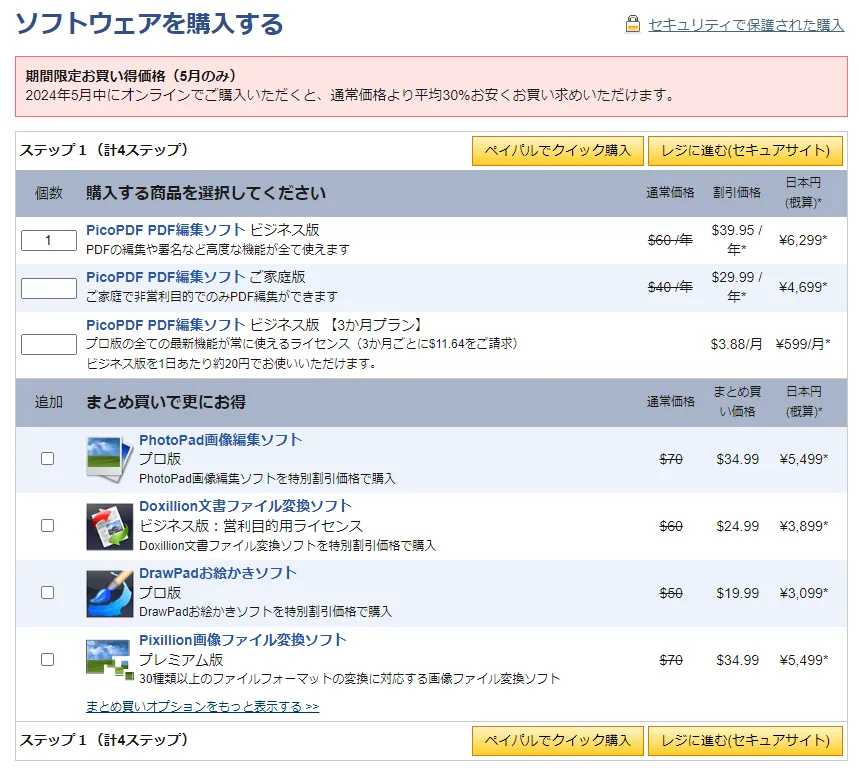
| ライセンス購入 | 公式サイトの購入ページから購入します。購入後の手続きは公式サイトの案内に従ってください。 |
| 管理方法 | ライセンスの確認方法は公式サイトのサポート情報で確認してください。 |
ライセンスに関するサポート
| サポート内容 | 詳細 |
|---|---|
| 問題解決 | ライセンスに関する疑問や不明点がある場合は、公式サイトのサポート窓口に問い合わせます。 |
| オンラインガイド | 公式サイトのヘルプやよくある質問も参考にできます。 |
非営利の個人利用は無料版、ビジネスでの利用は有料版と、使い方に合わせて選びましょう(2026年10月20日、PicoPDF公式サイトで確認)。料金は変わることがあるため、公式サイトの料金ページでご確認ください。
06他社との比較

PicoPDFは非営利の個人利用なら無料版が使えるのに対し、Adobe Acrobat ProやFoxit PDF Editor(旧Foxit PhantomPDF)などは有料のPDF編集ソフトです。以下の表で6製品の特徴を比較します。料金は変わることがあるため、各公式サイトの料金ページでご確認ください。
| 製品名 | 特徴 | 価格 |
|---|---|---|
| PicoPDF | Windows 7〜11・macOS 10.9以降に対応。非営利目的の利用は無料版、ビジネス利用は有料版 | 公式サイトで確認 |
| Adobe Acrobat Pro | デスクトップ・モバイル・Webで利用可能。7日間の無料体験あり | 公式サイトで確認 |
| Foxit PDF Editor | 旧Foxit PhantomPDF。Windows・macOS・Webで利用可能。永続ライセンス版もあり | 公式サイトで確認 |
| Nitro PDF | 旧Nitro Pro。Standard・PlusはWindows・Mac・iOSに対応。14日間の無料体験あり | 公式サイトで確認 |
| PDFelement | Windows・Mac・iOS/iPad・Android・Webに対応。年間プランと永続ライセンスあり | 公式サイトで確認 |
| Smallpdf | Webブラウザーで利用。Freeプランは機能・回数に制限あり | 公式サイトで確認 |
2026年10月20日に各社の公式サイトで確認した内容です。
作ったPDFをほかの人に確認してもらう方法は、PDFに赤入れして共有する方法の記事で説明しています。
PDFの「確認」は、無料のツールでも
直したPDFが、頼んだとおりに直っているかを確かめるなら、2つのPDFを入れるだけで違う所に色が付く「PDF比較ツール」が使えます。登録は要らず、PDFはパソコンの中だけで読みます。
校正のやり取りを、1つの画面に。
動画・WEBサイト・画像・PDF・YouTubeに、そのまま赤入れ。
メールや紙での戻しが、なくなります。
カードの登録は要りません。Freeプランでも、PDF・動画・画像・WEBサイトに赤入れできます。
登録なしで、すぐ試せます:PDFに無料で書き込み・PDF比較ツール