画像の文字を読み取って、誤字・表記ゆれを探す
画像の中の文字を読み取って行ごとの一覧で見る・コピーする方法と、誤字・表記ゆれの候補から赤入れする方法です。Free・Light は端末の中で読み取り、AIチケットは使いません。
[文字]
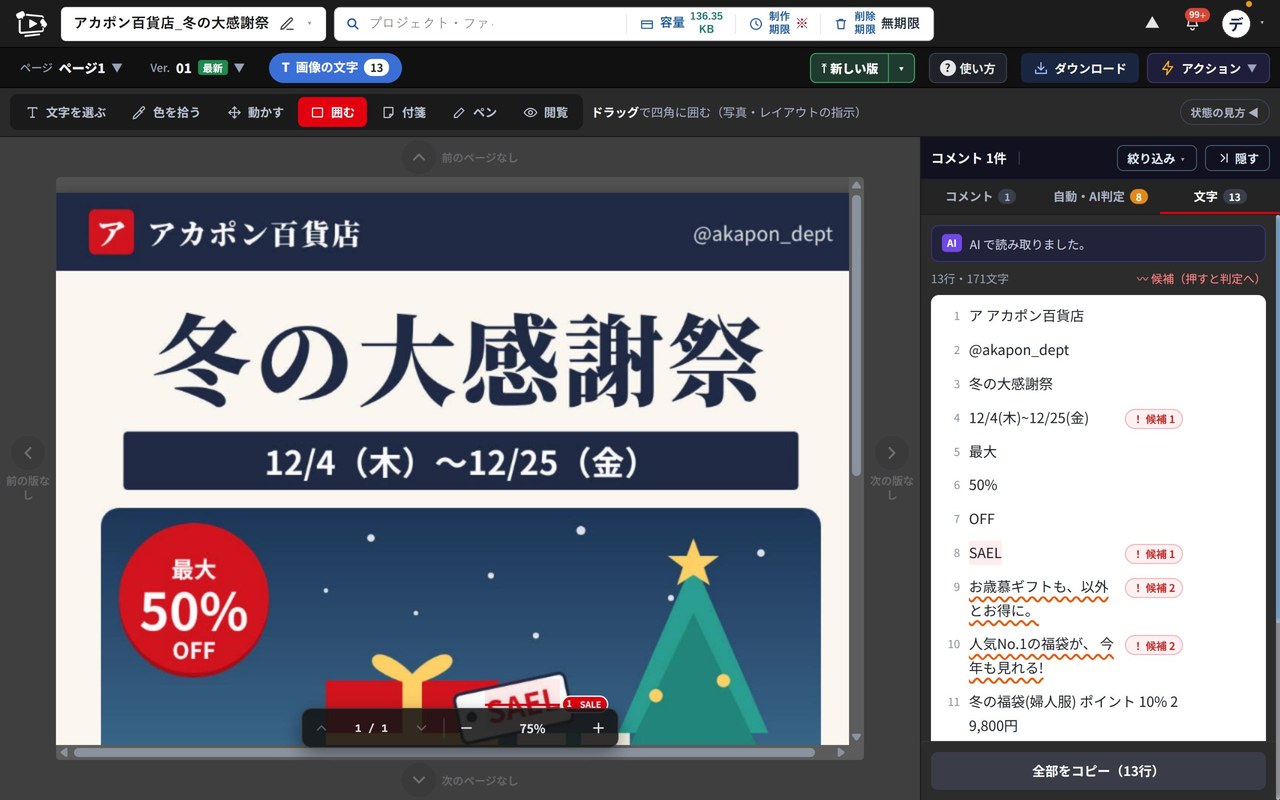
タブを 開く 画像の校正画面の右の欄で、文字タブをクリックします。Standard 以上は、画像をアップロードした時に AI で読み取ってあるので、すぐに一覧が出ます。Free・Light は、タブを開くとお使いの端末の中で読み取って、一覧が出ます(AIチケットは使いません)。
読み取った
文字の 一覧を 見る 読み取った文字が、行ごとに番号つきで並びます。上に行の数と文字数が出ます。誤字や表記ゆれの疑いがある行には「!候補」の印と波線が付きます。
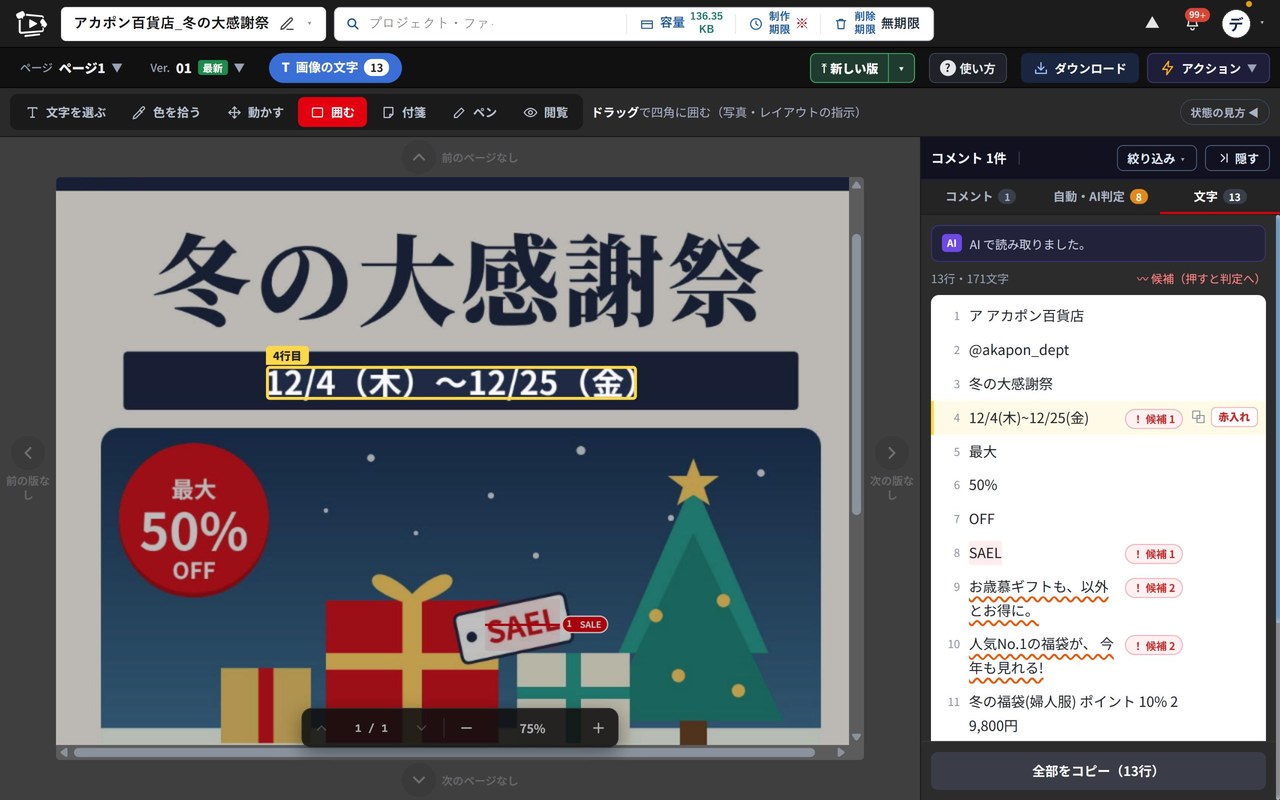
行を
選んで、 画像の 場所を 確かめる 一覧の行をクリックすると、画像の上のその場所が黄色の四角で示されます。行の右の赤入れをクリックすると、その場所に赤入れを入れられます。
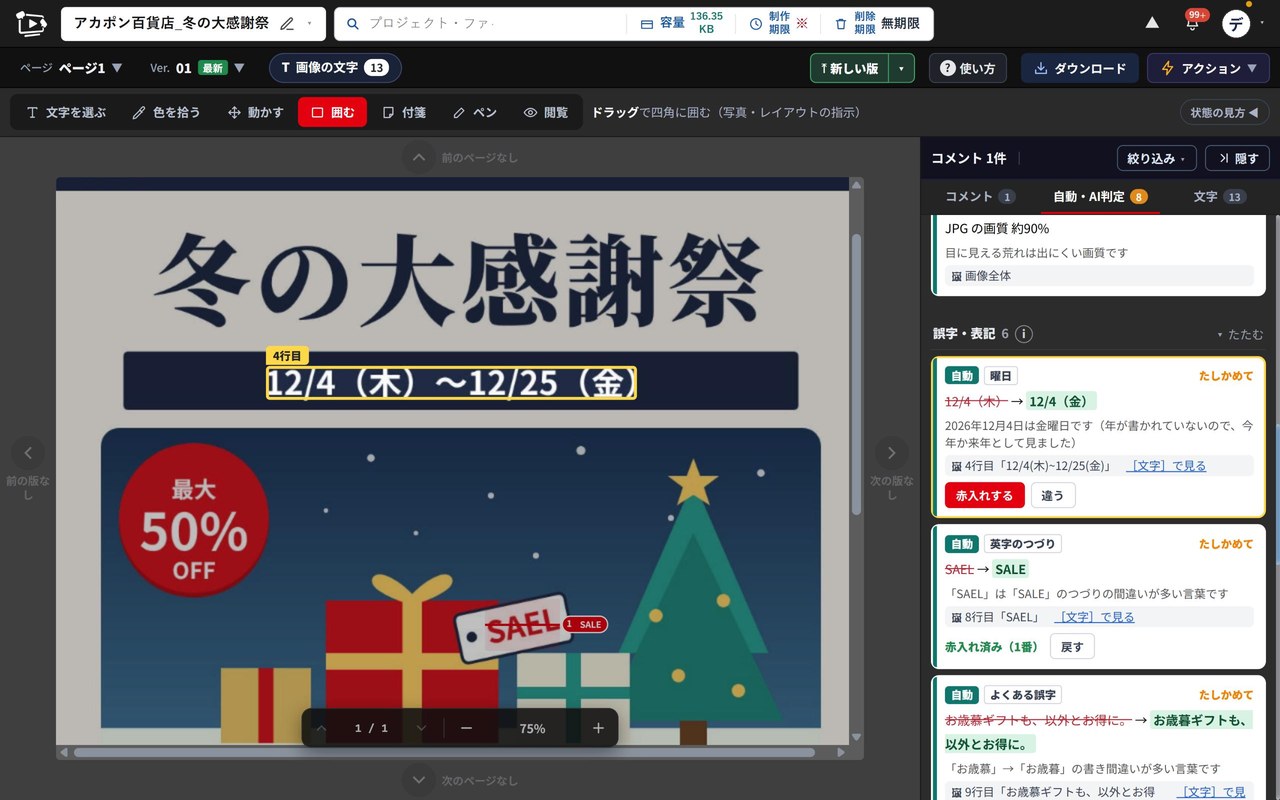
候補から
赤入れする 「!候補」をクリックすると、自動・AI判定タブの候補のカードに移ります。直し方を確かめて赤入れするをクリックすると、赤入れとして残ります。違う時は違うをクリックします。
文字を
コピーする 一番下の全部をコピーで、読み取った文字をすべてコピーできます。行にマウスを乗せるか行を選ぶと、右にコピーのボタンが出ます。1行だけコピーする時は、このボタンをクリックします。
補足
- 読み取った文字には、間違いが含まれることがあります。画像と見比べて確かめてください。
- 登録なしで試す時は、無料の画像の文字読み取りが使えます。
解決しない時は、ほかの記事を探すか、お問い合わせください。会員の方は、ログインして右上のアバターの[お問い合わせ]からも送れます。