
台本からナレーションを作る(AIの声)
動画の台本を貼って、AI の声でナレーションを作り、タイムラインに置く方法です。読み方の指定、声への赤入れ、書き出しもできます。
[ナレーション ▾]から
台本を 貼る 上部のバーのナレーション ▾→台本を貼るをクリックします。
台本を1文ずつ改行して貼り付け(1行が1つの声になります)、貼って調べる(無料)をクリックします。
ナレーションは、アカポンで作ったAIの声です。
調べた
結果を 確かめる 台本の誤字・曜日・テロップとの食い違いを調べ、結果を台本の上に表示します。この確認に AIチケットは使いません。
カードを見るから内容を確かめて、台本を直せます。

声を
選んで、 声を 作る 声の種類(全30種類)と速さを選び、台本から声を作るをクリックします。台本の1行が1つの声になり、テロップと同じ時間に置かれます。
▶ 本番の声で聞くで、選んだ声・速さを作る前に試し聞きできます。

置く
時間を 直す 作った声は、タイムラインの「作った声」の段に並びます。置く時間は0.1秒ずつ動かせます。
声が重なった時は、重ならないように詰めるで直せます。

読み方を
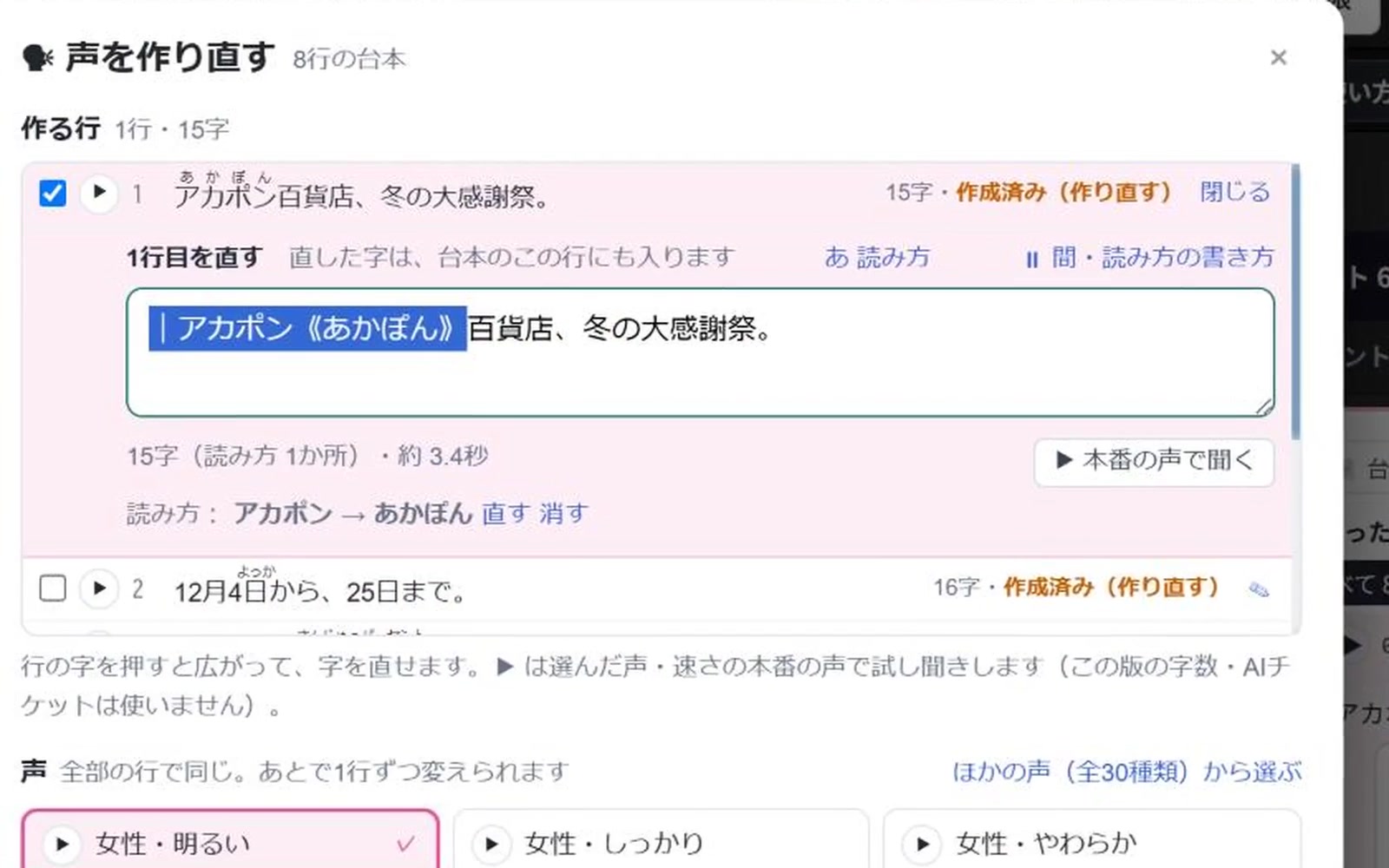
付ける 読み方を直したい字を選んであ 読み方をクリックし、読み方を入力します。
読み方を付けた所は、読み方の字数で数えます(例:赤ポン に「あかぽん」と付けると4字)。
声に
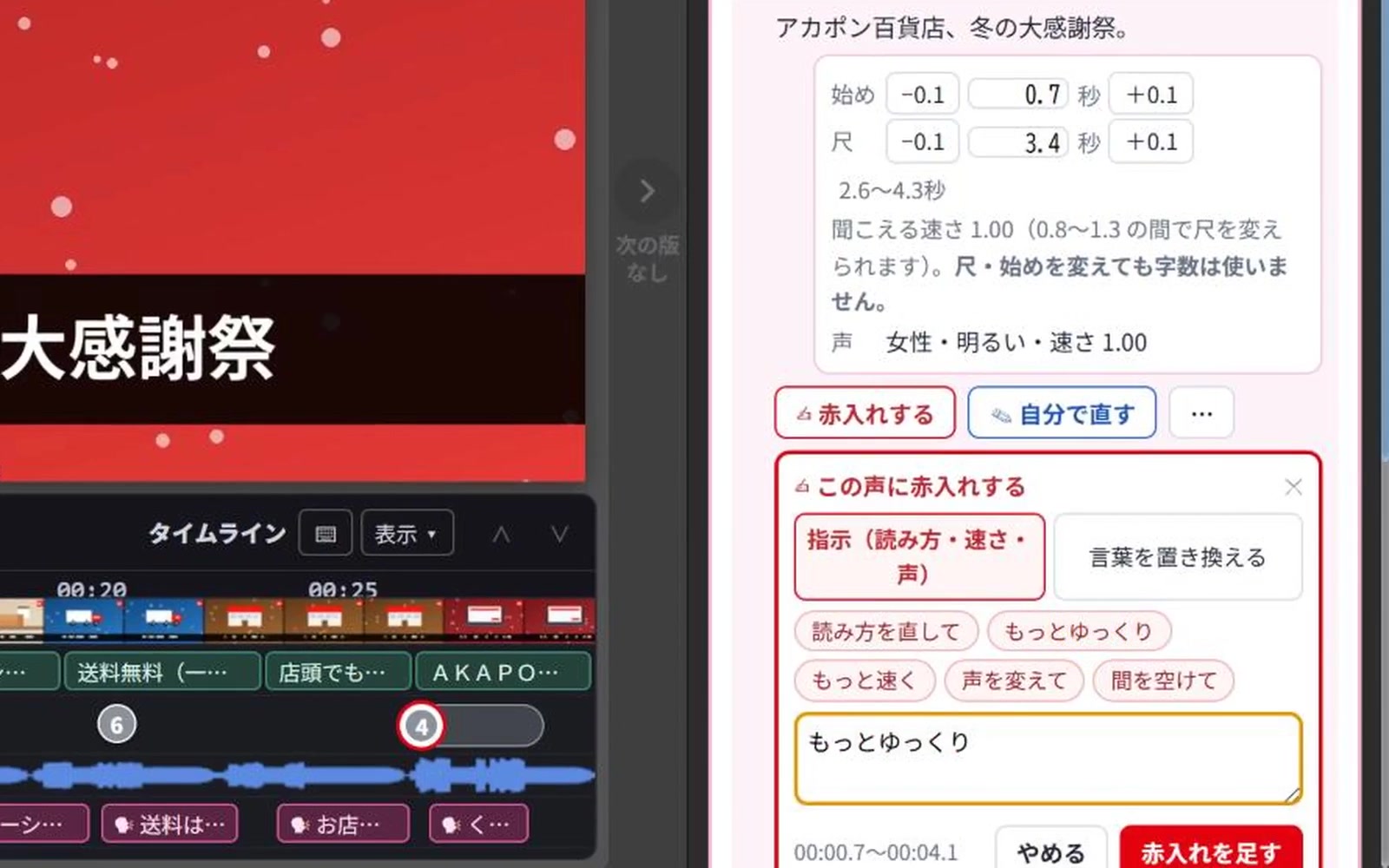
赤入れする 声の行の赤入れするをクリックすると、「もっとゆっくり」などの直しをメンバーに頼めます。
赤入れは、コメントタブにカードで並びます。
ナレーションを
書き出す ダウンロードで「ナレーション(作った声)」を選ぶと、作った声のファイルをまとめてダウンロードできます。どのプランでも書き出せます(月のダウンロードの回数を1回使います)。

補足
- AIチケットは、その版で初めて声を作る時に1枚で10,000字分です。字数が足りなくなった時は、1枚で5,000字分を足せます。字数の中であれば、作り直しや声の追加ができます。字数に期限はありません。版を削除しても、使った字数は戻りません。
- 字数は、声にする字の数で数えます。読み方を付けた所は、読み方の字数で数えます。
- 作る・置く操作は、PC と iPad でできます。スマートフォンでは、作った声を聞けます。
- 作った声のファイルは、アカポンにログインしている人だけが聞けます。
解決しない時は、ほかの記事を探すか、お問い合わせください。会員の方は、ログインして右上のアバターの[お問い合わせ]からも送れます。