校正ツール アカポン > ブログ > 校正・赤入れ > 2枚の写真を比較して違いを見つける方法
2枚の写真を比較して違いを見つける方法
2枚の写真を比較するには、まず2枚の縦横の大きさと向きをそろえ、目的に合わせて「並べて見る」「重ねて透かす」「違う所に印が付く画面で見る」のどれかを選びます。色や雰囲気の違いは並べて、位置のずれは重ねて、小さな書き換えの見落としを減らしたい時は、無料の画像比較ツールのように違う所に番号つきの枠が付く画面で見ると早く済みます。ここでは、直す前と直した後の写真、撮り直した商品写真、差し替えたバナーなどを見比べる時の手順と、うまく比べられない時の直し方を順に書きます。
この記事の目次
01写真を比較する3つの見方と、向いている場面
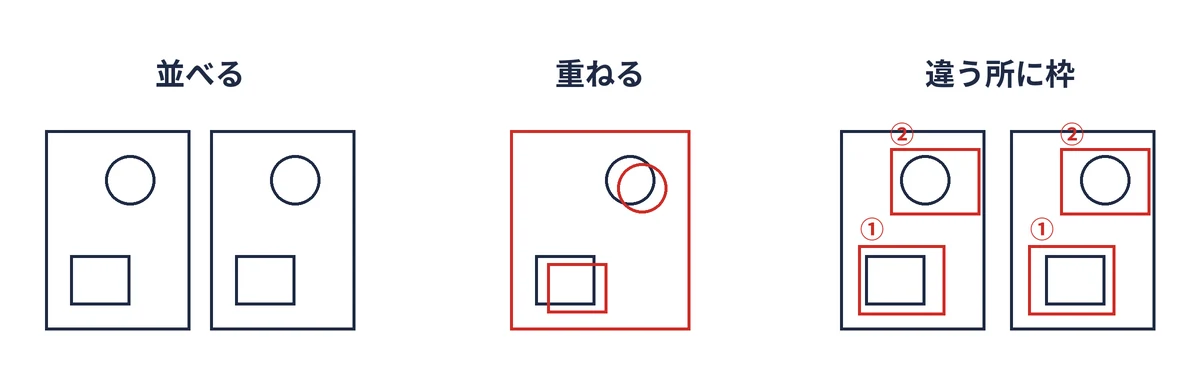
写真の比べ方は、目をどう動かすかで大きく3つです。どれが正しいというより、何を確かめたいかで選びます。
| 見方 | やり方 | 分かりやすい違い | 見落としやすい違い |
|---|---|---|---|
| 並べて見る | 2枚を左右か上下に置く | 色・明るさ・全体の雰囲気・写真の差し替え | 数ピクセルの位置のずれ・小さな字の書き換え |
| 重ねて透かす | 上の写真を半透明にして重ねる | 位置のずれ・大きさの違い・消えた物と増えた物 | 色の少しの違い(2枚の色が混ざるため) |
| 違う所に印が付く画面で見る | 道具に2枚を入れて比べる | 小さな書き換え・足された1行・数字の違い | 2枚の大きさが違う時は印が付かない |
商品写真の色味を撮り直した時は並べて見る方が判断しやすく、バナーの文字や日付を直してもらった時は、違う所に印が付く見方の方が向いています。2つを組み合わせ、最初に印で場所をつかみ、最後の色だけ並べて確かめる、という順にすると見落としが減ります。
02スマホで2枚の写真を比較する(切り替えて見る)
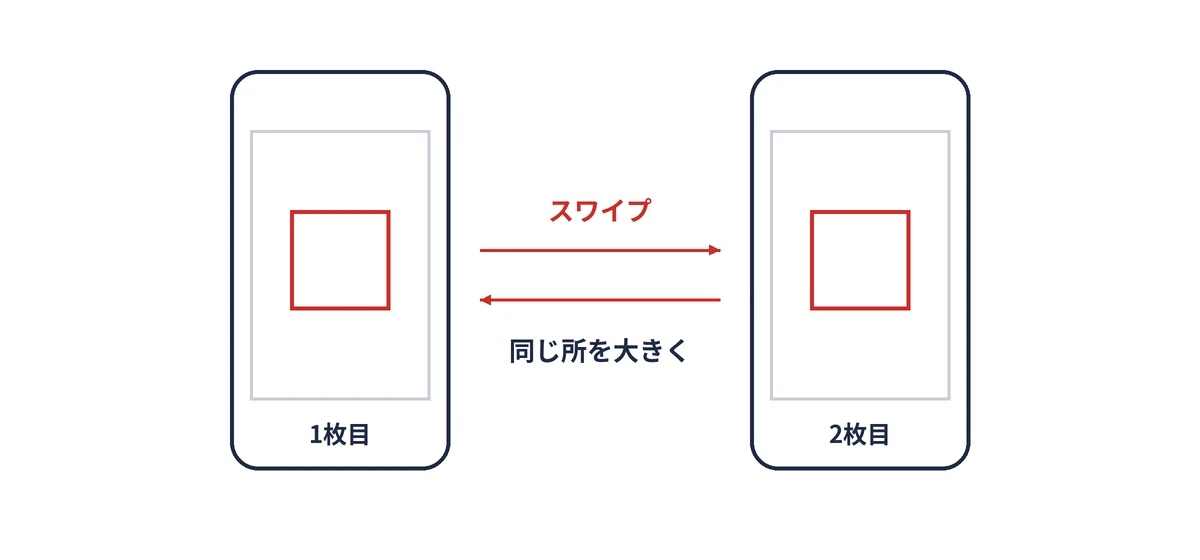
スマホの画面は小さいので、2枚を左右に並べると1枚ずつが小さくなり、細かい所が見えません。スマホで比べる時は、並べるより「同じ場所を拡大して、切り替えて見る」方が違いに気づけます。
- 2枚の写真が写真アプリの中で隣どうしに並ぶようにします(続けて保存するか、同じアルバムに入れます)。
- 1枚目を開き、確かめたい所を指で広げて大きくします。
- 横にスワイプして2枚目に移り、同じ所を同じくらいの大きさに広げます。
- 行ったり来たりして、形・文字・写り込みが変わった所を探します。
指で広げる大きさは、2枚でぴったり同じにはなりません。数ピクセルのずれまで見たい時は、スマホで探すのをやめて、03 か 04 のパソコンでの見方に切り替えます。どの写真を見ているかが分からなくならないよう、保存する時にファイル名やアルバムの名前で「前」「後」を分けておきます。
03パソコンで2枚を重ねて透かして比較する
パソコンなら、PowerPoint のような手元のソフトで2枚を重ね、上の写真を半透明にして見比べられます。Microsoft の説明「図を透明にする」では、上の画像を選び、[図の形式]タブの[透明度]から選ぶか、[図の透明度オプション]のスライダーで細かく決める手順です。
- 白紙のスライドに、前の写真、直した後の写真の順に入れます(後から入れた方が上に重なります)。
- 2枚を同じ大きさにそろえ、左上の角を合わせて重ねます。
- 上の写真の透明度を50%前後にして、二重に見える所を探します。
二重に見える所が、位置か大きさが変わった所です。動かない物(建物の角・ロゴ・写真の端)を目印に合わせると、本当に変わった所だけが浮きます。重ね方と位置の合わせ方のこつは、記事の最後の「次に読むと良い記事」にまとめました。
04違う所に枠が付く画面で比較する(無料の画像比較ツール)
何か所も直してもらった写真やバナーを確かめる時は、違う所を道具に探してもらう方が早く済みます。アカポンの画像比較ツールは登録なしで使え、入れた画像はパソコンのブラウザの中だけで読み、保存されません。入る画像は JPG・PNG・GIF・WebP で、1枚10MBまで。
- 「直す前」に前の写真を、「直した後」に新しい写真を入れます。
- [比べる]を押します。
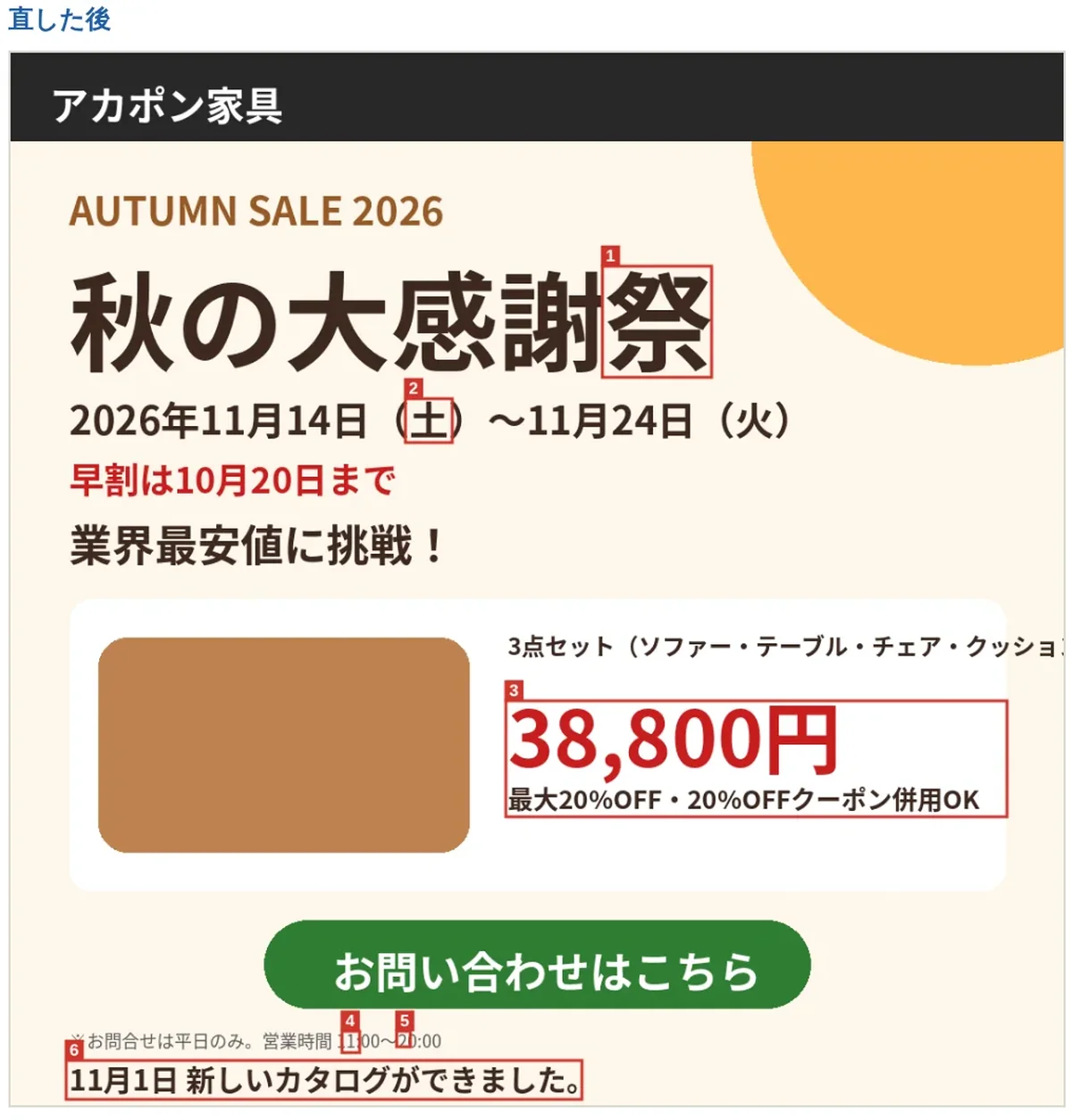
- 「並べて見る(違う所に枠)」で、枠の付いた所を見ます。「重ねて見る」に切り替えると、境目を左右に動かして同じ場所を見比べられます。

枠の左上には番号が付き、直す前と直した後の同じ位置に同じ番号の枠が出るのが目印です。ページの上には違う所の数も出るので、その数だけ番号の順に見ていけば、1か所ずつ確かめられます。
05うまく比べられない時|大きさ・明るさ・保存の形が違う
写真の比較でつまずくのは、比べ方より、2枚の用意のしかたです。
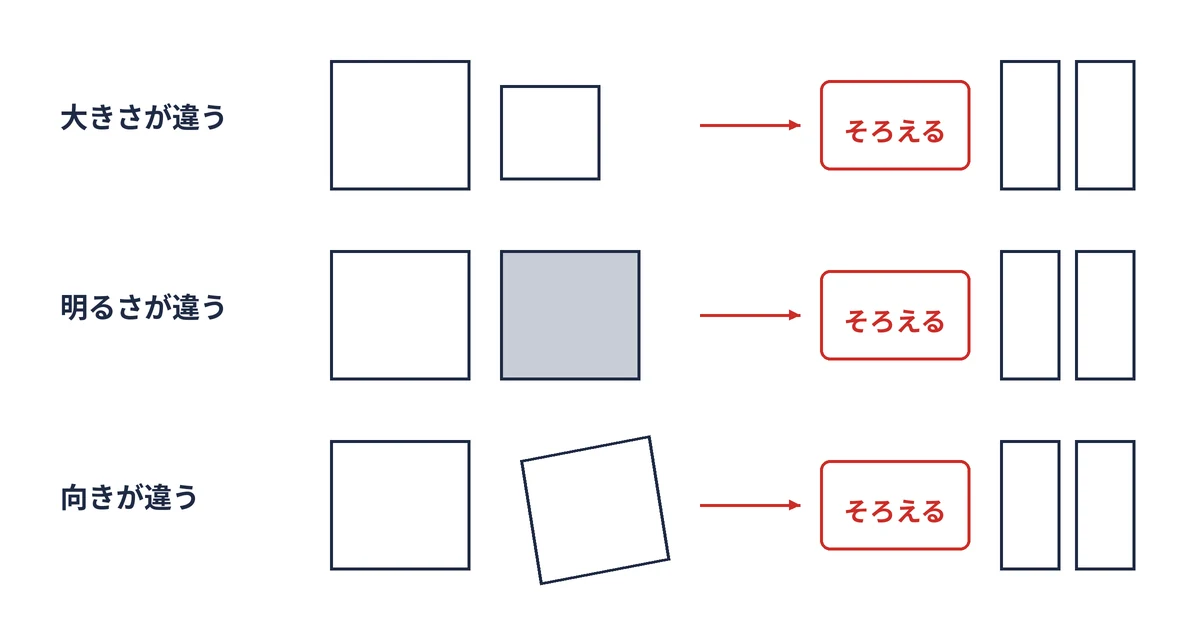
- 縦横の大きさが違う:大きさが違うと、全部がずれて見えます。画像比較ツールでも、違う所の枠は2枚の縦横の大きさが同じ時だけ付き、違う時は重ねて見るだけになります。同じ元のデータから、同じ大きさで書き出してもらうのが早道です。
- 撮り直して明るさが違う:撮った時の光が違うと、写真全体が「違う所」に見えます。撮り直した写真どうしは、位置の違いは重ねて、色と明るさは並べて、と分けて見ます。
- 向きや切り抜きが違う:片方だけ回っていたり、端が切られていたりすると、重ねても合いません。先に向きと範囲をそろえます。
- JPG と PNG で保存の形が違う:画像比較ツールは、保存の形の違いによる画質の細かい差は数えません。それでも最後は、枠の所を自分の目でも確かめます。
よくある質問
Q. 2枚の写真の違いを、自動で見つけられますか?
縦横の大きさが同じ2枚なら、画像比較ツールが違う所に番号つきの枠を付けます。大きさが違う時は枠が付かないので、重ねて見る見方で比べます。
Q. 写真はどこかに送られますか?
画像比較ツールは、写真をパソコンのブラウザの中だけで読み、比べます。保存されず、ページを閉じると何も残りません。
Q. 色の違いを比べるには、どの見方がよいですか?
並べて見る見方です。重ねて透かすと2枚の色が混ざって見えるので、色の判断には向きません。
写真の比較のおさらい
2枚の写真は、先に大きさと向きをそろえ、場所をつかむのは枠や重ねる見方、色の判断は並べる見方、と役割を分けて比べます。スマホでは同じ所を拡大して切り替え、細かいずれはパソコンの大きな画面に任せる、という分け方です。見つけた違いを人に伝える時は、「右上のロゴが少し下がった」のように場所と中身をひと言で書くと、確かめ直しの往復が減ります。
06アカポンなら、こう早くできる
見つけた違いを制作の相手に直してもらうなら、アカポンに写真を上げて、直してほしい所を囲み、付箋に直し方を書いて共有URLで送れます。直した写真が届いたら、前の版と並べて確かめるところまで同じ画面です。PDF・文章・動画の違いを調べる道具は、無料で使える比較・差分チェックの道具の一覧にあります。写真の直しのやり取りを1か所にまとめて続けるなら、アカポンに登録すると次の修正からそのまま使えます。
次に読むと良い記事
- 画像を重ねて透かす方法(PowerPoint・Photoshop で重ねる手順と、位置の合わせ方)
- 2つの動画を並べて比較する方法(写真ではなく動画の修正前と修正後を見比べる時)
- PDFを2つ比較する方法(チラシやカタログのPDFを比べる時)
あわせて読みたい
新しい記事
- テロップの誤字チェック方法/blog/proofreading/movie/telop-check/
- スクショの画質をきれいに保つ方法/blog/web/screenshot-quality/
- ログインが要るページを丸ごとスクショする方法/blog/web/login-page-screenshot/
- テストアップとは/blog/web/test-upload/
- サイトマップの作り方/blog/web/sitemap-planning/
- 画像を重ねて透かす方法/blog/proofreading/compare/image-overlay/
- MacのプレビューでPDFに書き込む方法/blog/pdf-edit/mac-preview/
- 手書きの文字をテキストにする方法/blog/image/handwriting-ocr/
- 要件定義書の書き方/blog/web/requirements-document/
- コーディング指示書の書き方/blog/web/coding-instructions/
校正のやり取りを、1つの画面に。
動画・WEBサイト・画像・PDF・YouTubeに、そのまま赤入れ。
メールや紙での戻しが、なくなります。
カードの登録は要りません。Freeプランでも、PDF・動画・画像・WEBサイトに赤入れできます。
登録なしで、すぐ試せます:無料のオンライン校正ツール