校正ツール アカポン > ブログ > 校正・赤入れ > 画像を重ねて透かす方法
画像を重ねて透かす方法
2枚の画像を重ねて透かすには、2枚を同じ大きさにそろえて同じ位置に重ね、上の画像の透明度を50%前後にします。PowerPointなら[図の形式]の[透明度]、Photoshopならレイヤーの[不透明度]で設定できます。下の画像が透けて見えるので、文字や図の位置のずれ、消えた物・増えた物が1枚の上で分かります。この記事では、透かす手順と位置の合わせ方、透かした時に見る順番、写真とデザインで見る所の違いを説明します。
この記事の目次
01画像を重ねて透かすと分かる事|並べて見る時との違い
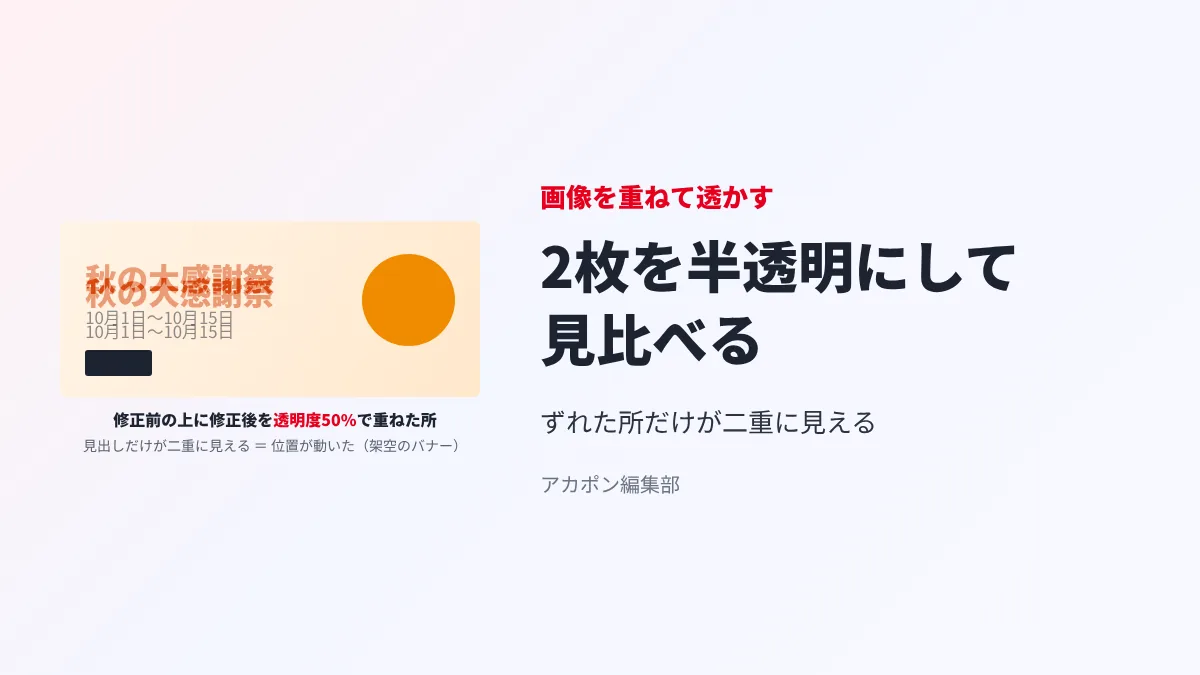
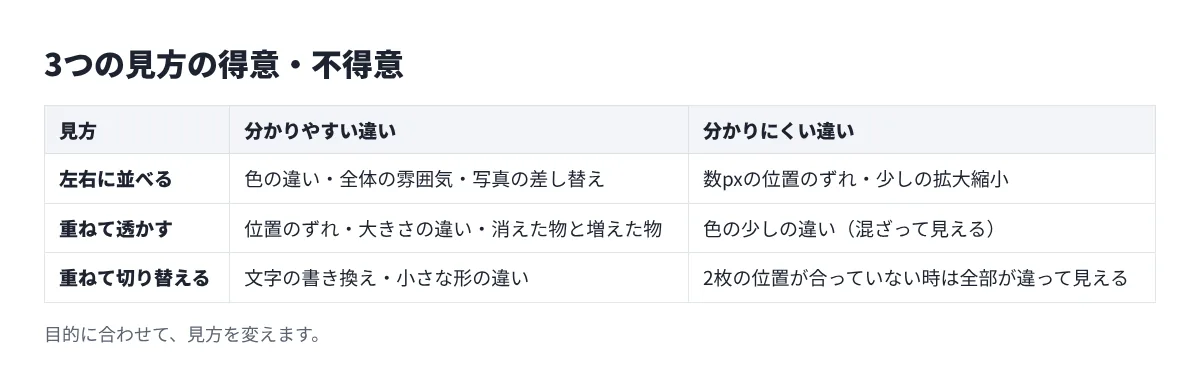
2枚を左右に並べると、全体の印象の違いは分かります。ただ、目が左右を行き来するため、文字が2pxだけ下がった、ロゴが少し小さくなった、といった小さな違いは見落としがちです。重ねて透かすと、目を動かさずに同じ場所の2枚を見られるので、位置と大きさの違いに強くなります。
| 見方 | 分かりやすい違い | 分かりにくい違い |
|---|---|---|
| 左右に並べる | 色の違い・全体の雰囲気・写真の差し替え | 数pxの位置のずれ・少しの拡大縮小 |
| 重ねて透かす | 位置のずれ・大きさの違い・消えた物と増えた物 | 色の少しの違い(混ざって見えるため) |
| 重ねて切り替える | 文字の書き換え・小さな形の違い | 2枚の位置が合っていない時は全部が違って見える |
透かす見方は、「直してほしい所だけが直り、ほかが動いていないか」を確かめる時に向いています。反対に、色の直しを確かめたい時は、並べて見る方が正しく判断できます。
02PowerPointで上の画像を半透明にする手順
画像編集のソフトが無くても、PowerPointで透かして見られます。Microsoftの公式の説明「図を透明にする」(Microsoft 365・2024・2021 の PowerPoint、Mac 版を含む。2026年11月に公式で確かめた)の手順は次のとおりです。
- 白紙のスライドに、前の画像と新しい画像の順に挿入します(後から入れた方が上に重なります)。
- 2枚を同じ大きさにそろえ、左上の角を合わせて重ねます。
- 上の画像を選び、[図の形式]タブの[透明度]を押します。
- 0%〜95%の7つの中から50%を選ぶか、[図の透明度オプション]を選んで[透明度]のスライダーで細かく決めます。
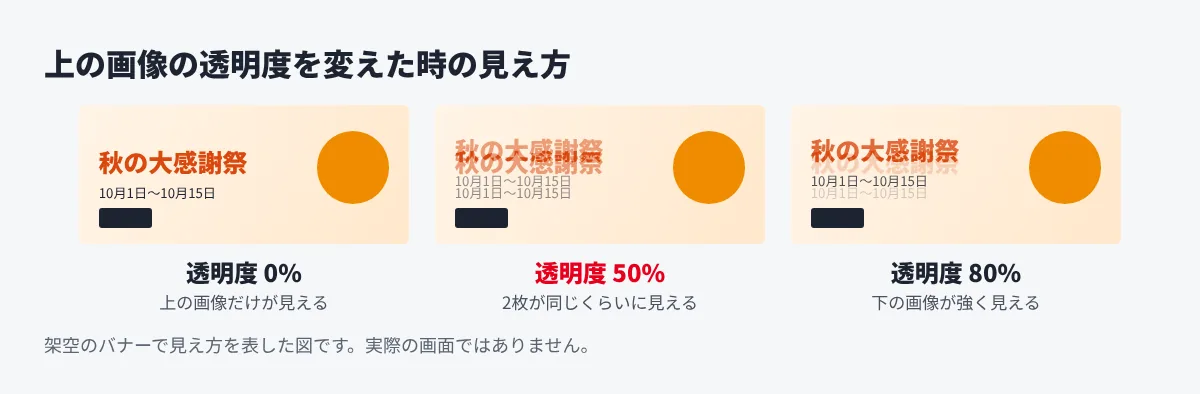
[図の形式]タブが出ない時は、画像が選ばれていません。画像を一度クリックしてから探します。透明度は、30%だと上の画像が強く、70%だと下の画像が強く見えます。見たい方が濃くなるように動かすと、違いを探しやすくなります。
03Photoshopで不透明度を下げて重ねる手順
Photoshopでは、2枚をレイヤーとして重ね、上のレイヤーの不透明度を下げます。Adobeのヘルプ「レイヤーの不透明度と描画モードを設定」(2026年11月に公式で確かめた)のとおり、レイヤーパネルで上のレイヤーを選び、[不透明度]に1〜100の数を入れるか、スライダーを動かします。
- 前の画像を開き、新しい画像をコピーして貼り付けます。新しい画像が上のレイヤーになります。
- 移動の道具で、上のレイヤーを下の画像にぴったり合わせます。
- 上のレイヤーの[不透明度]を50%にして、ずれや消えた物を探します。
「差の絶対値」で違う所だけを浮かび上がらせる
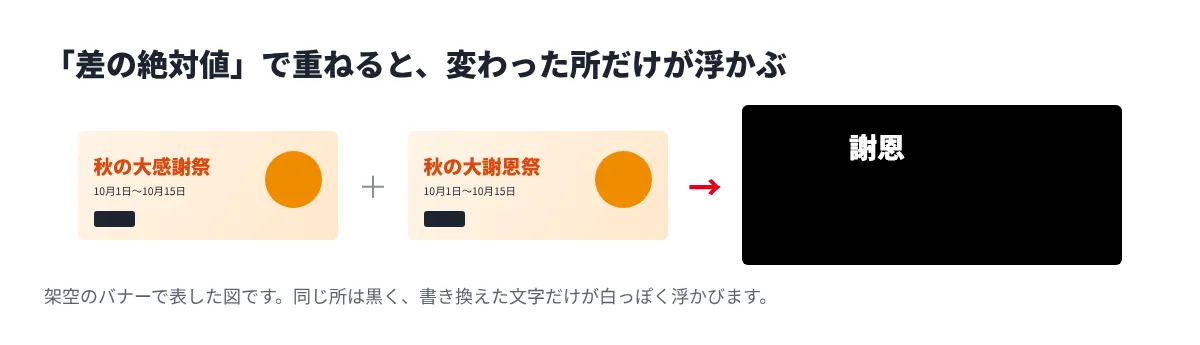
上のレイヤーの描画モードを「差の絶対値」に変える見方もあります。Adobeの「描画モードの説明」によると、このモードは明るさの大きい方の色から小さい方の色を取り除きます。2枚の位置がぴったり合っていれば、同じ所はほぼ黒になり、違う所だけが明るく残ります。文字の書き換えや、小さな部品の追加が一目で分かります。
背景レイヤーでは不透明度が変えられない
貼り付けずに開いただけの画像は「背景」レイヤーで、不透明度を変えられません。上に重ねる方を、貼り付けた新しいレイヤーにしてください。
042枚の位置をぴったり合わせるコツ
重ねて透かす見方は、2枚の位置が合っていないと全部がずれて見え、本当の違いが分からなくなります。手順そのものより、ここでつまずく人が多い所です。
- 書き出しの大きさをそろえる:同じデータから、同じ縦横のピクセル数で書き出してもらいます。片方だけ拡大されていると、端に行くほどずれが大きくなります。
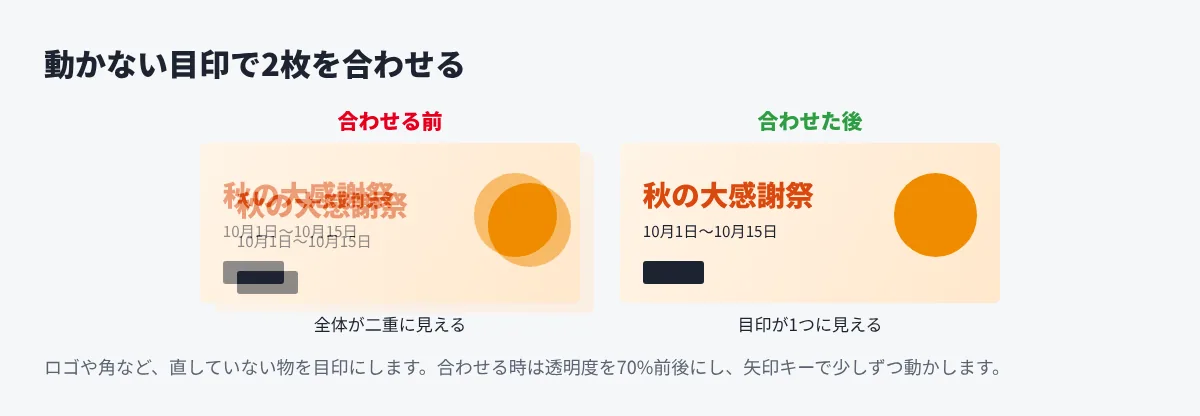
- 動かない目印で合わせる:ロゴ・枠の角・画像の端など、直していない物を目印にして合わせます。直した所で合わせると、ほかの全部がずれて見えます。
- 合わせる時は透明度を高めに:透明度を70%前後にすると、下の画像の輪郭が見えて合わせやすくなります。合わせ終わってから50%に戻します。
- 少しずつ動かす:マウスで大きく動かさず、矢印キーで少しずつ動かして、目印が二重に見えなくなる所で止めます。
縦横の大きさがどうしても違う時は、無理に合わせず、並べて見る方法に切り替えます。
05透かした時に見る順番|写真とデザインで見る所の違い
重ねた画像は、なんとなく全体を眺めるより、見る順番を決めておく方が見落としが減ります。
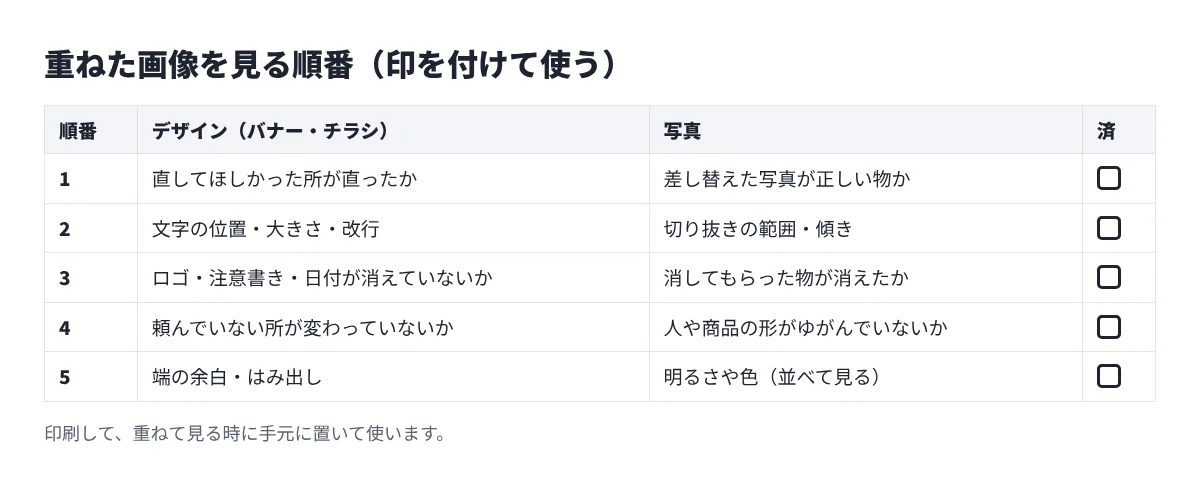
| 順番 | デザイン(バナー・チラシ) | 写真 |
|---|---|---|
| 1 | 直してほしかった所が直ったか | 差し替えた写真が正しい物か |
| 2 | 文字の位置・大きさ・改行が動いていないか | 切り抜きの範囲・傾きが変わっていないか |
| 3 | ロゴ・注意書き・日付が消えていないか | 消してもらった物(写り込み)が消えたか |
| 4 | 頼んでいない所が変わっていないか | 人や商品の形がゆがんでいないか |
| 5 | 端の余白・はみ出し | 明るさや色(ここは並べて見る) |
デザインは文字と部品の位置、写真は形と範囲が中心です。どちらも最後の色の確かめだけは、透かさずに並べて見ます。見つけた違いを相手に伝える時は、場所と直し方を具体的に書くと戻りが減ります。書き方は、バナー・SNS画像の修正指示の出し方とデザインの修正指示の出し方で説明しています。
06よくある失敗と防ぎ方
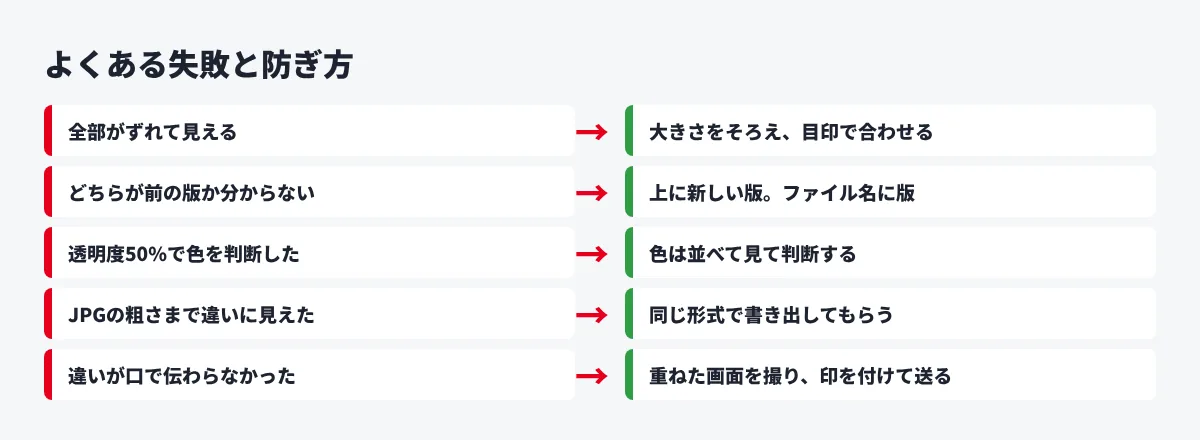
| よくある失敗 | 防ぎ方 |
|---|---|
| 全部がずれて見えて、違いが分からない | 書き出しの大きさをそろえ、動かない目印で合わせる |
| どちらが前の版か分からなくなった | 上に新しい版を置くと決め、ファイル名に版を入れる |
| 透明度50%で色の違いを判断した | 色は混ざって見えるので、並べて見て判断する |
| JPGの粗さまで違いに見えた | 同じ形式で書き出してもらうか、細かいざらつきは気にしない |
| 見つけた違いを口で説明して伝わらなかった | 重ねた画面を撮り、場所に印を付けて送る |
何度も見比べる仕事なら、手で重ねる手間を減らす道具もあります。無料の2枚の画像の違いに枠を付けて見られる画像比較ツールは、登録なしで、重ねて境目を動かす見方と、違う所に枠を付けて並べる見方ができます。
まとめ
画像を重ねて透かす見方は、2枚を同じ大きさにそろえ、動かない目印で位置を合わせ、上の画像を50%前後に透かすのが基本です。PowerPointの[透明度]でも、Photoshopの[不透明度]でもでき、Photoshopの「差の絶対値」を使えば違う所だけを浮かび上がらせられます。透かすと位置と大きさの違いに強く、色の違いには弱いので、色だけは並べて確かめます。PDFの資料を比べる時の方法はPDFを2つ比較する方法、画像・PDF・文章・動画の違いを調べる無料の道具は無料で使える比較・差分チェックの道具の一覧にまとめています。
07アカポンなら、こう早くできる
お客様や制作の担当と直しをやり取りしているなら、校正ツールの「アカポン」に修正版を上げると、[Ver.01と比べる]の[並べる][重ねる]で前の版と見比べ、そのまま赤入れで返せます。アカポンは登録して使えます。
関連する記事
あわせて読みたい
校正のやり取りを、1つの画面に。
動画・WEBサイト・画像・PDF・YouTubeに、そのまま赤入れ。
メールや紙での戻しが、なくなります。
カードの登録は要りません。Freeプランでも、PDF・動画・画像・WEBサイトに赤入れできます。
登録なしで、すぐ試せます:無料のオンライン校正ツール