
ホームページリニューアルの確認・修正指示を1か所で
サイト リニューアルでは、
リニューアルのどの段階で使うか
ホームページの作り直しは、おおまかに次の6つの段階で進みます。どの段階でも、見ている物の上に直接書き込めるので、「どのページの、どの辺りか」を言葉で説明し直す手間がかかりません。
- 1要件の整理今のサイトを撮って、残す所・直す所に印
- 2ワイヤー画像や PDF のワイヤーに赤入れ
- 3デザインカンプに赤入れし、色や位置を指示
- 4テストアップ確認用のページを撮り、PC・タブレット・スマホの幅で確かめる
- 5検収直した版を撮り直して前の版と比べ、残りを一覧で確かめる
- 6公開後本番の URL でもう一度撮って最後の確認
今のサイトを撮って、直す所を洗い出す
作り直す前に、まず今のサイトを撮っておきます。URL を入れると、ページの上から下までを1枚にして取り込みます。ページが多い時は URL を並べて貼れば、30ページまで一度に撮れます。同じ URL が混ざっていても、1つにまとめます。
撮った今のサイトに「ここは残す」「ここは変える」と書き込んでおくと、要件を決める打ち合わせで、制作会社と同じ物を見ながら話せます。新しいサイトができてから「思っていたのと違う」となるのを防げます。
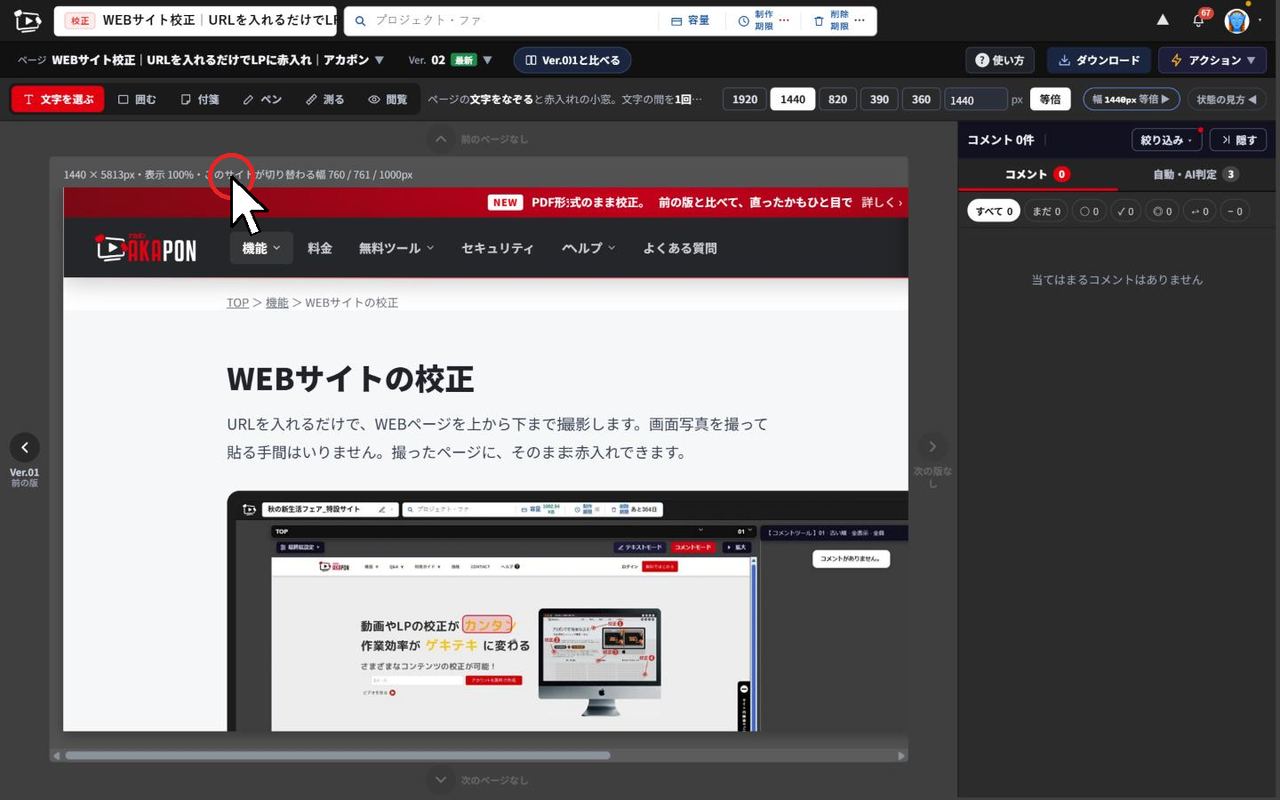
テストアップしたページを、幅を切り替えて確かめる
テスト アップ 確認の段階では、制作会社が用意した確認用の URL を撮ります。撮るのは1回だけで、パソコン・タブレット・スマホの表示に切り替えながら、その幅のまま赤入れできます。ベーシック認証やログインのかかったテスト環境も撮れます(撮れるのは Standard で10ファイルまで。Pro 以上は数の制限がありません。料金)。
撮ったページは自動判定が調べ、誤字や表記のゆれ、作りの抜け、幅ごとの崩れを知らせます。ボタンの大きさや文字の色、余白は[測る]で数字にして、そのままコーダーへの指示にできます(Free から)。

検収で、頼んだ直しが入ったかを確かめる
検収では、直ったページを同じ URL で撮り直して、新しい版にします。[Ver.01と比べる]で前の版と照らし合わせると、変わった所に印が付き、頼んでおいた直しが反映されたかどうかも判定されます。
まだ残っている直しは、赤入れの一覧で状態ごとに絞り込めます。公開の前にお客様や社内へ報告する時は、チェックの報告(Standard 以上)や違いの確認(Pro 以上)を PDF で書き出せます(料金)。公開した後も、本番の URL でもう一度撮れば、最後の確認になります。
いくつものサイトの修正を並行して進めるディレクターの方は、Webディレクターの修正管理もあわせてご覧ください。

よくある質問
リニューアル前のサイトと、新しいサイトを見比べられますか?
今のサイトを撮った物を1つ目の版、新しいサイトを撮った物を次の版にすると、並べて見比べられます。変わった所には印が付きます。
デザインカンプの段階から使えますか?
はい。画像や PDF のカンプをアップロードして、同じように赤入れできます。色を拾う・動かすで、色や位置の直しも伝えられます。
公開した後の本番サイトの確認にも使えますか?
はい。本番の URL を入れて撮り直すと、公開後の見た目や文字の最後の確認ができます。
制作会社がアカポンを使っていなくても進められますか?
赤入れ共有URLを送れば、相手は登録しないで書き込めます。継続して一緒に進める時は、取引先として招待できます(Standard 以上)。
リニューアルの確認を、次の案件から
確認用の URL を1つ入れるだけで始められます。登録しなくても、7日間は書き込みと共有を試せます。