
TOP > 厳選一覧 > 校正ツール厳選 > WEBサイトの校正 > WEBサイト公開前のチェックリスト
WEBサイト公開前のチェックリスト|文字・見た目・動きで確かめる項目
WEBサイトやLPは、公開した直後のまちがいが、お問い合わせの取りこぼしや信頼を失うことにつながります。この記事では、公開前に確かめたい項目を、文字・内容、見た目、動き・設定の3つに分けたチェックリストと、見つけた直しを制作会社に伝える方法を説明します。
この記事の目次
WEBサイト・LPを公開する前に、確かめておきたい項目をチェックリストにしました。WEBサイトの校正を見る › WEBサイトの校正ツールとやり方 ›
01公開前のチェックを、だれが・いつするか
WEBサイトやLPは、公開した後でも直せますが、公開した直後のまちがいは、お問い合わせの取りこぼしや、信頼を失うことにつながります。公開前のチェックは、次の3つの段階に分けると、もれが減ります。
| 段階 | だれが | 見ること |
|---|---|---|
| 1. 原稿・デザイン | 担当者・制作会社 | 文章・写真・レイアウトを、作る前に固める |
| 2. テストサイト | 担当者・上司・お客さま | パソコンとスマホで、文字・見た目・動きを確かめる |
| 3. 公開の直後 | 担当者・制作会社 | 本番のURLで、リンク・フォーム・計測が動いているかを確かめる |
02文字・内容のチェックリスト
- 誤字脱字・表記のゆれ:「お問い合わせ/お問合せ」など、ページの中と、ほかのページとでそろっているか
- 数字・日付:価格(税込・税抜の書き方)、キャンペーンの期間、営業時間、電話番号
- 固有名詞:会社名・商品名・サービス名・人名の書き方
- 注意書き:「※」の文、条件、対象外の物が抜けていないか
- 古い情報:前のキャンペーンの文や、終わったサービスの名前が残っていないか
- ほかのページとの食い違い:料金・機能・会社の情報が、ほかのページと同じか
03見た目のチェックリスト
- パソコンとスマホの両方:文字の折り返し、画像の切れ、表のはみ出し、ボタンの大きさ
- 画像:表示されない画像が無いか、ぼやけていないか、人物や商品が切れていないか
- 文字の大きさと色:小さすぎる文字、背景と近い色で読みにくい所が無いか
- 余白とそろい:見出し・本文・ボタンの位置がそろっているか
- ページの一番下まで:フッターや、長いページの下の方まで見たか
04動き・設定のチェックリスト
- リンクとボタン:すべてのリンクとボタンを押して、行き先が正しいか。外のサイトへのリンクが開くか
- 電話番号:スマホで押した時に電話がかけられるか
- フォーム:テストで送信して、確認のメールが届くか。入力をまちがえた時の案内が出るか
- ページの情報:ブラウザのタブに出るタイトル、検索結果に出る説明文、SNSで共有した時の画像と文
- 検索に出してよいか:テストサイトの「検索に出さない」設定が、本番に残っていないか
- 計測:アクセス解析や広告の計測が、本番で動いているか
- 表示の速さ:スマホの電波で開いた時に、遅すぎないか
リンク切れや表示の速さは、ツールでも調べられます。例えば、W3C の Link Checker や Google の PageSpeed Insights があります。
05見つけた直しを、制作会社に伝える
02と03で見つけた文字と見た目の直しは、ページの上に直接赤入れして伝えると、場所の説明がいりません。校正ツール「アカポン」では、URLを入れるだけでページを撮影し、その上に赤入れできます。
パソコンとスマホの幅で撮影する
[WEBサイトのURLを校正する]でURLを入れ、表示の幅を選んで撮影します。幅は、デスクトップ大(1920px)・デスクトップ中(1280px)・タブレット(768px)・スマートフォン(375px)から選べます。ベーシック認証つきのテストサイトも、認証のIDとパスワードを入れて撮影できます。
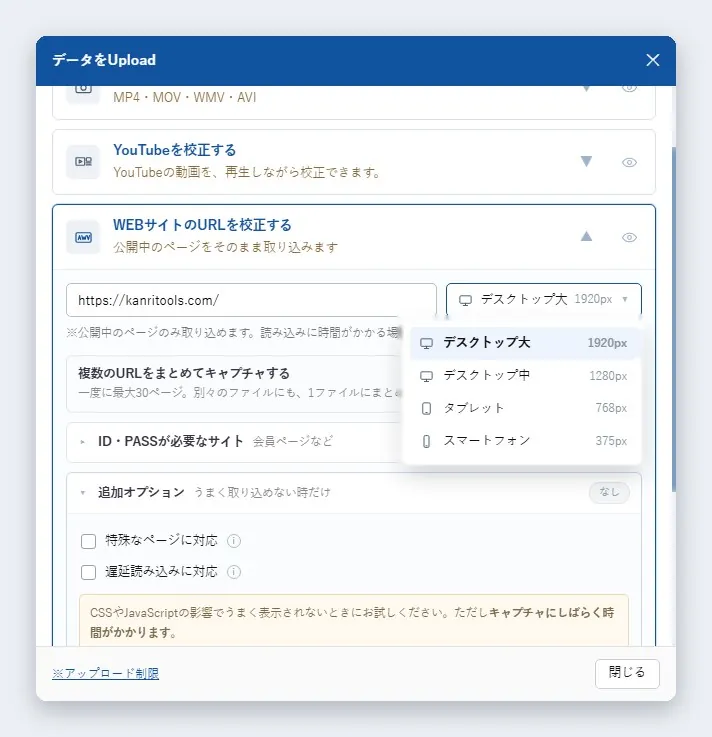
表示の幅を選んで撮影する 見つけた所に赤入れする
撮影したページの直したい所を囲んで、直してほしい内容を書いて保存します。チェックリストのどの項目かを書き添えると、制作会社も確かめやすくなります。
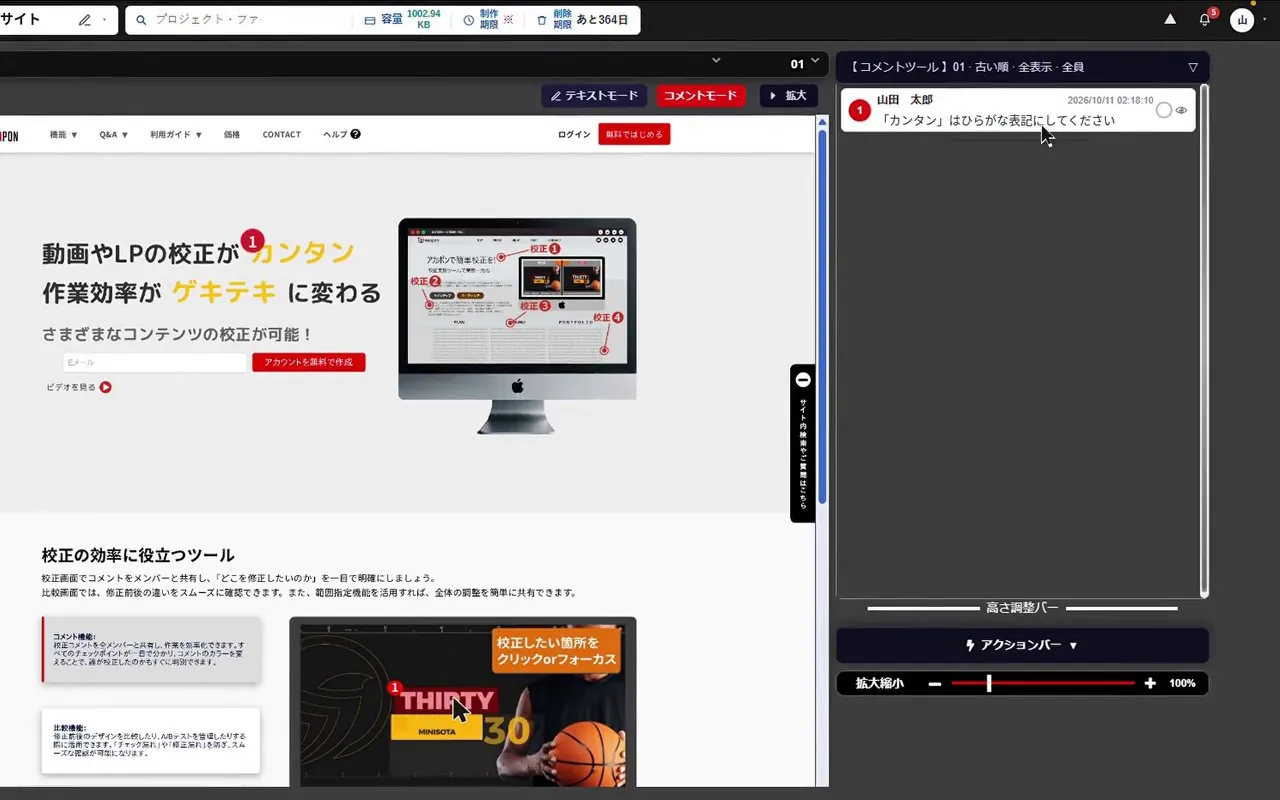
ページの上の番号と、右の一覧のカードが対応する 直ったページを撮り直して、見比べる
制作会社が直したら、同じURLを撮り直して新しい版にし、前の版と左右に並べて見比べます。
撮影した画像では、リンクやフォームは動きません。04の動きのチェックは、本物のブラウザで確かめてください。修正指示の書き方は、ホームページ・LPの修正指示の出し方の記事で例文つきで説明しています。
アカポンは、無料のFreeプランから試せます。無料ではじめる › ヘルプ:WEBサイトのURLを撮影する ›
06よくある質問
WEBサイトの公開前には、何をチェックすればよいですか?
文字・内容(誤字脱字・数字・固有名詞・注意書き)、見た目(パソコンとスマホでの崩れ・画像)、動き・設定(リンク・フォーム・ページの情報・検索の設定・計測)の3つに分けて確かめると、もれが減ります。
スマホの表示は、どう確かめればよいですか?
実際のスマホで開いて確かめるのが確かです。アカポンでは、表示の幅をスマートフォン(375px)にして撮影したページに赤入れできます。
テストサイトも校正ツールで確かめられますか?
アカポンでは、ベーシック認証のあるテストサイトも、認証のIDとパスワードを入れて撮影できます。
リンク切れは、どう確かめますか?
すべてのリンクを押して確かめるほか、W3C の Link Checker などのツールでも調べられます。
公開した後に確かめることはありますか?
本番のURLで、リンク・フォーム・アクセス解析の計測が動いているかと、「検索に出さない」設定が残っていないかを確かめます。
07まとめ
WEBサイト・LPの公開前のチェックは、文字・内容、見た目、動き・設定の3つに分け、パソコンとスマホの両方で確かめると、もれが減ります。文字と見た目の直しはページに直接赤入れして伝え、リンクやフォームは本物のブラウザで動かして確かめます。アカポンなら、URLを入れるだけでパソコンとスマホの幅でページを撮影し、制作会社と同じ画面でやり取りできます。
あわせて読みたい
校正のやり取りを、1つの画面に。
動画・WEBサイト・画像・PDF・YouTubeに、そのまま赤入れ。
メールや紙での戻しが、なくなります。