
WEBサイトのURLを撮影する
URLを入れると、そのページを撮影して校正できます。表示の幅、ログイン付きWEBサイト、ベーシック認証、うまく映らない時の設定を説明します。
[WEBサイトのURLを校正する]を選ぶ
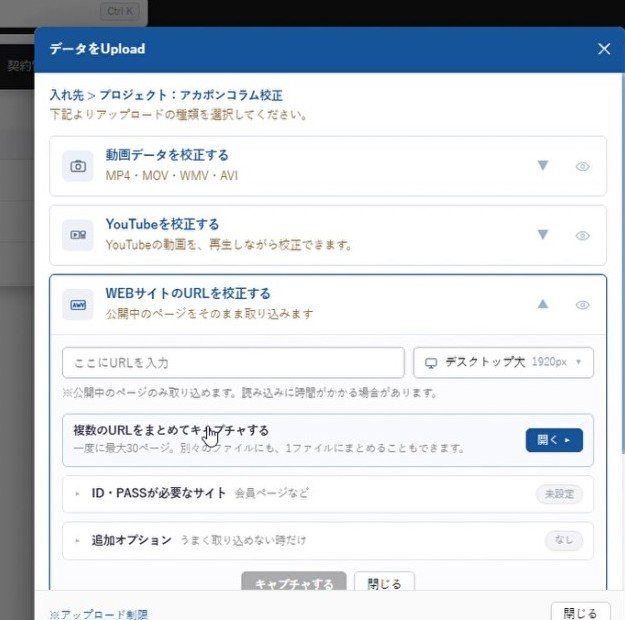
「データをUpload」の窓でWEBサイトのURLを校正するを押します。入れたURLのページを撮影して取り込みます。
![[WEBサイトのURLを校正する]を選ぶ](/v2/media/m419.jpg?v=475d771c)
URLと表示の幅を入れる
撮影したいページのURLを入れます。
表示の幅を選びます。デスクトップ大(1920px)・デスクトップ中(1280px)・タブレット(768px)・スマートフォン(375px)から選べます。
ログインが要るページの時
ログイン付きWEBサイト(IDとパスワードが要るサイト)は、ログイン情報にIDとパスワードを入れると撮影できます。入れたURLのページだけを撮影します。
ベーシック認証のページは、認証のID・パスワードを入れます。
入れた情報を保存することもできます。保存した情報は、ほかのメンバーには見えません。
撮影して校正画面を開く
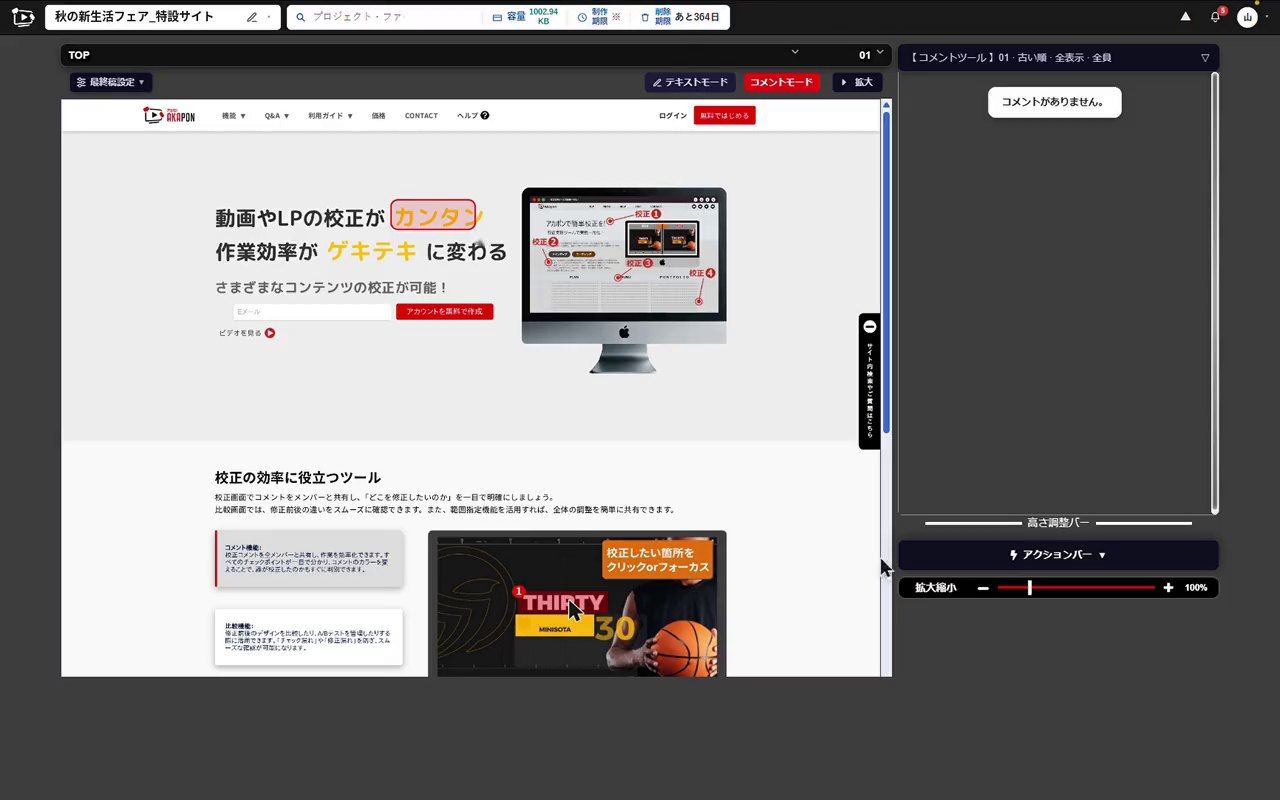
撮影を始めます。撮影は順番に行うので、混んでいる時は少し待ちます。
終わると、別のタブで校正画面が開きます。ファイル名とページ名には、そのページのタイトルが入ります。
| うまく映らない時 | 試す設定 |
|---|---|
| スクロールで画像や文字が動くページ、幅に合わせてメイン画像の大きさが変わるページ | 特殊なページに対応 |
| スクロールするたびに画像を読み込むページ | 遅延読み込みに対応 |
補足
- ログイン付きWEBサイト(IDとパスワードが要るサイト)の撮影は、Standardは10ファイルまで、Pro以上は無制限です。Free・Lightでは使えません。
- 撮影できる大きさの上限はプランで違います。「プラン別の上限」をご覧ください。
- JavaScriptなどでアクセスを止めているページは、うまく撮影できないことがあります。
- 複数のURLをまとめて撮影する時は「まとめてアップロードする」をご覧ください。
解決しない時は、ほかの記事を探すか、お問い合わせください。会員の方は、ログインして右上のアバターの[お問い合わせ]からも送れます。