
ファイルをアップロードする
「データをUpload」の窓で、YouTube・WEBサイト・画像やPDF・PDF形式・動画から種類を選んで上げます。
アップロードの窓を開く
プロジェクトの中で+ ファイルを追加を押します。
ほかに、プロジェクトを作った後の校正データを作成する、はじめましょうの窓の+ アップロードからも開けます。
窓の上の「入れ先」に、ファイルが入るプロジェクトの名前が出ます。
種類を選ぶ
上げたいデータの種類を押して開きます。
YouTubeを校正する・WEBサイトのURLを校正する・画像またはPDFを校正する(JPG・PNG・GIF・PDF)・PDFを校正するなどがあります。
PDFを校正するは、PDFを画像にせず、PDF形式のまま表示して校正します。文字を選んで赤入れできます。
鍵の札(例:Standard以上)が付いている種類は、そのプラン以上で使えます。
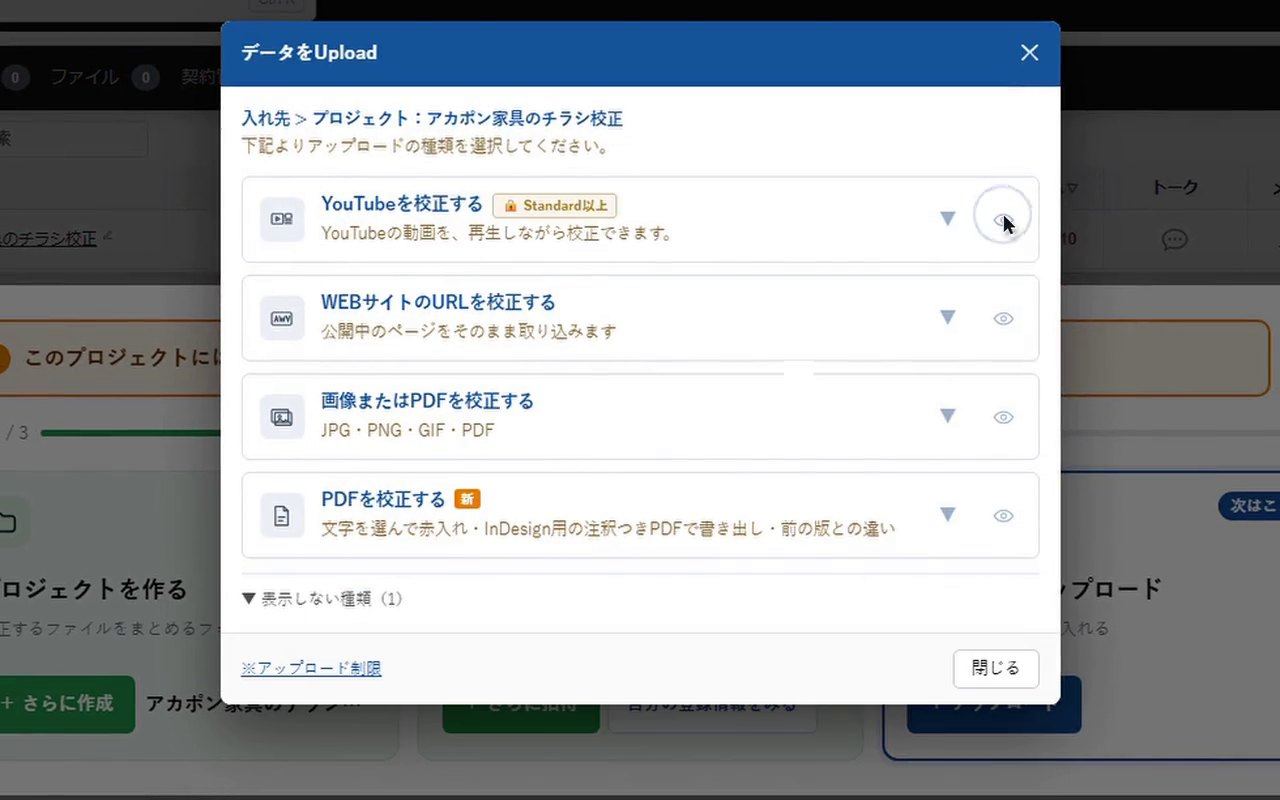
使わない種類を隠す
右の目のアイコンを押すと、その種類を隠せます。隠した種類は下の「表示しない種類」にまとまります。
最後の1つは隠せません。
データを選んで[Uploadする]を押す
データを枠にドラッグ&ドロップするか、枠を押してファイルを選びます。
選び直す時は別のファイルに変えるを押します。
Uploadするを押すと、アップロードが始まります。
![データを選んで[Uploadする]を押す](/v2/media/m432.jpg?v=6cc18f01)
校正画面で確かめる
アップロードが終わると、別のタブで校正画面が開きます。
ファイル名には、上げたデータの名前(拡張子なし)が入ります。あとから変えられます。

補足
- 大きさ・数・形式・容量がプランの上限を超える時は、上げる前に案内が出ます。上限は「プラン別の上限」をご覧ください。
- 窓の下の※アップロード制限からも上限を確かめられます。
- 招待された外部の人は、招待元のプランの範囲でアップロードできます。
解決しない時は、ほかの記事を探すか、お問い合わせください。会員の方は、ログインして右上のアバターの[お問い合わせ]からも送れます。