
YouTubeを校正する
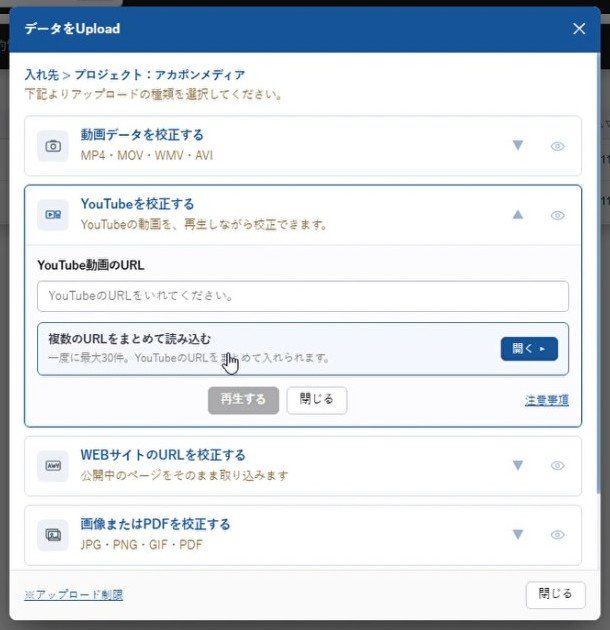
YouTubeのURLを入れると、動画を再生しながら校正できます。動画はアカポンに保存しないので、容量を使いません。
[YouTubeを校正する]を選ぶ
「データをUpload」の窓でYouTubeを校正するを押します。
Standard以上のプランで使えます。
![[YouTubeを校正する]を選ぶ](/v2/media/m419.jpg?v=475d771c)
URLを入れる
校正したいYouTubeのURLを入れて進めます。
再生できないURLは、保存されません。
校正画面で再生する
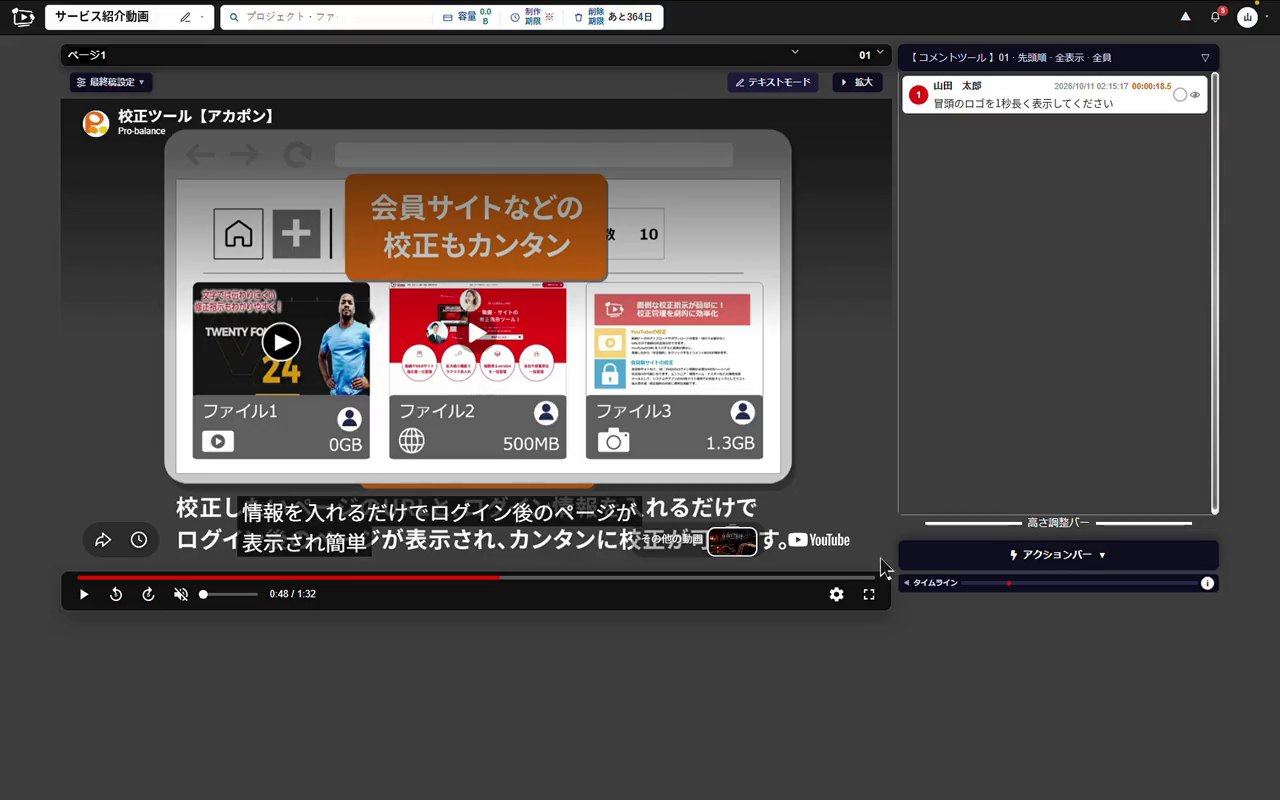
終わると、別のタブで校正画面が開きます。ファイル名には動画のタイトルが入ります。
動画を止めた所に赤入れできます。
| プラン | YouTubeのファイル数 |
|---|---|
| Free・Light | 使えません |
| Standard | 10ファイルまで |
| Pro以上 | 無制限 |
補足
- YouTubeは、ファイルの数で数えます。1つのファイルにページやバージョンを足しても、数は増えません。
- YouTubeの「その他の動画」などの広告は、YouTubeの決まりで出るものです。アカポンでは消せません。全画面にして広告の✕を押すと、ページを移るか再読み込みするまで出なくなります。
- YouTubeの動画はダウンロードできません。
解決しない時は、ほかの記事を探すか、お問い合わせください。会員の方は、ログインして右上のアバターの[お問い合わせ]からも送れます。