
トークを使う
プロジェクト・ファイル・グループごとに、メンバーとトークができます。TOで相手を選んだり、ファイルを添付したり、添付をまとめてダウンロードしたりできます。
トークを開く
プロジェクトのトークは、プロジェクトタブの「トーク」列の吹き出しを押します。
ファイルのトークは、ファイルタブやプロジェクトの中の「トーク」列の吹き出しを押します。校正画面では⚡ アクションのトークから開きます。
グループのトークは、グループのメンバーとやり取りする時に使います。
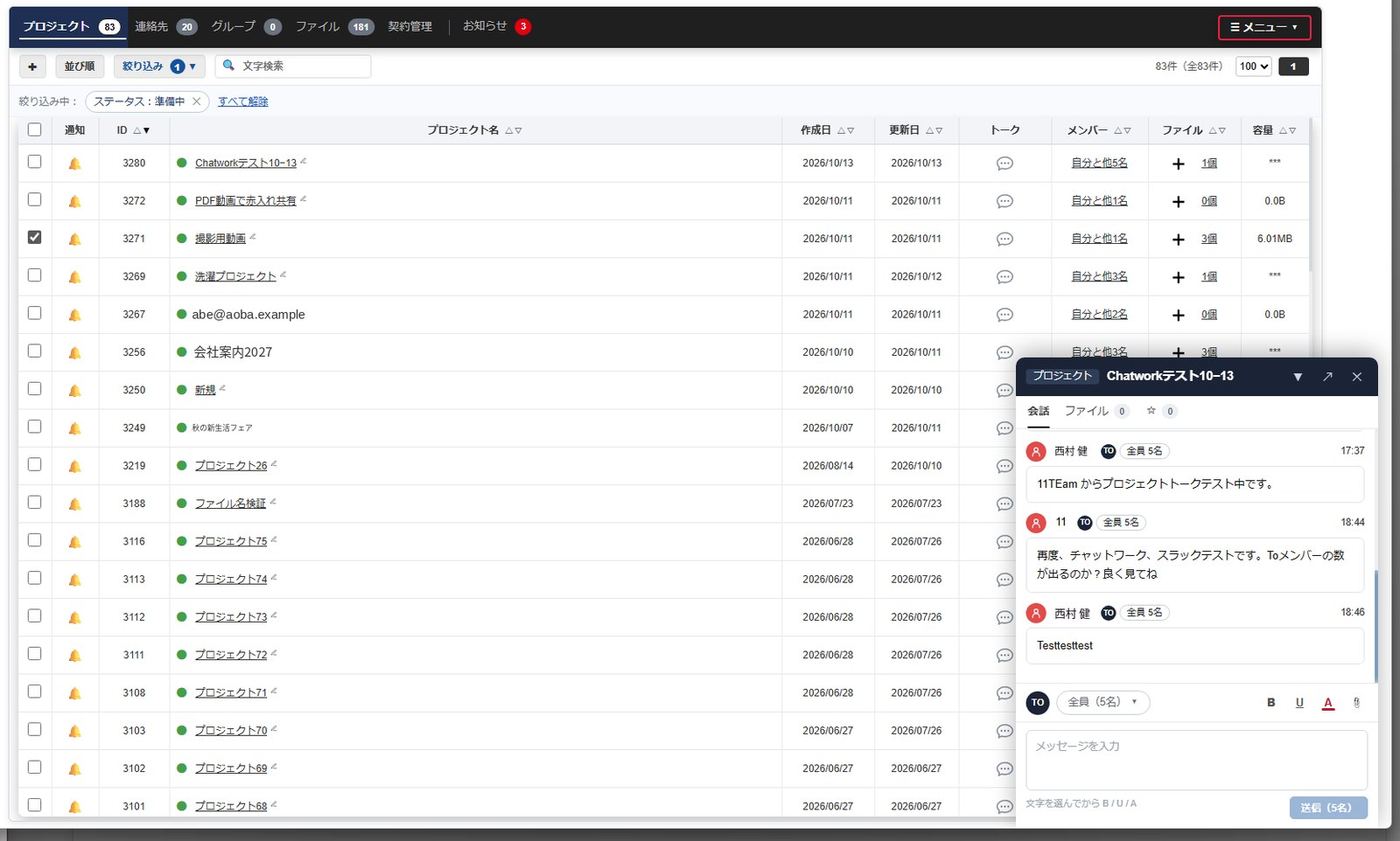
書いて送る
下の欄に文を書いて、送信を押します。
TOで送る相手を選べます(最初は全員)。選んだ人に知らせが届きます。
B・U・Aで、太字・下線・文字の色を付けられます。
ファイルを添付する
添付のボタンからファイルを付けられます。1回の投稿で、1ファイル100MBまで・10個までです。
添付は、トークの中のまとめてダウンロードでZIPにして一度に保存できます。
補足
- トークの本文と添付は容量に入ります。プロジェクトのトークはプロジェクトの容量に、ファイルのトークはファイル・プロジェクト・会社の容量に入ります。
- 書きかけのまま閉じようとすると、確認の窓が出ます。
- トークに添付できるファイルの形式は「アップロードできるファイルの形式」をご覧ください。
解決しない時は、ほかの記事を探すか、お問い合わせください。会員の方は、ログインして右上のアバターの[お問い合わせ]からも送れます。