
ファイルを別のプロジェクトに移す・コピーする
☰ メニューから、ファイルを別のプロジェクトに移したり、コピーしたりできます。移した時に変わることと、コピーで写るものを説明します。
ファイルを選ぶ
ファイルタブか、プロジェクトの中のファイルタブで、ファイルの左の✓を入れます。

別のプロジェクトに移す
☰ メニューの別のプロジェクトに移動するを押します。
「1. 移動先を選ぶ」でプロジェクトを選んで次へ、「2. 移動後に見える人」を確かめて移します。プロジェクト名で探したり、+ 新しいプロジェクトを作るで作ったりもできます。
他社が作ったプロジェクトには「外部:会社名」が付きます。そこへ移すと、ファイルの持ち主がその会社に変わります。

コピーする
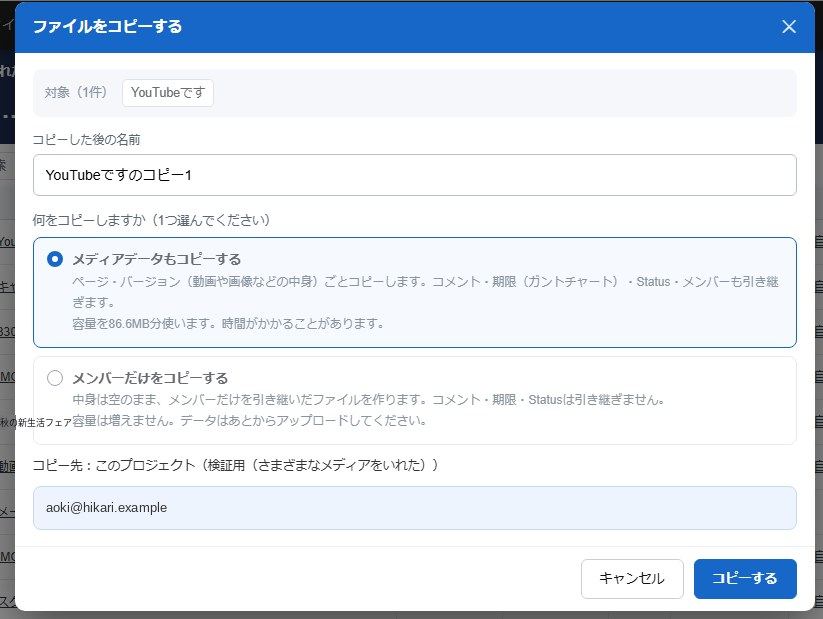
☰ メニューのファイルをコピーするを押します(1件ずつ)。
「メディアデータもコピーする」は、ページ・バージョン・コメント・期限・ステータス・メンバーまで写します。「メンバーだけをコピーする」は、中身の無いファイルを作ります。
コピーには時間がかかることがあります。終わるとメールで知らせます。
| コピーで | 中身 |
|---|---|
| 写るもの | 校正データ・メンバー・ステータス・期限(PDF形式のファイルは、赤入れの位置・選んだ文字・状態も) |
| 写らないもの | トーク・アクティビティ |
補足
- コピーした数もプランの上限に数えます。上限を超える時は案内が出ます。
- ファイルの容量は、移した先のプロジェクトに数えます。
- 移動先の会社とつながりの無い外部の人は、招待できません(薄く出ます)。
解決しない時は、ほかの記事を探すか、お問い合わせください。会員の方は、ログインして右上のアバターの[お問い合わせ]からも送れます。