
TOP > 厳選一覧 > 校正ツール厳選 > WEBサイトの校正 > ホームページ・LPの修正指示の出し方
ホームページ・LPの修正指示の出し方|制作会社に伝わる7つの項目と例文
ホームページやLPの修正指示は、「どのページの、どの端末で見た時の、どこを」まで伝えないと、制作会社からの問い合わせが増えます。この記事では、修正指示に入れる7つの項目と例文、画面写真を貼った修正指示書で起きる困りごと、URLから撮影したページに直接修正指示を書く手順を説明します。
この記事の目次
ホームページ・LPの修正を、制作会社に正しく伝える方法です。WEBサイトの校正を見る › WEBサイトの校正ツールとやり方 ›
01WEBサイトの修正指示に入れる7つの項目
ホームページやLPの修正指示は、紙の修正とちがい「どの端末の、どの幅で見た時の話か」まで伝える必要があります。次の7つをそろえると、制作会社からの問い合わせがほとんどなくなります。
| 項目 | 書くこと | 例 |
|---|---|---|
| 1. ページ | 直すページのURL | https://example.com/campaign/ |
| 2. 見た環境 | パソコンかスマホか、ブラウザ | iPhone の Safari(スマホの幅) |
| 3. 場所 | ページのどこか | 上から2つ目の見出しの下の写真 |
| 4. 今の状態 | 今どうなっているか | 写真の右が切れている |
| 5. 直したい形 | どう直してほしいか | 写真の全体が見えるように |
| 6. 理由 | なぜ直したいか(ひとこと) | 商品のロゴが隠れるため |
| 7. 優先度・期限 | 公開までに必ず直す物か | 公開前に必須 |
例の中のURLや言葉は例です。実際の指示では、自分の案件の内容に置き換えてください。
02修正指示の例文
| 直したい所 | 伝わりにくい書き方 | 伝わる書き方 |
|---|---|---|
| 文字 | 会社概要の文を直して | 会社概要の「設立 2010年」→「設立 2011年4月」に置き換え |
| 画像 | メインの画像を変えて | 一番上の大きな画像を、添付の「main_pc.jpg(パソコン用)」「main_sp.jpg(スマホ用)」に差し替え |
| リンク | ボタンが変 | [資料を見る]のボタンの行き先を、/download/ に変更。新しいタブで開かない |
| スマホの表示 | スマホだと崩れる | (スマホの幅のみ)料金の表が横にはみ出す。横にスクロールできるようにするか、縦に並べる |
| フォーム | 問い合わせが変 | お問い合わせのフォームで「会社名」を入れなくても送れるように(任意にする) |
| 余白・配置 | 詰まって見える | お客さまの声の3つの枠の間を、今より広くあける(パソコンの幅) |
03Excelやメールの修正指示書で起きる困りごと
修正指示を、画面写真を貼ったExcelやPowerPointの「修正指示書」にまとめて送るやり方は、今もよく使われています。ただ、次のような手間が生まれがちです。
- 画面写真を撮って、つなぐ手間:長いページは何枚にも分かれ、どこの写真か分かりにくくなります。
- 版がずれる:修正指示書を作っている間にページが変わると、写真と今のページが合わなくなります。
- 人ごとにファイルが分かれる:担当者・上司・お客さまの修正指示書を、1つにまとめ直す必要があります。
- 直ったかの確認が大変:直ったページと修正指示書を見比べて、1件ずつ確かめることになります。
ページそのものに赤入れできる校正ツールを使うと、写真を撮る手間と、まとめ直す手間がなくなります。
04URLのまま修正指示を出す手順
校正ツール「アカポン」では、URLを入れるだけでページを上から下まで撮影し、その上に修正指示を書けます。
URLと表示の幅を入れて撮影する
「データをUpload」の窓で[WEBサイトのURLを校正する]を開き、URLを入れて表示の幅を選び、[キャプチャする]を押します。幅は、デスクトップ大(1920px)・デスクトップ中(1280px)・タブレット(768px)・スマートフォン(375px)から選べます。
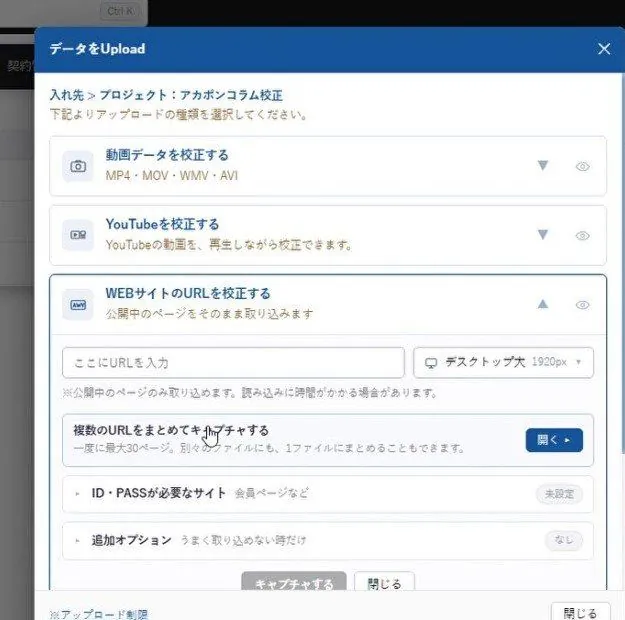
URLと表示の幅を入れて撮影する 直したい所を囲んで、指示を書く
[コメントモード]にして、直したい所をドラッグで囲み、01の項目のうち「今の状態」「直したい形」「理由」を書いて保存します。ファイル名とページ名には、撮影したページのタイトルが入るので、どのページかは迷いません。
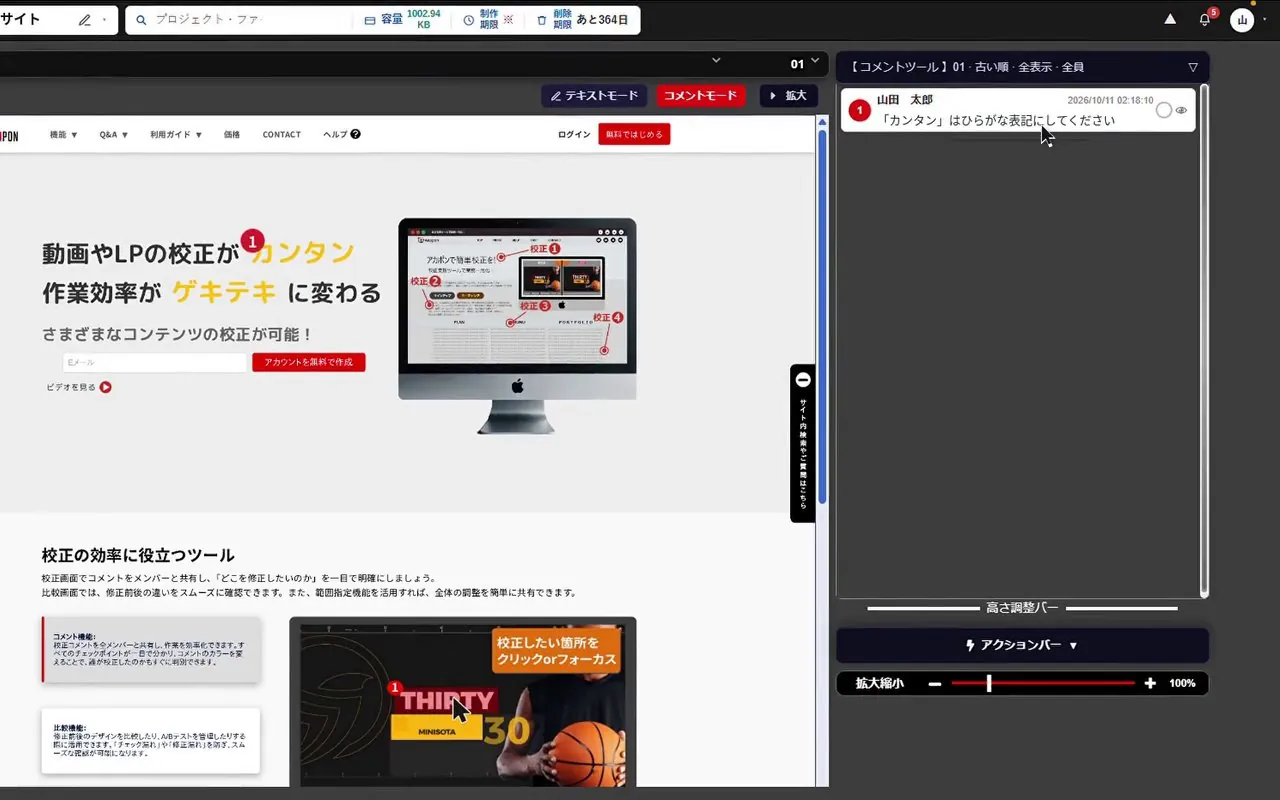
ページの上の番号と、右の一覧のカードが対応する 制作会社に見てもらう
制作会社をプロジェクトに外部として招待するか(Standardプラン以上)、[赤入れ共有URL]を送ります(Lightプラン以上)。制作会社の人は、同じ画面で返信して、分からない所をその場で聞けます。
直ったページを撮り直して見比べる
制作会社が直したら、同じURLを撮り直して新しい版にし、前の版と左右に並べて見比べます。前の版の赤入れを、新しい版の画面の上で一覧にも出せます。
会員ページなどログインが要るページ、まとめての撮影、うまく映らない時の設定は、WEBサイトの校正ツールとやり方の記事でくわしく説明しています。
アカポンは、無料のFreeプランから試せます。無料ではじめる › ヘルプ:WEBサイトのURLを撮影する ›
05制作会社とのやり取りをスムーズにするコツ
- 修正はまとめて出す:思いついた時に1件ずつ送ると、制作会社の作業が何度も止まります。社内で確かめてから、1回にまとめて出します。
- 契約の範囲を先に確かめる:修正の回数や、どこまでが見積もりに入っているかを先に確かめておくと、後でもめません。
- 「必須」と「できれば」を分ける:公開までに必ず直す物と、時間があれば直してほしい物を分けると、優先して直してもらえます。
- パソコンとスマホを分けて伝える:同じ場所でも、スマホの幅だけの直しは「スマホのみ」と書きます。
- 決まったことは同じ画面に残す:電話で決めたことも、赤入れの返信に書いておくと、後で確かめられます。
06よくある質問
ホームページの修正指示書には、何を書けばよいですか?
ページのURL、見た環境(パソコンかスマホか)、場所、今の状態、直したい形、理由、優先度の7つを書くと伝わります。
スマホの表示だけを直してほしい時は?
「スマホの幅のみ」と書き添えます。アカポンでは、表示の幅をスマートフォン(375px)にして撮影したページに赤入れすると、どの幅の話かがはっきりします。
修正指示はExcelで作った方がよいですか?
Excelでも作れますが、画面写真を撮ってつなぐ手間や、人ごとのファイルをまとめる手間がかかります。ページに直接赤入れできる校正ツールを使うと、その手間がなくなります。
公開前のテストサイトにも修正指示を出せますか?
アカポンでは、ベーシック認証のあるテストサイトも、[ID・PASSが必要なサイト]にベーシック認証のIDとパスワードを入れて撮影できます。ログイン付きWEBサイト(会員ページなど)の撮影はStandardプラン以上で、そのほかの使えるプランは料金ページでお確かめください。
制作会社がアカポンを使っていなくても大丈夫ですか?
はい。赤入れ共有URLを送ると、ログインしないまま赤入れと返信ができます。Lightプラン以上で使えます。
07まとめ
WEBサイト・LPの修正指示は、ページ・見た環境・場所・今の状態・直したい形・理由・優先度の7つをそろえると、制作会社からの問い合わせが減ります。画面写真を貼った修正指示書の代わりに、URLから撮影したページに直接赤入れすると、場所の説明とまとめ直しの手間がなくなります。修正はまとめて出し、「必須」と「できれば」を分けて伝えるのが、やり取りを早く終えるこつです。
あわせて読みたい
校正のやり取りを、1つの画面に。
動画・WEBサイト・画像・PDF・YouTubeに、そのまま赤入れ。
メールや紙での戻しが、なくなります。