
TOP > 厳選一覧 > 校正ツール厳選 > デザインの修正指示の出し方
デザインの修正指示の出し方|伝わる書き方の5つの決まりと例文
バナー・チラシ・WEBサイトのデザインの修正指示は、「もっとおしゃれに」のような言葉だけでは伝わらず、往復が増えがちです。この記事では、修正指示が伝わらない理由と、伝わる書き方の5つの決まり、そのまま使える例文、デザインの上に直接赤入れして伝える手順を説明します。
この記事の目次
デザインの修正指示を、伝わる書き方と例文で説明します。画像の校正を見る › ヘルプ:赤入れする(テキスト・ペン) ›
01デザインの修正指示が伝わらない理由
バナー・チラシ・WEBサイトなどのデザインの修正指示は、文字の誤字を直すのとちがい、「どう感じるか」が入るので伝わりにくくなります。何度も往復してしまう時は、次のどれかが原因になっていることがほとんどです。
- 感じたことだけを書いている:「もっとおしゃれに」「なんか違う」は、受け取った人によって答えが変わります。
- 場所があいまい:「上の方の文字」「右の写真」だけでは、どの要素か迷います。
- 理由が書いていない:なぜ直したいのかが分からないと、制作の担当者は別の良い直し方を提案できません。
- 1つの指示に直しがいくつも入っている:片方だけ直って、もう片方が残りがちです。
- 人によって指示がちがう:担当者と上司で反対のことを言っていると、制作の担当者はどちらに合わせればよいか分かりません。
02伝わる修正指示の5つの決まり
- 場所を示す:文字で説明するより、デザインの上の直したい所を囲んで示すのが一番確かです。
- 何を、どう直すかを書く:「タイトルの文字を、今より一回り大きく」「背景の色を、ロゴの青に合わせる」のように、対象と変え方を書きます。
- 理由をひとこと添える:「スマホで読みにくいので」「春のキャンペーンらしく明るくしたいので」と書くと、意図が伝わり、よい提案も返ってきます。
- 1件に1つの直し:直しごとに分けると、直ったかを1件ずつ確かめられます。
- 決めた人の指示をまとめる:社内で意見がちがう所は、出す前に決めておきます。決まらない所は「A案とB案を出してください」と頼みます。
参考になるデザインや写真がある時は、画像を添付すると、言葉で説明するより早く伝わります。ただし、ほかの会社のデザインをそのまま使うのではなく、「この雰囲気」「この配置」のように、参考にしてほしい所をはっきり書きます。
03修正指示の例文
| 直したい所 | 伝わりにくい書き方 | 伝わる書き方 |
|---|---|---|
| 文字の大きさ | タイトルを目立たせて | タイトル「春の新生活フェア」を、今より一回り大きく。スマホで2行に分かれないように |
| 色 | 色が暗い | 背景の色を、添付の色見本(明るい黄緑)に。春らしい明るさにしたいので |
| レイアウト | ごちゃごちゃしている | 右下の3つのアイコンを1列にそろえ、上の文との間をあける |
| 写真 | 写真を変えて | この写真を、添付の「main_b.jpg」に差し替え。人物の顔が切れないように |
| 文字の内容 | 文がちがう | 「10%オフ」→「最大10%オフ」に置き換え(対象外の商品があるため) |
| 全体の印象 | もっとおしゃれに | 全体を落ち着いた印象に。参考は添付の2枚の色使い。文字の量は今のまま |
例文の中の言葉や数字は例です。実際の指示では、自分の案件の言葉に置き換えてください。
04デザインに直接赤入れして伝える手順
修正指示は、デザインの画像やPDFの上に直接書くと、場所の説明がいりません。ここでは、校正ツール「アカポン」で画像に赤入れする手順を説明します。
画像を上げる
プロジェクトの中で「データをUpload」の窓を開き、[画像またはPDFを校正する]を選んで、JPG・PNG・GIFの画像を上げます。画像1枚は10MBまでです。
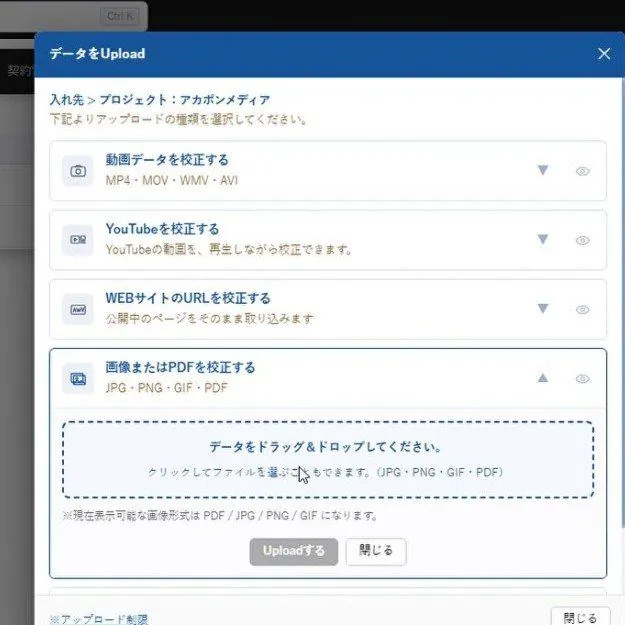
[画像またはPDFを校正する]から上げる 直したい所を囲んで、指示を書く
画面をダブルタップするか、上の[コメントモード]を押して、赤入れできる状態にします。直したい所をドラッグで囲むと入力の窓が出るので、指示を書いて[保存]を押します。文字の色や太字も付けられ、参考の画像は1ファイル100MBまで、10ファイルまで添付できます。
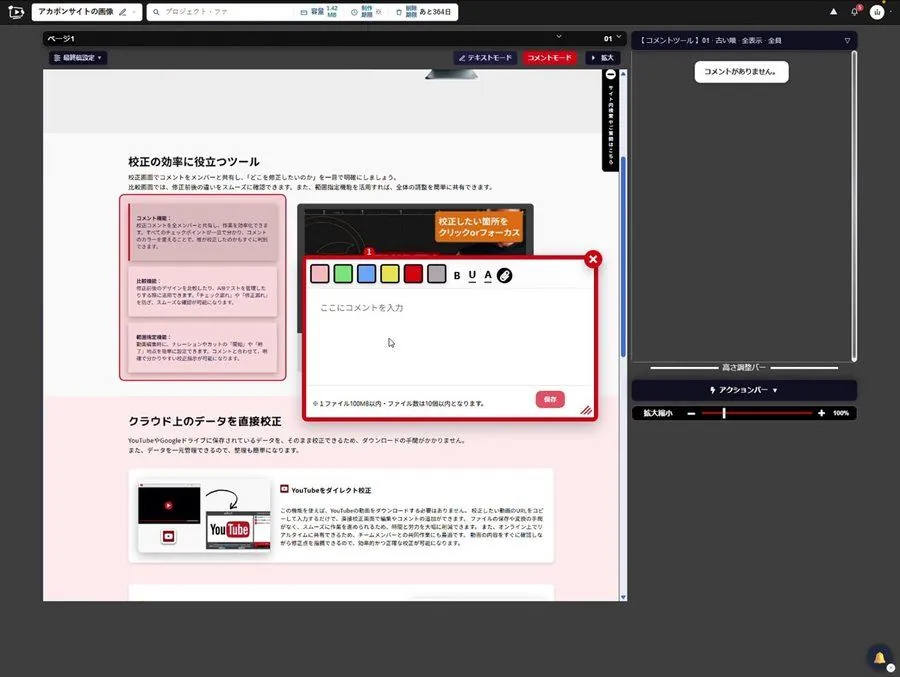
直したい所を囲むと、入力の窓が出る ペンで手書きの指示も入れる
矢印や丸で示したい時は、[テキストモード]のボタンでペンに切り替えて、画面に直接描きます。描き終わったら、ペンのツールバーのカメラのボタン(キャプチャ)を押し、文を入れて保存すると、描いた絵と文が1つの赤入れになります。
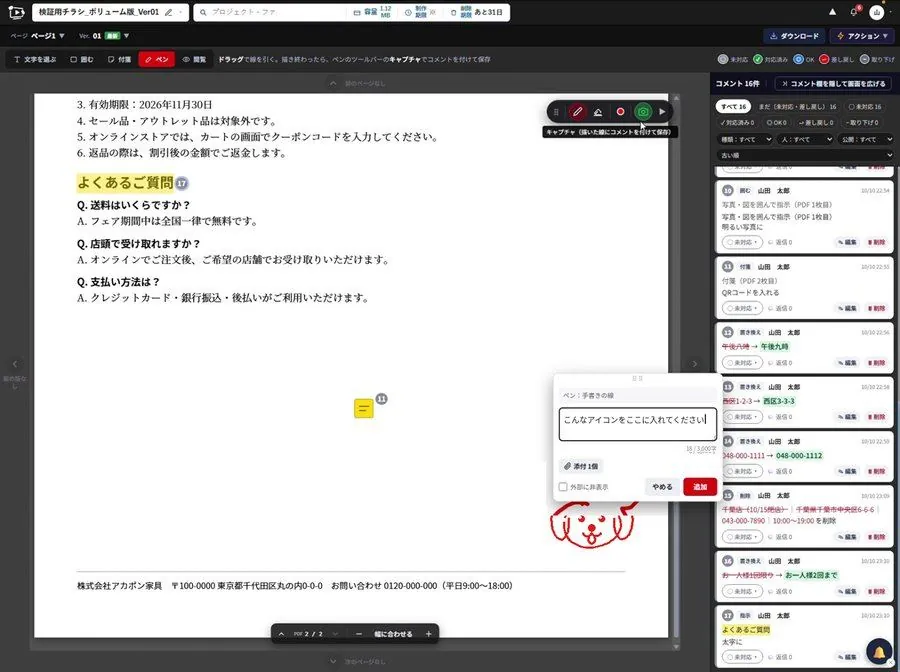
ペンで描いた所に、文を付けて保存する 関わる人に見てもらい、直した版を見比べる
社内の人はプロジェクトに招待し、他社の人は外部として招待します(外部の招待はStandardプラン以上)。アカポンを使っていない人には、[赤入れ共有URL]を送ると、ログインしないまま赤入れと返信ができます(Lightプラン以上)。直したデザインは[バージョン更新]で上げ、2つの版を左右に並べて見比べます。
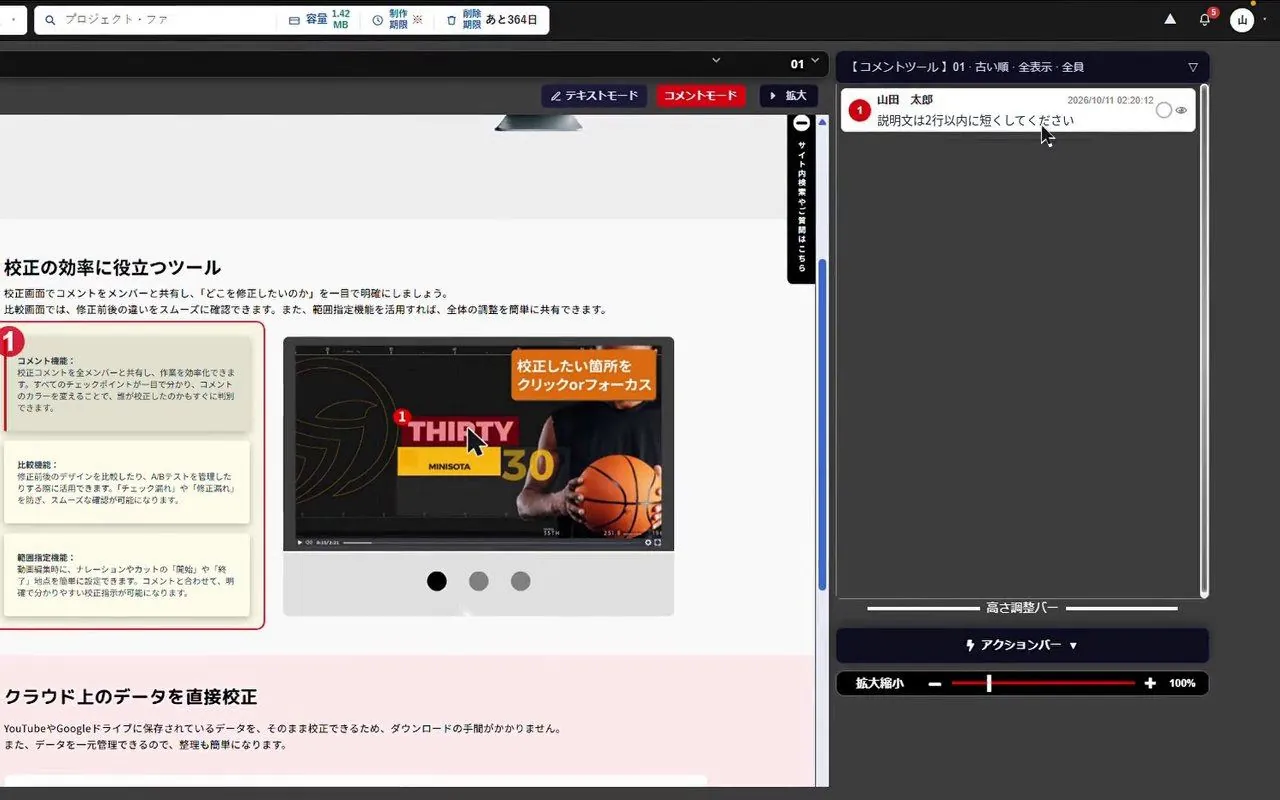
デザインの上の番号と、右の一覧のカードが対応する
05物ごとの、修正指示の出し方
| 物 | 出し方 | くわしい記事 |
|---|---|---|
| チラシ・パンフレット(PDF) | PDFのまま文字を選んで、置き換え・削除・挿入を入れる。写真やレイアウトは[囲む] | PDFに赤入れして共有する方法 |
| バナー・SNSの画像 | 画像の上を囲んで指示。サイズちがいは同じファイルのページとして並べる | 画像・PDFの校正ツール |
| WEBサイト・LP | URLから撮影したページに赤入れ。パソコンとスマホの幅で分けて撮る | WEBサイト・LPの修正指示 |
| 動画 | 止めた場面に赤入れ。ナレーションなどは範囲で指定 | 動画の修正指示の出し方 |
06よくある質問
デザインの修正指示は、何を書けば伝わりますか?
「どこを」「何を」「どう直すか」と、直したい理由をひとこと書くと伝わります。場所は、デザインの上を囲んで示すのが一番確かです。
感覚的な直しは、どう伝えればよいですか?
「もっとおしゃれに」のような言葉だけでなく、参考の画像を添付して、色使い・余白・文字の量など、どこを参考にしてほしいかを書きます。
1つの赤入れに、直しをまとめて書いてもよいですか?
直しごとに分けるのがおすすめです。1件に1つにすると、直ったかを1件ずつ確かめられ、直し漏れが減ります。
手書きで指示を入れられますか?
はい。アカポンではペンに切り替えて画面に描き、キャプチャで文を付けて保存すると、描いた絵と文が1つの赤入れになります。
社外のデザイナーとも同じ画面でやり取りできますか?
はい。外部として招待するか(Standardプラン以上)、赤入れ共有URLを送ると(Lightプラン以上)、同じ画面で赤入れと返信ができます。
07まとめ
デザインの修正指示は、「場所を示す」「何をどう直すかを書く」「理由を添える」「1件に1つ」「指示をまとめてから出す」の5つを守ると、往復が減ります。言葉で伝えにくい所は、参考の画像を添付し、デザインの上に直接赤入れして伝えるのが近道です。アカポンなら、画像やPDFの上を囲んで指示を書き、社外のデザイナーとも同じ画面でやり取りして、直した版と並べて確かめられます。
あわせて読みたい
- InDesign(インデザイン)の校正|PDFの赤字をそのまま本文に取り込む方法/blog/proofreading/indesign/
- 機能:画像の校正/features/image/
- ヘルプ:赤入れする(テキスト・ペン)/help/proof/comment/
- PDFに赤入れして共有する方法/blog/proofreading/pdf/
- ホームページ・LPの修正指示の出し方/blog/proofreading/web/instructions/
- 動画の修正指示の出し方/blog/proofreading/movie/instructions/
- デザインチェックの効率化/blog/proofreading/akapon/design_check/
校正のやり取りを、1つの画面に。
動画・WEBサイト・画像・PDF・YouTubeに、そのまま赤入れ。
メールや紙での戻しが、なくなります。