
TOP > 厳選一覧 > 校正ツール厳選 > 動画の校正 > 動画の修正指示の出し方
動画の修正指示の出し方|秒数・範囲で伝わる書き方と例文
動画の修正指示は、「何分何秒の、画面のどこを、どう直すか」がそろわないと、編集の担当者が迷い、往復が増えます。この記事では、修正指示に入れる4つのこと、時間の書き方のこつ、そのまま使える例文、校正ツール「アカポン」で止めた場面に直接修正指示を書く手順を説明します。
この記事の目次
動画の修正指示を、秒数と範囲で正確に伝える方法と例文です。動画の校正を見る › 動画の校正ツールとやり方 ›
01動画の修正指示に入れる4つのこと
動画の修正指示は、紙やWEBサイトとちがい、時間とともに画面が変わります。編集の担当者が迷わないように、次の4つを1件ずつそろえて伝えます。
| 入れること | 書き方 | 例 |
|---|---|---|
| 1. いつ(時間) | 1つの場面なら秒数、続く所なら開始と終了 | 0:15 / 0:42〜0:48 |
| 2. どこ(画面の場所) | 画面のどの要素か | 右下のテロップ / 左の人物の後ろの看板 |
| 3. 何を・どう直すか | 対象と、直した後の形 | テロップの色を白から黄色に |
| 4. 理由 | なぜ直したいか(ひとこと) | 背景が明るくて読みにくいため |
例の中の秒数や言葉は例です。実際の指示では、自分の動画の内容に置き換えてください。
02時間の書き方のこつ
- どの版の動画の時間かをそろえる:直した動画は長さが変わることがあります。「初稿の0:42」のように、どの版を見て書いたかがずれないようにします。
- 範囲の直しは、開始と終了を書く:ナレーション・BGM・カットの直しは、1つの秒数では足りません。「0:42〜0:48」のように書きます。
- 書き方を1つに決める:「42秒」「0:42」「00:00:42」が混ざると読みまちがえます。関わる人全員で書き方をそろえます。
- 止めた画面を見せる:秒数だけより、止めた画面の直したい所を囲んで見せる方が、ずっと確かです。
03修正指示の例文
| 直したい所 | 伝わりにくい書き方 | 伝わる書き方 |
|---|---|---|
| テロップ | テロップ見づらい | 0:15 右下のテロップの文字を白から黄色に。表示を2秒長く(読み切れないため) |
| カット | ここ要らない | 0:42〜0:48 を削除。前後はそのままつなぐ |
| 音・BGM | BGMがうるさい | 0:20〜0:35 のBGMを、ナレーションが聞き取れる大きさまで下げる |
| ナレーション | 読みがちがう | 0:51 「しんせいかつ」の読みを「しんせいかつフェア」まで続けて。区切らない |
| 色・明るさ | 暗い | 1:05〜1:12 の室内の場面を、前の屋外の場面と同じくらいの明るさに |
| ロゴ・表記 | ロゴ古い | 最後の場面の右下のロゴを、添付の「logo_2026.png」に差し替え |
1件に1つの直しを書くのがこつです。「テロップを黄色にして、BGMも下げて」のようにまとめると、片方だけ直って残りがちです。
04止めた場面に、そのまま修正指示を書く手順
校正ツール「アカポン」では、動画を止めた場面に赤入れすると、その秒の位置と画面の場所が、指示と一緒に残ります。01の「いつ」と「どこ」を書く手間がなくなります。
動画を止めて、直したい所を囲む
動画を上げて再生し、直したい場面で止めます。画面の直したい所をドラッグで囲むと入力の窓が出るので、「何を・どう直すか」と理由を書いて保存します。
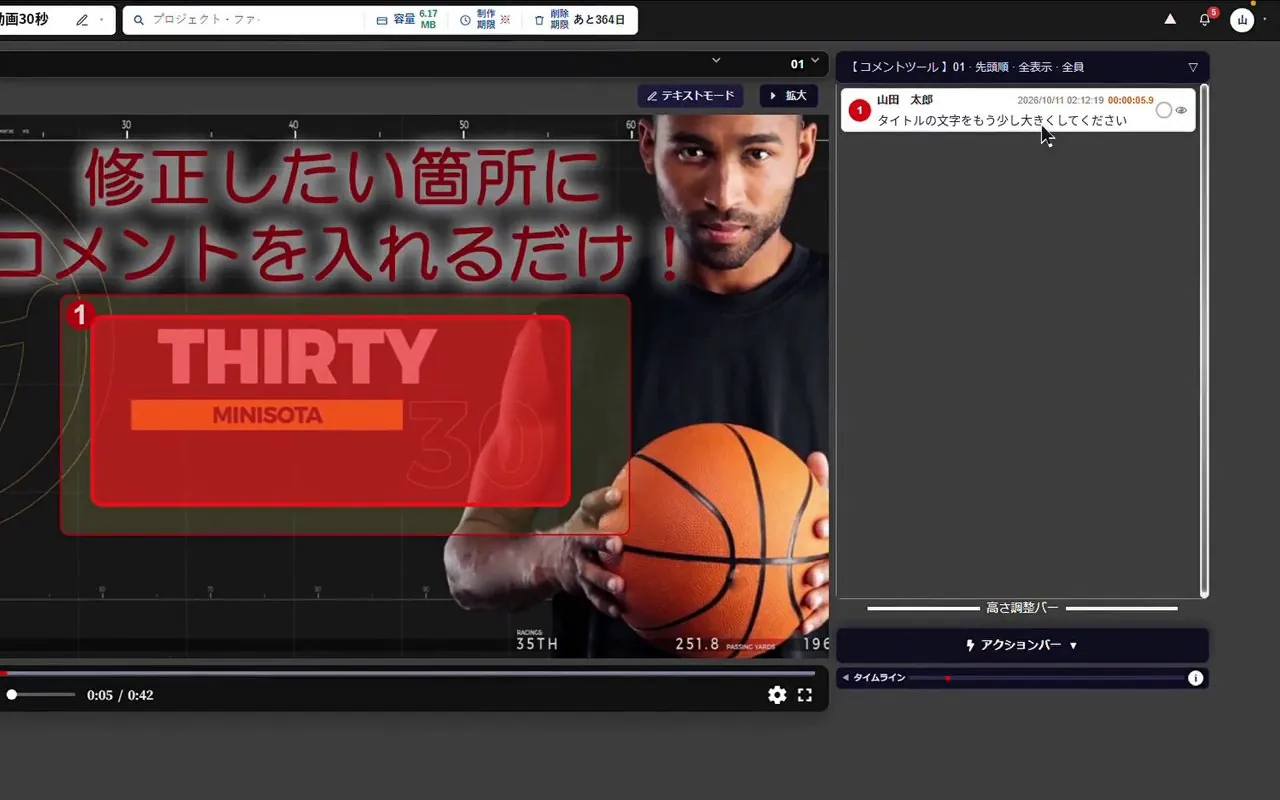
赤入れのカードに、止めた秒の位置が残る 続く所は、範囲で指定する
ナレーション・BGM・カットの直しは、再生バーの下の範囲指定のバーで、開始の位置を押してから終了の位置までドラッグします。入力の窓が出るので、内容を書いて保存します。
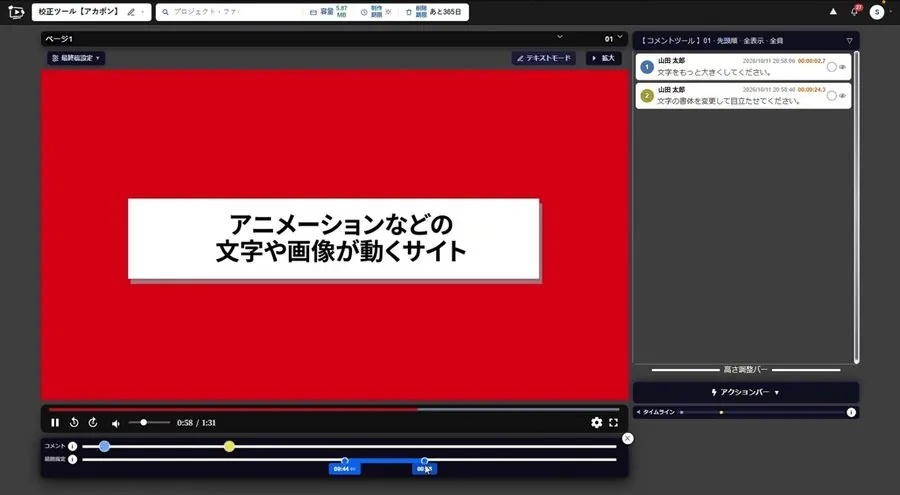
開始から終了までをドラッグして範囲を決める カードから、その場面にすぐ移る
カードを押すと、開始と終了の時間が出ます。時間を押すと、動画がその位置に移るので、編集の担当者は指示の場面をすぐに確かめられます。
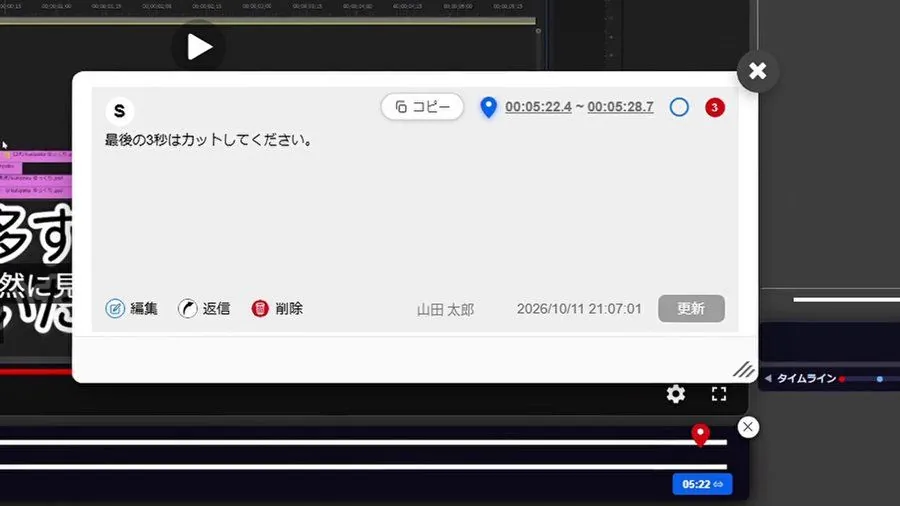
カードに開始と終了の時間が出る 編集の担当者と同じ画面でやり取りする
分からない所は、カードに返信して聞けます。他社の編集の担当者は外部として招待するか(Standardプラン以上)、[赤入れ共有URL]を送ります(Lightプラン以上)。直した動画は[バージョン更新]で上げ、前の版と並べて見比べます。
アカポンは、無料のFreeプランから試せます。無料ではじめる › ヘルプ:動画の範囲を指定して赤入れする ›
05修正の往復を減らすために
- 台本の段階で文字を固める:テロップやナレーションの文字は、動画にする前の台本で確かめておくと、動画を直す回数が減ります。
- 社内の指示をまとめてから出す:担当者と上司で反対の指示が出ていないかを確かめてから、編集の担当者に渡します。
- 修正の回数と範囲を、先に決めておく:外注している時は、何回まで、どこまでの修正が見積もりに入っているかを先に確かめます。
- 「必須」と「できれば」を分ける:公開までに必ず直す物と、時間があれば直す物を分けると、優先して直してもらえます。
動画の校正全体の流れは、動画の校正ツールとやり方の記事でくわしく説明しています。
06よくある質問
動画の修正指示には、何を書けばよいですか?
「いつ(秒数か、開始と終了)」「どこ(画面の場所)」「何を・どう直すか」「理由」の4つを、1件ずつ書くと伝わります。
秒数はどう書けばよいですか?
「0:42」のように書き方を1つに決め、続く所は「0:42〜0:48」と開始と終了を書きます。直した動画は長さが変わることがあるので、どの版を見て書いたかもそろえます。
動画を止めた画面に、直接指示を書けますか?
はい。アカポンでは、止めた場面の直したい所を囲んで赤入れすると、秒の位置と場所が一緒に残ります。ペンで手書きの指示もできます。
ナレーションやBGMの直しは、どう伝えますか?
開始と終了の範囲で伝えます。アカポンでは、範囲指定のバーで開始から終了までをドラッグして赤入れできます。
YouTubeの動画にも修正指示を出せますか?
はい。アカポンでは、YouTubeのURLを入れると、再生しながら止めた所に赤入れできます。Standardプラン以上で使えます。
07まとめ
動画の修正指示は、「いつ」「どこ」「何を・どう直すか」「理由」の4つを1件ずつそろえると、編集の担当者が迷いません。続く所は開始と終了の範囲で書き、時間の書き方と見た版をそろえるのがこつです。アカポンなら、止めた場面に赤入れするだけで秒の位置と場所が残り、ナレーションやBGMは範囲で指定できます。
あわせて読みたい
校正のやり取りを、1つの画面に。
動画・WEBサイト・画像・PDF・YouTubeに、そのまま赤入れ。
メールや紙での戻しが、なくなります。