
TOP > 厳選一覧 > 校正ツール厳選 > デザイン校正ツール
デザイン校正ツールとは|デザインの確認と赤入れを効率よく進める選び方とやり方
デザインの確認と赤入れを効率よく進めるには、デザインの上で場所を示して直し方を書き、関わる人の赤字を1か所に集め、直した版と見比べて確かめることが近道です。この記事では、デザイン校正ツールの種類と選び方、確認で見る所、社内のデザインチェックの進め方、校正ツール「アカポン」での手順を説明します。
この記事の目次
デザインの確認・赤入れを効率よくするには
- デザインの上で場所を示す:画像・PDF・WEBサイトの上で直したい所を囲み、「どこを・どう直すか」を書く
- 赤字を1か所に集める:社内の人やお客さまの赤字を、メール・紙・チャットに分けず、同じデザインの上に集める
- 直した版と見比べる:直したデザインを新しい版として上げ、前の版と並べて、頼んだ直しが入ったかを確かめる
- 決まった版を残す:どの版でOKになったかを、だれが見ても分かる形にする
この4つを1つの画面でできるのが、デザイン校正ツールです。
赤入れから「直ったか」の確かめまでを、デザインの上で。画像の校正を見る › デザインの修正指示の出し方 ›
01デザイン校正ツールとは
デザイン校正ツールは、チラシ・バナー・WEBサイト・動画などのデザインの上に、直接「ここを、こう直して」と赤入れして、関わる人と1か所でやり取りするための道具です。直したデザインを前の版と見比べて、直ったかを確かめるところまでを、同じ画面で進められるものが多くあります。
デザインの確認を、メールの文章や、画面写真に書き込んだ画像のやり取りで進めると、次のようなことが起きがちです。
- どこの話か伝わらない:「右上の文字を少し大きく」だけでは、デザイナーが場所と大きさに迷います。
- 赤字があちこちに分かれる:担当者・上司・お客さまの意見が別々に届き、まとめ直す手間がかかります。
- どの版への指示か分からない:直した版が何回も届き、前の版への指示が混ざります。
- 直ったかの確認がもれる:直した版で、頼んだ所を1つずつ探して確かめることになります。
デザイン校正ツールは、こうした「場所の伝え方」「赤字の集め方」「版の見比べ方」をまとめて楽にするためのものです。
校正の意味や仕事の流れは、校正とはの記事で説明しています。
画像の校正で使えるアカポンの機能は、画像の校正の機能のページで紹介しています。
02デザイン校正ツールの種類と選び方
デザインの確認に使われる道具は、大きく分けて次の3つです。
| 種類 | 向いている時 |
|---|---|
| PDFの注釈(コメント) | 見る人が少なく、PDFを送って1〜2回のやり取りで終わる時 |
| デザインを作るソフトのコメント機能 | 関わる人が全員、同じデザインソフトを使っている時 |
| オンラインのデザイン校正ツール | 画像・PDF・WEBサイト・動画など、いろいろな物を、社外の人も入れて確かめたい時 |
デザイン校正ツールを選ぶ時は、次の所を確かめると、使い始めてから困りにくくなります。
- 扱える物:画像・PDF・WEBサイト・動画など、ふだん確かめる物を上げられるか
- 場所の示し方:囲む・手書きする・文字を選ぶなど、直したい所をデザインの上で示せるか
- 社外の人の入り方:お客さまや外注先が、アカウントを作らずに赤入れできるか
- 版の見比べ:直した版を上げて、前の版と並べたり、比べたりできるか
- 記録の残し方:赤入れの一覧や、決まった版を書き出して残せるか
文章の誤字脱字を自動で見つけたい時は、デザイン校正ツールとは別に、文章をチェックするツールを使います。違いは校正ツールの比較と選び方の記事で説明しています。
03デザインを確認する時に見る所
| 見る所 | 確かめること |
|---|---|
| 文字 | 誤字脱字、価格・日付・条件、会社名・商品名、小さくした時に読めるか |
| 色 | 決められた色か、文字と背景の色が近すぎて読みにくくないか |
| レイアウト | 揃えるべき所が揃っているか、大事な所が目に入る順番か、端で切れていないか |
| 写真・イラスト | 正しい物か、ぼやけていないか、使ってよい物か |
| ロゴ | 正しいロゴか、決められた大きさ・余白か |
| 使う場所 | 印刷・WEB・SNSなど、使う場所の大きさや決まりに合っているか |
WEBサイトの確認で見る所はWEBサイトのチェックリスト、バナーやSNSの画像はバナー・SNS画像の修正指示の記事にまとめています。
04社内のデザインチェックの進め方
だれが、何を見るかを決める
「文字と数字は担当者」「表現は上司」のように、見る人と見る所を先に決めます。全員が全部を見ると、時間がかかり、意見もぶつかります。
赤字を入れる場所を1つにする
紙・メール・チャットに分けず、同じデザインの上に赤字を集めます。同じ所への違う意見も、その場で見えます。
場所と直し方をセットで書く
直したい所を囲んで示し、「今の状態 → どう直してほしいか」と、理由を一言そえます。直さないと出せない所と、できれば直したい所は分けて書きます。
直した版で、前の指示を確かめる
直した版が届いたら、前の版と見比べて、頼んだ所が直ったかと、ほかの所が変わっていないかを確かめます。
決まった版を、分かるようにする
OKになった版がどれかを、関わる人が見て分かる形にして残します。
修正指示の書き方と例文はデザインの修正指示の出し方、だれがどの順で確かめるかは承認の流れの作り方の記事で説明しています。
05アカポンでデザインを校正する
校正ツール「アカポン」では、画像・PDF・WEBサイト・動画を上げて、デザインの上に直接赤入れできます。
画像は、直したい所を囲んで書く
JPG・PNG・GIFの画像を上げ、コメントモードで直したい所をドラッグで囲み、直し方を書いて保存します。画像1枚は10MBまでで、上げた画像は圧縮されません。
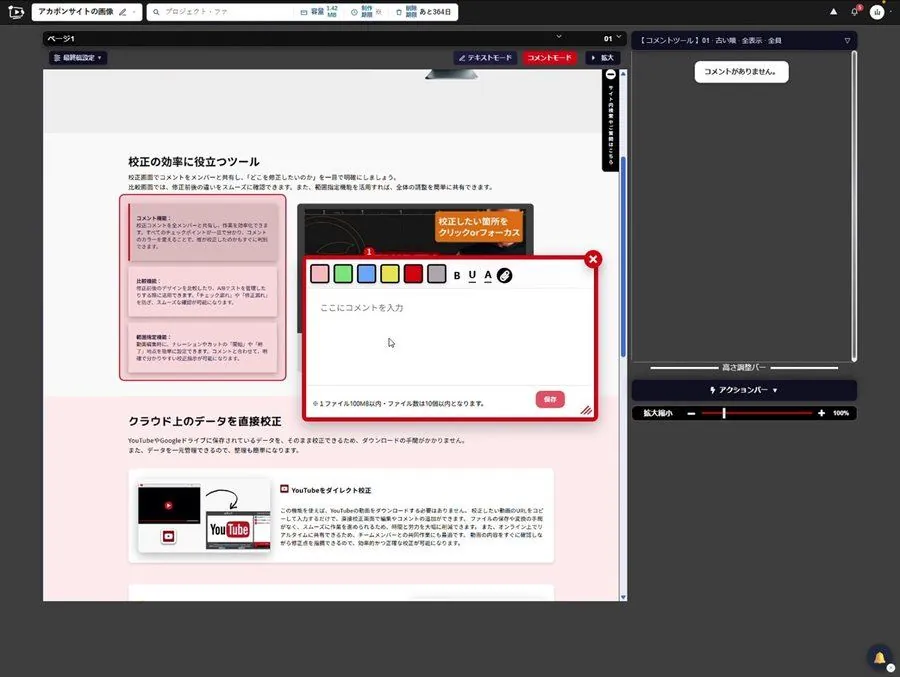
直したい所を囲むと、入力の窓が出る ペンで、矢印や線を描いて伝える
ペンに切り替えると、手書きで矢印や線を描き、そこに文を付けて指示できます。
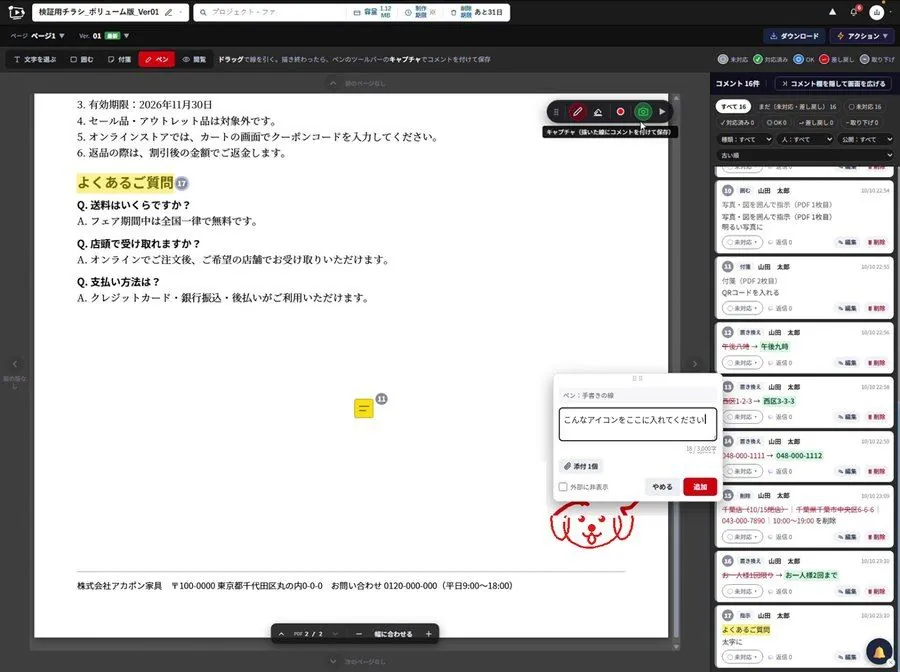
ペンで描いた所に、文を付けて保存する PDFは、文字を選んで赤入れする
チラシやパンフレットのPDFは、文字を選んで置き換え・削除・指示、文字と文字の間に挿入の赤入れができます。
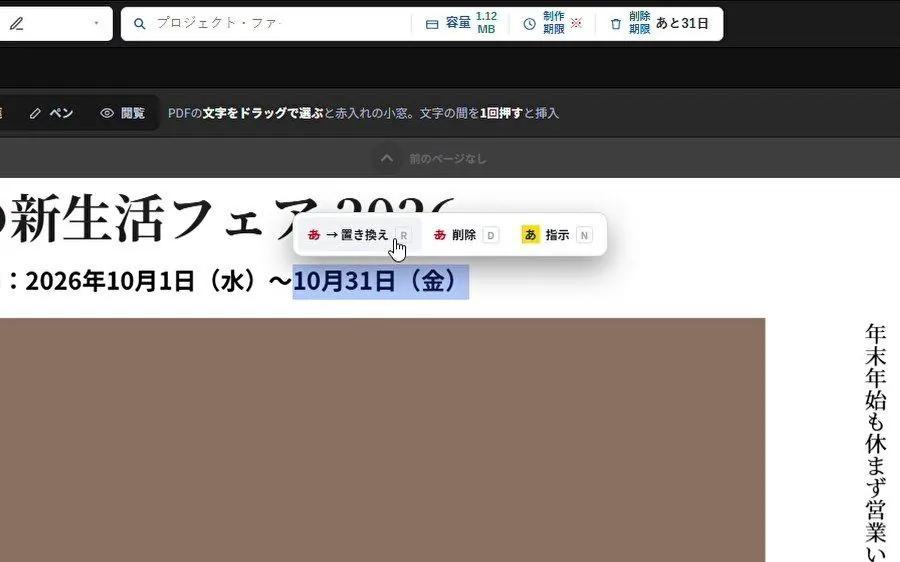
PDFの文字を選んで、直し方を選ぶ WEBサイトと動画も、同じように確かめる
WEBサイトはURLを入れるだけで、ページを上から下まで撮影して赤入れできます。動画は、秒数や範囲を指定して赤入れできます。
関わる人を入れる
社内の人はプロジェクトに招待し、他社の人は外部として招待します(外部の招待はStandardプラン以上)。アカポンを使っていない人には、[⚡ アクション]→[赤入れ共有URL]でURLを送ると、ログインしないまま赤入れと返信ができます(Lightプラン以上)。
直した版を上げて、見比べる
直したデザインは[バージョン更新]で新しい版として上げます。画像・動画・WEBサイトは2つの版を左右に並べて見比べられ、PDFは[Ver.01と比べる]で前の版の赤入れごとに直ったかを判定します(Standardプラン以上)。
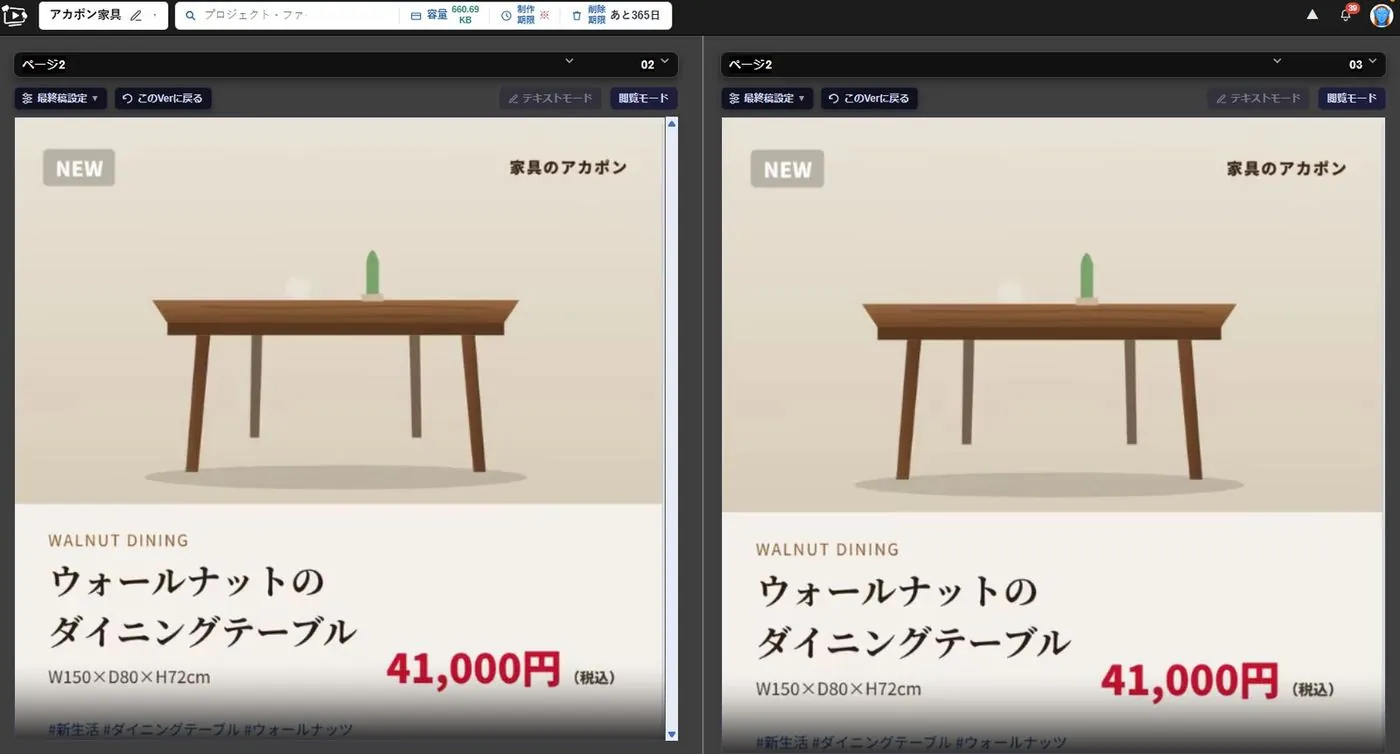
2つの版を左右に並べて見比べる 決まった版を「最終稿」にする
OKになった版は、PDFは[Ver. ▼]、動画・画像・WEBサイトは[最終稿設定 ▼]から最終稿にします。最終稿にした版には「★ 最終稿」が付き、アクティビティに記録が残ります。
サイズちがいのバナーは、[⚡ アクション]の[ページ追加]で1つのファイルにまとめて、それぞれに赤入れできます。デザインの確認に限らず、校正全体の手間を減らす方法は校正を効率化する方法の記事で説明しています。
アカポンは、無料のFreeプランから試せます。無料ではじめる › 画像の校正の機能 ›
06よくある質問
デザイン校正ツールとは何ですか?
画像・PDF・WEBサイト・動画などのデザインの上に直接赤入れして、関わる人と1か所でやり取りし、直した版と見比べるための道具です。
デザインの確認を効率よくするには、何から始めればよいですか?
赤字を入れる場所を1つにすることです。紙・メール・チャットに分かれた赤字をまとめ直す手間と、「どこの話か」の問い合わせが減ります。
お客さまにも、デザインに赤入れしてもらえますか?
アカポンでは、外部として招待するか(Standardプラン以上)、赤入れ共有URLを送ると(Lightプラン以上)、同じデザインに赤入れしてもらえます。赤入れ共有URLなら、ログインしないまま赤入れと返信ができます。
直したデザインと前のデザインを見比べられますか?
はい。[バージョン更新]で上げると、画像・動画・WEBサイトは2つの版を左右に並べて見比べられます。PDFは[Ver.01と比べる]で、前の版の赤入れごとに直ったかを判定します(Standardプラン以上)。
文章の誤字脱字も、デザイン校正ツールで見つけられますか?
デザイン校正ツールは、人が見つけた直しを伝えて確かめるための道具です。誤字脱字を自動で見つけたい時は、文章をチェックするツールと組み合わせて使います。選び方は誤字チェッカーの選び方の記事で説明しています。
直した画像の確認は、無料のツールでも
直す前と直した後の2枚の画像を重ねて見比べられる「画像比較ツール」が使えます。同じ大きさの画像なら、違う所に番号つきの枠を付けます。登録は要らず、画像はパソコンのブラウザの中だけで読み、保存されません。
07まとめ
デザイン校正ツールは、デザインの上で場所を示して赤入れし、関わる人の赤字を1か所に集め、直した版と見比べるための道具です。選ぶ時は、扱える物、場所の示し方、社外の人の入り方、版の見比べ、記録の残し方を確かめます。アカポンなら、画像・PDF・WEBサイト・動画に赤入れし、直した版を見比べて、決まった版を最終稿として残せます。
画像の校正で使えるアカポンの機能は、画像の校正の機能のページで紹介しています。
あわせて読みたい
- InDesign(インデザイン)の校正|PDFの赤字をそのまま本文に取り込む方法/blog/proofreading/indesign/
- デザインの修正指示の出し方/blog/proofreading/design/
- バナー・SNS画像の修正指示/blog/proofreading/image/banner/
- 画像の校正ツールとやり方/blog/proofreading/image/
- 承認の流れの作り方/blog/proofreading/approval/
- 校正を効率化する方法/blog/proofreading/akapon/efficiency/
- デザインカンプとは/blog/proofreading/design_comp/
- 機能:画像の校正/features/image/
- 校正ツールおすすめ比較/blog/proofreading/
校正のやり取りを、1つの画面に。
動画・WEBサイト・画像・PDF・YouTubeに、そのまま赤入れ。
メールや紙での戻しが、なくなります。
カードの登録は要りません。Freeプランでも、PDF・動画・画像・WEBサイトに赤入れできます。