
Webディレクターの修正のやり取りを1か所で
web ディレクションでは、
ディレクターの仕事のどこで使うか
修正の1往復は、次の5つの場面に分けられます。アカポンでは、どの場面も同じページの同じ場所を見ながら進むので、「どの指示の話か」を探し直す時間がかかりません。
- 1お客様に確認を頼む確認してほしいページを撮って、共有URLを送る
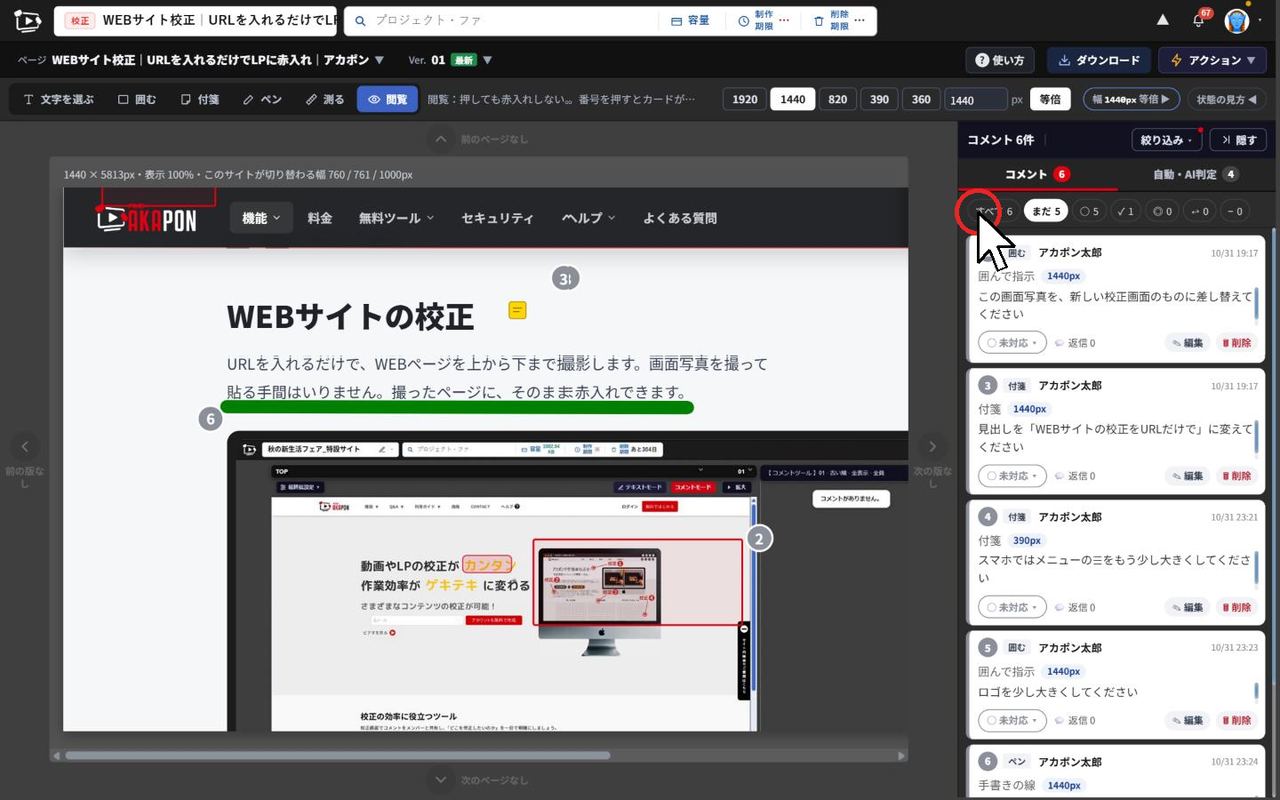
- 2戻ってきた修正をページの上にまとめるメールや表で届いた直しも、場所ごとに赤入れにする
- 3デザイナー・コーダーに渡す[測る]の数字を添えて、カードのまま渡す
- 4直った版を確かめる撮り直して前の版と比べ、入ったかを見る
- 5お客様に報告する比べた結果を PDF に書き出して送る
確認を頼む:URLを送るだけ
確認してほしいページを撮ったら、共有URLを発行してお客様に送ります。パスワードを付けて、知らせた人だけが開けるようにもできます。受け取ったお客様は登録しなくても、気になる所をクリックしてそのまま書き込めます。
長く一緒に進めるお客様は、取引先として招待もできます(Standard 以上)。くわしくはチーム・社外の人と使うをご覧ください。

修正をまとめて、作る人に渡す
書き込まれた赤入れは、1件ずつカードになって一覧に並びます。未対応・対応済みなどの状態で絞り込めるので、今日デザイナーやコーダーに渡す分だけを選んで確かめられます。一覧は CSV でも取り出せるので、社内の進行表に移すこともできます。
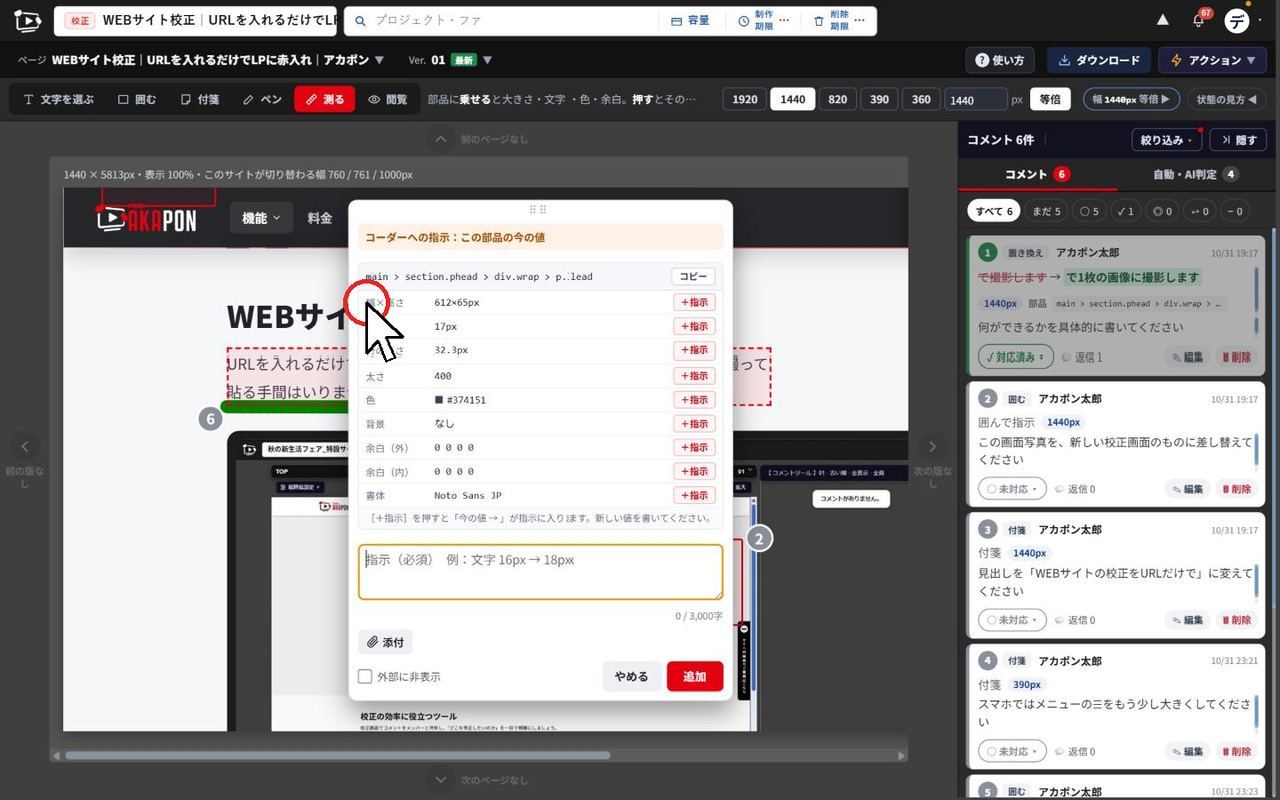
大きさや色、余白の直しは、[測る]でページの部品を測って数字を出し、その数字を添えた文でコーダーに頼めます(Free から)。「もう少し大きく」のような言い方の食い違いが減り、直しの戻りも少なくなります。
どこまで直ったかを、その場で確かめて報告する
デザイナーやコーダーから「直しました」と連絡が来たら、同じページを撮り直して前の版と比べます。頼んだ直しが入ったかが判定されるので、画面を一つずつ見比べて探す必要はありません。残った直しは、状態で絞り込んでもう一度依頼できます。
お客様への報告は、比べた結果を PDF に書き出して送れます(料金)。
サイトを丸ごと作り直す案件なら、段階ごとの進め方をホームページリニューアルの確認にまとめています。
よくある質問
メールや表で届いたお客様の修正も、1か所にまとめられますか?
届いた修正を、ページの上の場所に赤入れとして入れておくと、どこを直すかが1つの画面で分かります。この先の修正は、共有URLから直接書き込んでもらえます。
コーダーに、大きさや色を正確に伝えられますか?
[測る]でページの部品の大きさ・色・余白を測り、そのままコーダーへの指示の文にできます。
お客様に、どこまで直ったかを報告できますか?
前の版と比べた結果を PDF にして渡せます(チェックの報告は Standard 以上、違いの確認は Pro 以上)。
いくつもの案件を同時に進められますか?
案件ごとにプロジェクトを分けて進められます。作れる数はプランごとに違うので、料金のページをご覧ください。
修正の行き来を、1つの画面に
まずは1ページ撮って、お客様に共有URLを送ってみてください。登録しなくても7日間試せます。