
校正ツール アカポン > ブログ > 校正・赤入れ > サイトマップの作り方
サイトマップの作り方
Webサイトを作る時のサイトマップは、サイトに置くページを全部書き出し、「トップ → 分類 → 各ページ」の階層に並べた設計図です。作り方は、ページを書き出す、似たページをまとめる、階層と名前を決める、見る人の動きでたどって確かめる、の順です。検索エンジンに渡す sitemap.xml とは別の物なので、最初に違いを押さえます。この記事では、手順と階層の決め方、そのまま使える表の形、関係者に確かめてもらう時の見せ方、よくある失敗を例で説明します。
この記事の目次
01サイトマップとは|設計用と検索エンジン向けの違い
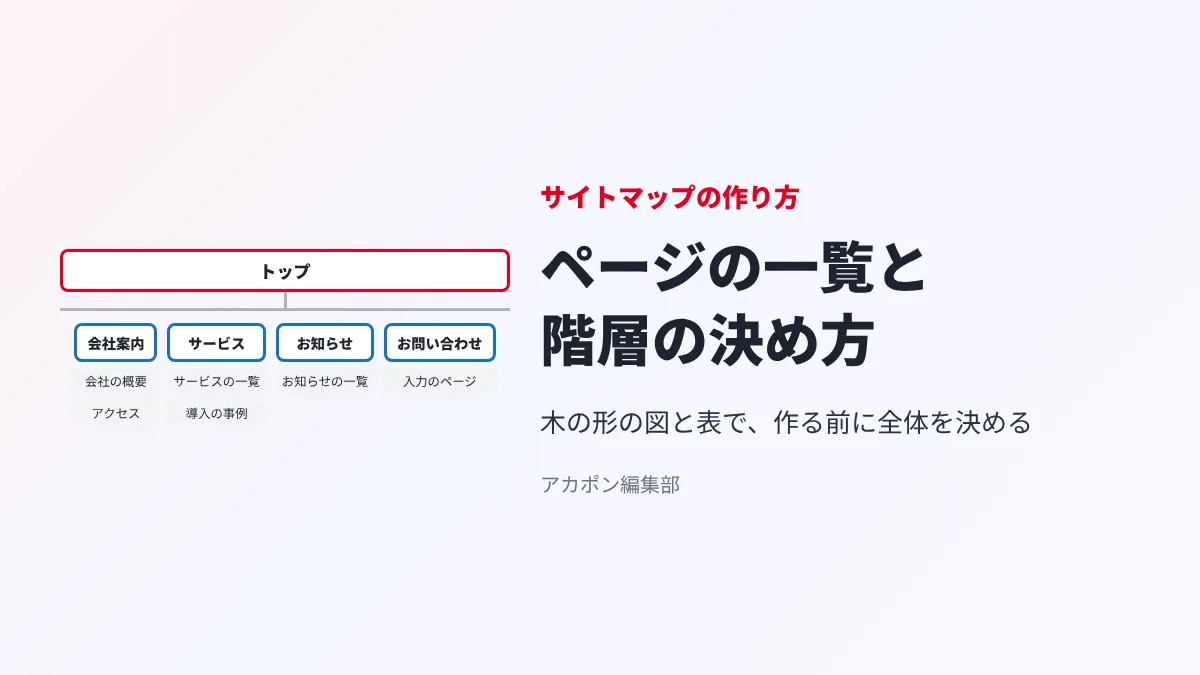
「サイトマップ」という言葉は、使う場面で3つの意味に分かれます。この記事で作り方を説明するのは、1つ目の設計用のサイトマップです。
| 呼び方 | だれのための物か | 形 | 作る時 |
|---|---|---|---|
| 設計用のサイトマップ | 作る人・お客様 | 表や木の形の図 | 作り始める前 |
| ページとして置くサイトマップ | サイトを見る人 | ページの一覧のページ | 公開する時 |
| XMLサイトマップ(sitemap.xml) | 検索エンジン | 決まった形のファイル | 公開した後 |
Googleの「サイトマップについて」では、サイトマップを「ページなどのファイルの情報と、ファイルどうしの関係を伝えるファイル」と説明しています。ページがおよそ500以下で、どのページにもサイトの中からリンクでたどれるなら、要らない場合もあるとしています。多くの更新の仕組み(CMS)は自動で作ります(2026年11月に公式で確かめた)。設計用のサイトマップをしっかり作り、どのページにもリンクでたどれる作りにしておく事が、どちらにも役立ちます。
02作る前にそろえる物|目的・見る人・今あるページ
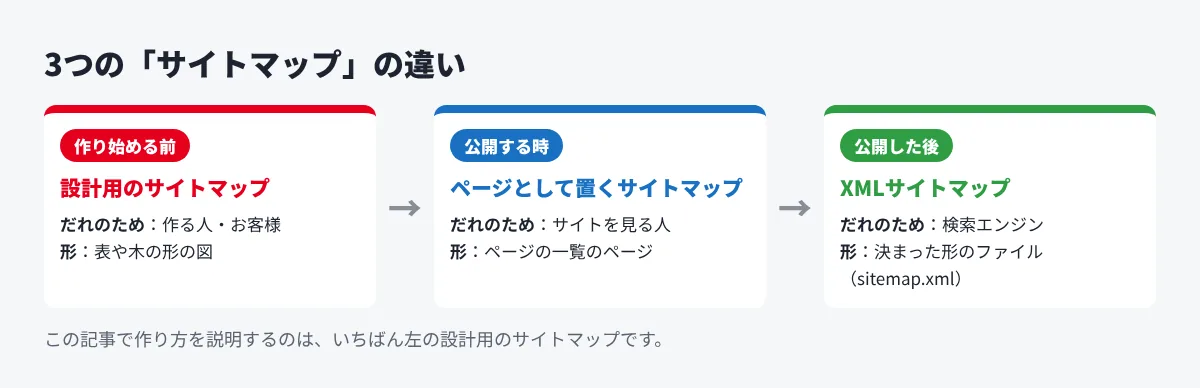
サイトマップは、いきなりページの名前を並べると、だれのためのサイトかがぼやけます。先に次の3つをそろえます。
- サイトの目的:「問い合わせを増やす」「採用の応募を増やす」など、1〜2つに絞る
- 見る人:お客様になる会社の担当者、応募する学生など、どんな人がどんな事を知りたくて来るか
- 今あるページの一覧:作り直す時は、今のページを全部書き出し、残す・直す・やめるの印を付けておく
作り直しの時の今あるページの洗い出し方は、今のサイトのページを残す・直す・やめるに分ける手順で説明しています。
03サイトマップの作り方|5つの手順と階層の決め方
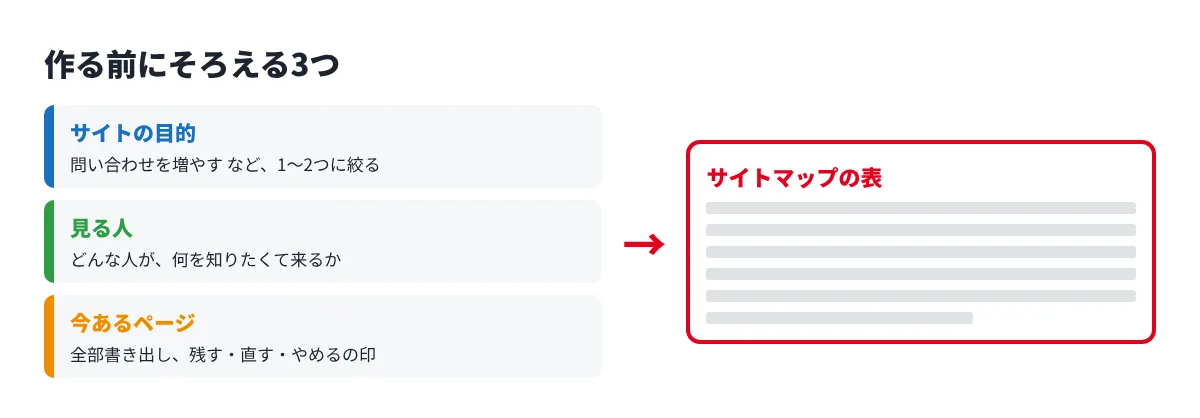
そろえた物をもとに、次の順で作ります。
- ページを書き出す:要るページを、付箋か表の1行に1つずつ書く。今あるページと、新しく作るページの両方を入れる
- 似たページをまとめる:内容の近いページを集め、まとまりに名前を付ける(例:サービス・会社案内・お知らせ)
- 階層を決める:まとまりを2段目に、各ページを3段目に置く
- 名前とURLを決める:見る人に伝わるページの名前と、URLの形を決める
- 見る人の動きでたどる:「サービスを知る → 事例を見る → 問い合わせる」のように、見る人の目的ごとにページをたどり、遠回りや行き止まりが無いかを見る
階層の決め方
階層は、トップから3回までのクリックで目当てのページに着く深さを目安にします。深くなりすぎた時は、まとまりを分け直すか、トップやメニューから直接リンクします。反対に、1つのまとまりにページが多すぎる時は、さらに小さなまとまりに分けます。メニューに並べる項目は、見る人が一目で選べる数に絞ります。
ページの名前とURLの付け方
ページの名前は、社内の呼び方ではなく、見る人が探す言葉にします。URLは、ページの中身が分かる英語の単語を使い、まとまりごとにそろえます。Googleの「SEO スターター ガイド」は、見る人の役に立つ言葉をURLに入れる事をすすめ、数千以上のURLがある大きなサイトでは、似た話のページをまとまり(ディレクトリ)に分けると Google が更新のされ方を学びやすい、と説明しています(2026年11月に公式で確かめた)。
04そのまま使えるサイトマップの表の形と例
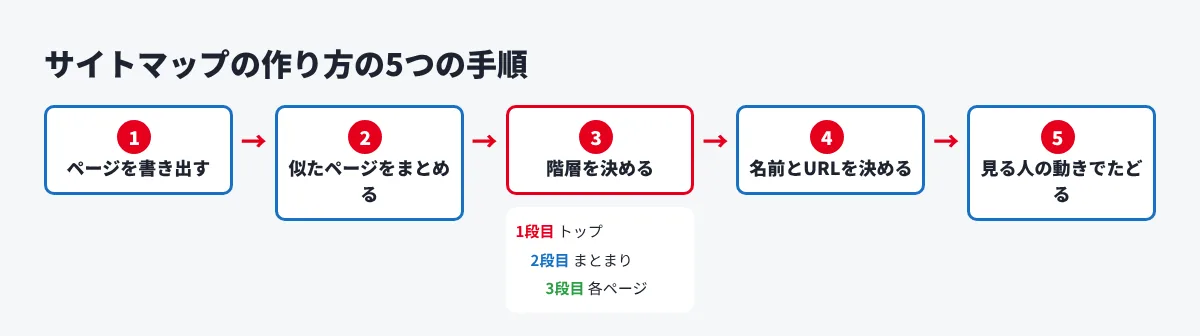
図にする前に、まず表で作ると、直しやすく、ページ数も数えやすくなります。下の形を写して使えます。
| 番号 | 1段目 | 2段目 | 3段目(ページ) | URL | このページの目的 | 新しく作る/移す | 原稿を書く人 |
|---|---|---|---|---|---|---|---|
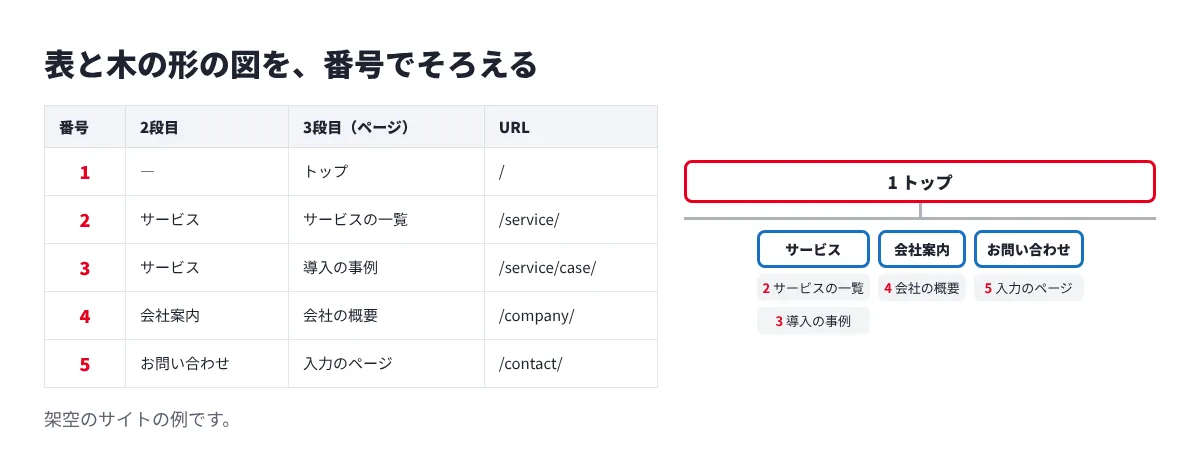
| 1 | トップ | ― | ― | / | サービスと事例へ案内する | 移す | 制作会社 |
| 2 | トップ | サービス | サービスの一覧 | /service/ | 3つのサービスを比べてもらう | 直して移す | お客様 |
| 3 | トップ | サービス | 導入の事例 | /service/case/ | 似た会社の例を見せる | 新しく作る | お客様 |
| 4 | トップ | 会社案内 | 会社の概要 | /company/ | 安心して問い合わせてもらう | 移す | お客様 |
| 5 | トップ | お問い合わせ | 入力のページ | /contact/ | 問い合わせを受ける | 直して移す | 制作会社 |
「このページの目的」と「原稿を書く人」の列を入れておくのがコツです。目的が書けないページは、要らないページかもしれません。原稿を書く人が決まっていないページは、公開の間際まで空いたままになりがちです。
表ができたら、木の形の図にします。図は全体の形を見せる時に、表は細かく決める時に使い分けます。道具は、表は Excel や Google スプレッドシートのような表計算のソフト、図はスライドのソフトや図を描く道具で足ります。大事なのは道具より、表と図で番号をそろえ、片方を直したらもう片方も直す決まりにしておく事です。
05関係者に確かめてもらう時の見せ方
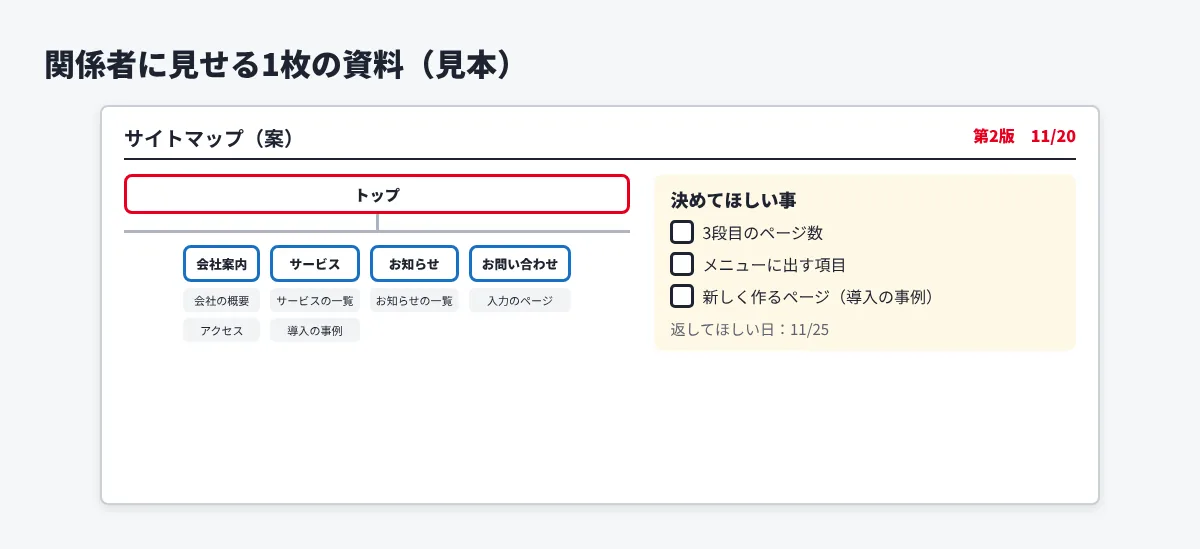
サイトマップは、デザインに入る前にお客様や社内の関係者にOKをもらいます。ここで決まらないままデザインに進むと、後からページが増えて、デザインと日程の両方がやり直しになります。
- 全体の図と表をセットで見せる:図で形を、表で目的と担当を見てもらう
- 決めてほしい事を先に書く:「3段目のページ数」「メニューの項目」「新しく作るページ」など、OKをもらいたい点を箇条書きにする
- 版を残す:直すたびに日付と版を入れ、どの版でOKが出たかを分かるようにする
意見をもらう時は、番号で場所を言ってもらうと、やり取りが短くなります。サイトマップでOKが出た後は、ページごとの見た目を決めるデザインカンプに進みます。デザインカンプとは(作り方と確認のしかた)もあわせて読んでください。
06よくある失敗と防ぎ方
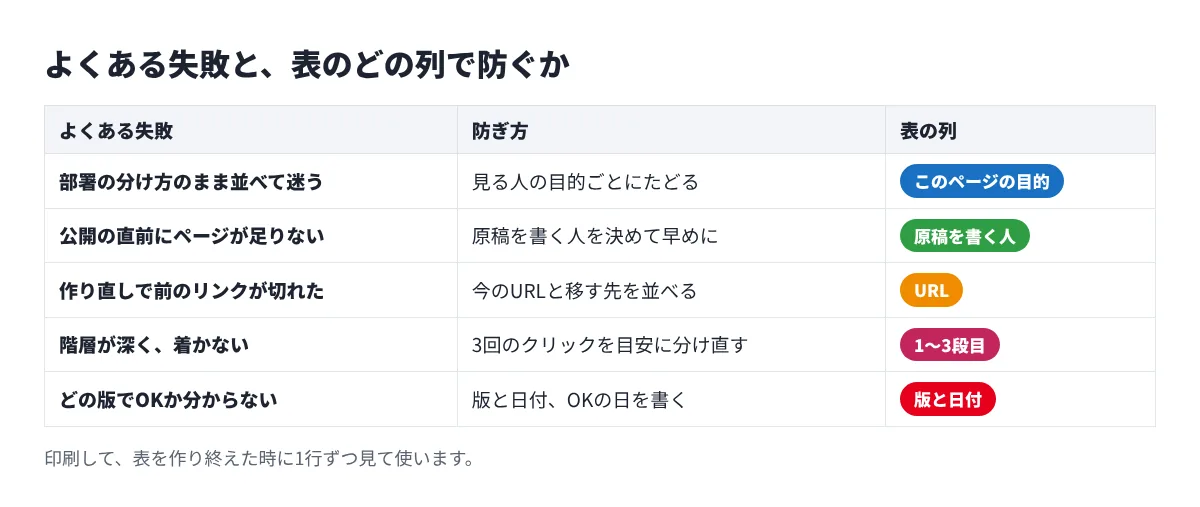
| よくある失敗 | 防ぎ方 |
|---|---|
| 社内の部署の分け方のまま並べ、見る人が迷った | 見る人の目的ごとにたどって確かめる(03 の手順5) |
| 公開の直前にページが足りないと分かった | 表に「原稿を書く人」の列を入れ、空いたページを早めに見つける |
| 作り直しで、前のページへのリンクが切れた | 今のページの一覧にURLを残し、移す先のURLと並べる |
| 階層が深く、目当てのページに着かない | 3回のクリックを目安に、まとまりを分け直す |
| どの版でOKが出たか分からなくなった | 版と日付を入れ、OKの日を書き残す |
サイトができてテストアップされたら、サイトマップの表の番号順に全部のページを開き、抜けているページやリンク切れが無いかを確かめます。ほかに見る所は、公開前にページごとに確かめる項目の一覧にまとめています。
まとめ
サイトマップの作り方は、目的・見る人・今あるページをそろえてから、ページを書き出し、まとめ、階層と名前を決め、見る人の動きでたどって確かめる、の順です。まず表で作って、目的と原稿を書く人まで決め、図にして関係者のOKをもらいます。検索エンジンに渡す sitemap.xml は別の物で、多くは公開した後に仕組みで作ります。ホームページを作り直す時の確かめと直しのやり取りは、作り直したサイトをページごとに確かめて直しを伝える方法で紹介しています。
07アカポンなら、こう早くできる
テストアップのページを見て制作会社に直しを伝える時は、校正ツールの「アカポン」も使えます。URLを入れてページを撮り、直したい所に赤入れして、共有URLで送れます。直ったページを撮り直すと、前の版と比べて確かめられます。アカポンは登録して使えます。
関連する記事
校正のやり取りを、1つの画面に。
動画・WEBサイト・画像・PDF・YouTubeに、そのまま赤入れ。
メールや紙での戻しが、なくなります。
カードの登録は要りません。Freeプランでも、PDF・動画・画像・WEBサイトに赤入れできます。
登録なしで、すぐ試せます:無料のオンライン校正ツール