
校正ツール アカポン > ブログ > 校正・赤入れ > ログインが要るページを丸ごと撮る方法と注意
ログインが要るページを丸ごと撮る方法と注意
ログインが要るページを丸ごとスクショするには、URLを入れて撮るWebの道具ではなく、ログインした自分のブラウザの中で撮る方法を使います。Chromeの開発者ツール、Firefoxの「ページ全体を保存」、ページ全体を撮る拡張機能の3つが代表です。どれもログインした状態の画面をそのまま写せますが、その分だけ名前やメールアドレスも一緒に写ります。この記事では、撮り方の選び方に加えて、ログイン後のページに特有の「写ってはいけない物」と、共有する前の確かめ方を順に見ていきます。
この記事の目次
01ログインが要るページで、URLを入れる道具が撮れない理由
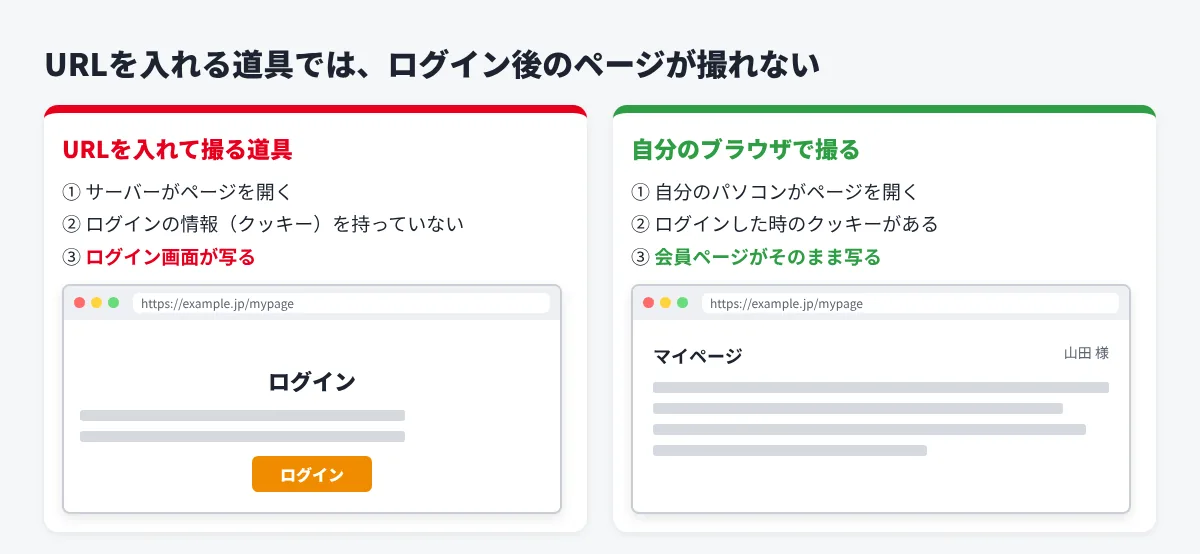
ページ全体を撮る道具には、URLを入れるとサーバーの側でページを開いて撮るタイプがあります。このタイプは、あなたのブラウザのログインの状態を持っていません。会員ページや管理画面のURLを入れても、写るのはログインの入口の画面だけ、という結果になりがちです。
ログインの状態は、多くのサイトで、そのブラウザに残る小さな記録(クッキー)で保たれています。同じパソコンでも、別のブラウザや、URLを入れる外のサービスには引き継がれません。だから、ログインが要るページは「ログインしたそのブラウザの、そのタブ」で撮るのが一番確かです。
例外として、公開前のテストサイトにかかっている「ベーシック認証」(ブラウザの小さな窓でIDとパスワードを聞かれる形)は、会員ページのログインとは仕組みが違います。道具によっては、このIDとパスワードを入れる欄を持っている物もあります。
ページ全体を撮る一般的な方法と、ブラウザごとの違いは、WEBページ全体をスクリーンショットする方法にまとめてあります。本記事は、そのうち「ログインした後のページ」に絞った話です。
02ログイン後のページを丸ごと撮る3つのやり方
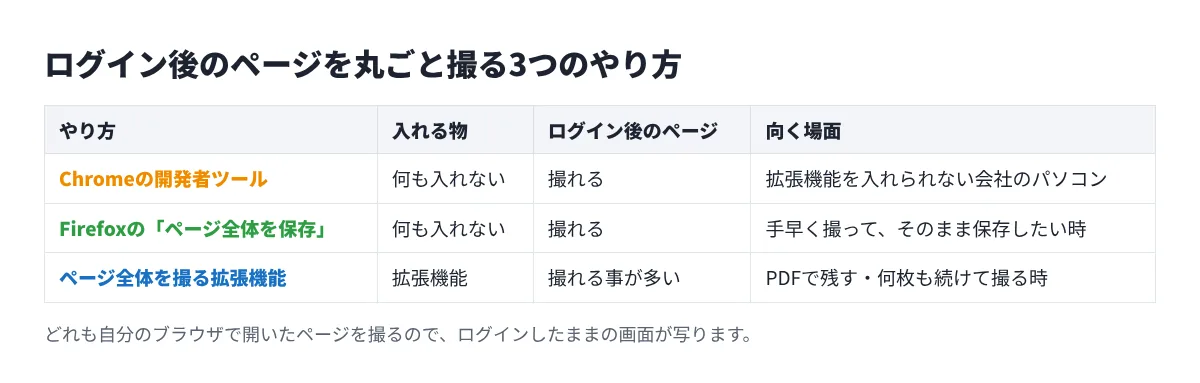
ログインした自分のブラウザで撮る方法を、向く場面で比べました。
| やり方 | 入れる物 | ログイン後のページ | 向く場面 |
|---|---|---|---|
| Chromeの開発者ツール | 何も入れない | 撮れる | 社内のパソコンで拡張機能を入れられない時 |
| Firefoxの「ページ全体を保存」 | 何も入れない | 撮れる | 手早く撮って、そのままダウンロードしたい時 |
| ページ全体を撮る拡張機能 | 拡張機能 | 撮れる事が多い | PDFで残したい、何枚も続けて撮る時 |
Firefoxの手順は、Firefox のヘルプ「Firefox 上でスクリーンショットを撮る」に載っています(2026年11月22日に確かめた)。
- ログインして、撮りたいページを開く。
- ページの空いた所で右クリックし、「スクリーンショットを撮影」を選ぶ(Ctrl+Shift+S、Macは Command+Shift+S でも開く)。
- 右上の「ページ全体を保存」を選ぶ。
- 「ダウンロード」で画像として保存するか、「コピー」で貼り付けに使う。
ヘルプによると、ダウンロードした画像の名前には、撮った日時とページの題名が入ります。会員ページの題名に会社名やお客様の名前が入るサイトでは、ファイル名そのものが情報を漏らす事になるので、渡す前に名前を付け直してください。
Chromeの開発者ツールでの撮り方は、先に挙げたページ全体のスクリーンショットの記事の節02に手順があります。拡張機能を入れられない会社のパソコンでも使えるので、管理画面の確認ではこちらを選ぶ人が多いはずです。
03撮る前に隠す物|ログイン後のページに写りやすい情報の一覧
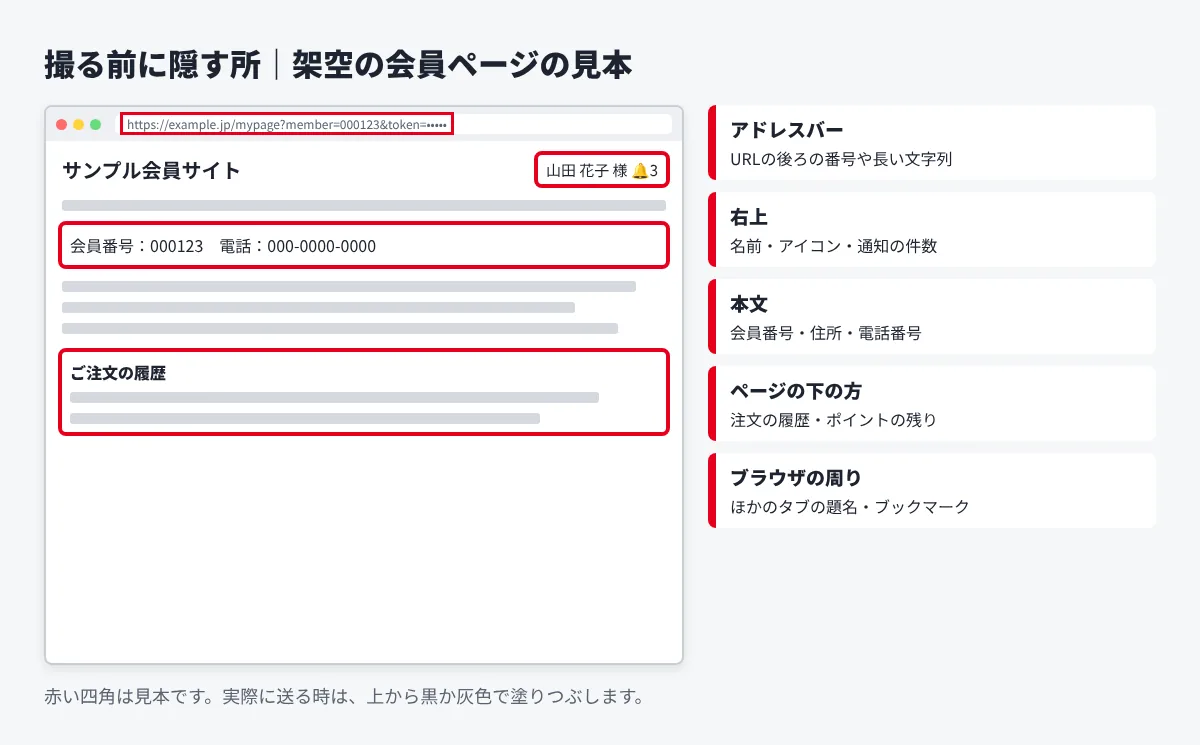
ログイン後のページは、公開のページとちがって、見ている人ごとに中身が変わります。下の一覧は、会員ページ・管理画面・通販のマイページで写りやすい物を、場所ごとに並べた物です。撮る前に、上から順に目で追ってみてください。
| 場所 | 写りやすい物 | 気付きにくさ |
|---|---|---|
| ページの右上 | ログインしている人の名前、アイコン、通知の件数 | 毎日見ているので見落とす |
| 本文 | 会員番号、住所、電話番号、注文の履歴、ポイントの残り | 長いページの下の方にある |
| 管理画面の一覧 | お客様の名前やメールアドレスの列 | 1行だけでも個人の情報になる |
| アドレスバー | URLの後ろに付いた番号や、ログイン用の長い文字列 | 画像の上の端で小さく写る |
| ブラウザの周り | ほかのタブの題名、ブックマークの名前 | ページの外なので目に入らない |
開発者ツールやFirefoxの機能で撮った画像には、ふつうアドレスバーやタブは入りません。いっぽう、画面をそのまま撮る方法で上と下を分けて撮った時は、ブラウザの周りまで写ります。
一番確かなのは、最初から写る物を減らす事です。社内で確認に使うなら、実在の人の情報が入っていない確認用のアカウントを作り、仮の名前と仮の住所でログインして撮るのが安全です。確認用のアカウントが無い時は、名前などの部分を撮った後に塗りつぶします。
画面の上に出る案内の窓や広告をどう扱うかは、スクリーンショットの前に広告やポップアップを消す方法が参考になります。
04拡張機能が動かない・ログアウトされる時の直し方
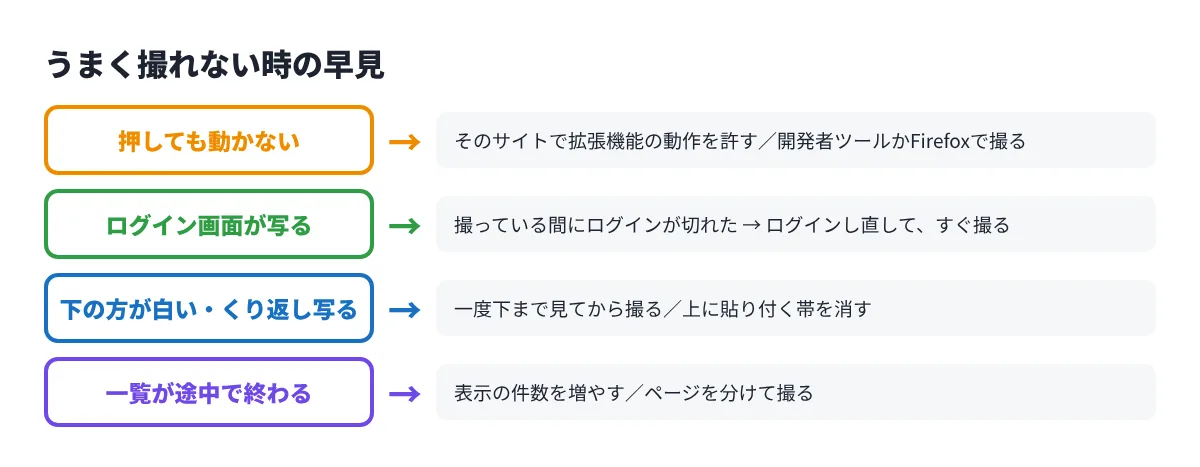
ログイン後のページを撮ろうとして、うまくいかない時の原因と直し方を、次の表にまとめました。
| 困りごと | 考えられる原因 | 直し方 |
|---|---|---|
| 拡張機能のボタンを押しても何も起きない | そのサイトで拡張機能が動く許可が無い、会社の設定で止められている | 拡張機能の設定で、そのサイトでの動作を許す。だめなら開発者ツールかFirefoxで撮る |
| 撮った画像がログイン画面になる | 撮っている途中でログインが切れた | ログインし直して、すぐに撮る |
| 下の方が白い・同じ部分がくり返し写る | スクロールしながら読み込むページ、上に貼り付いた帯 | 一度下まで見てから撮る。直らない時は、ページ全体のスクリーンショットの記事の節07を見る |
| 一覧が途中で終わる | 管理画面が1ページに出す件数が少ない | 表示の件数を増やすか、ページを分けて撮る |
長いページを撮る道具は、裏でページを少しずつ動かしながら写すので、時間がかかります。その間に、操作が無い時間で自動的にログアウトする管理画面だと、途中で入口の画面に戻される事があります。撮る直前にログインし直しておけば、この失敗はかなり防げるはずです。
Firefoxで撮る時のくわしい手順や、撮れない時の直し方は、FirefoxでWebページ全体を撮る方法で扱っています。
05撮った画像を共有する時の注意
ログイン後のページの画像は、社内の確認だけのつもりでも、メールの転送やチャットの共有で思わぬ所まで届きます。渡す前に、次の事を見てください。
- □ 名前・メールアドレス・会員番号を、黒や灰色でしっかり塗りつぶしたか
- □ ファイル名に、お客様の名前やページの題名がそのまま残っていないか
- □ 共有の場所は、見る人を限れる所か(だれでも開けるリンクにしていないか)
- □ 社外に渡す時、相手の会社の決まりで個人の情報を受け取ってよいか
塗りつぶしは、弱いぼかしやモザイクより、上から四角で塗る方が確かです。ぼかしが弱いと、元の文字が読めてしまうからです。
制作会社とやり取りする時は、画像に「どこを、どう直すか」を書き添えて送ります。書き方の型はホームページ・LPの修正指示の出し方に例文つきで載せました。会員ページは人によって見え方が変わるので、どのアカウントで、いつ撮ったかも一言そえると、相手が同じ画面を出しやすくなります。撮る所から直ったかの確認までの全体の流れは、WEBサイトの校正のやり方で順に追えるようにしてあります。
まとめ
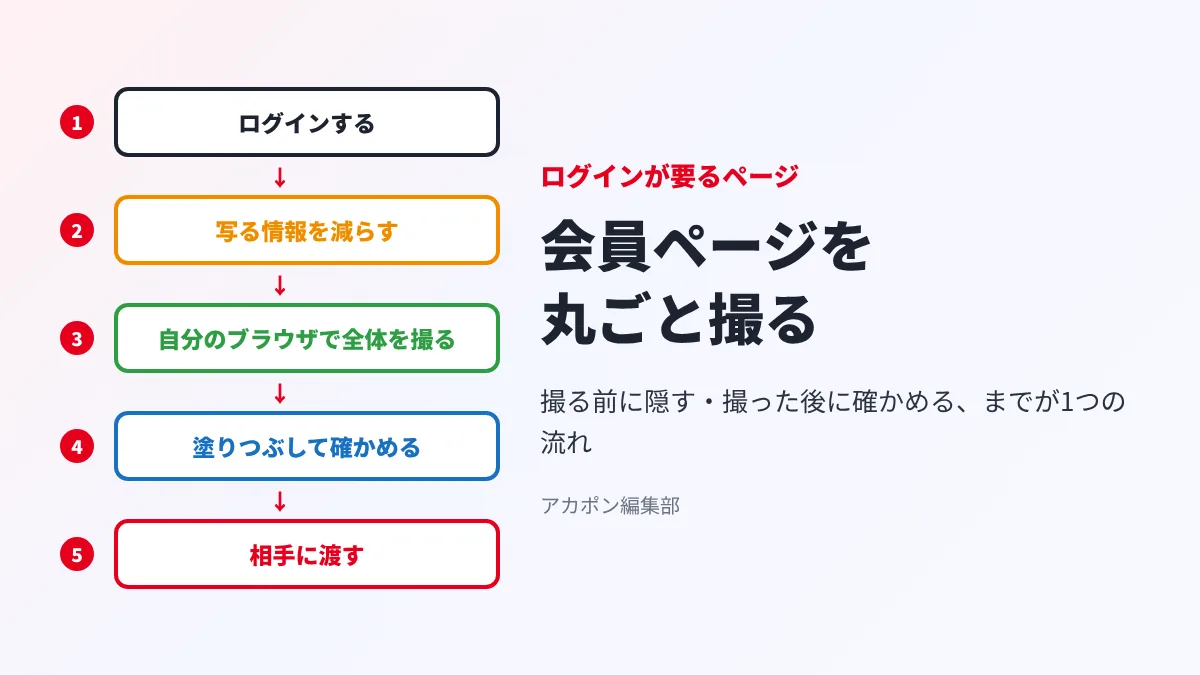
ログインが要るページは、ログインした自分のブラウザで撮るのが基本です。Firefoxの「ページ全体を保存」とChromeの開発者ツールは、何も入れずに使える方法です。撮る前に確認用のアカウントで写る物を減らし、撮った後は塗りつぶしとファイル名を確かめてから渡してください。撮った画像に直しを書き込んで相手に送る道具は、ページ全体のスクショに書き込める無料の道具で試せます。

06アカポンなら、こう早くできる
会員サイトや管理画面を作る仕事では、ログインした後の画面をお客様と一緒に確かめる場面が、公開までに何度も来ます。校正ツールの「アカポン」は、[ID・PASSが必要なサイト]にログイン情報を入れると、ログインしないと見られないページも撮影でき、その上に直してほしい所を赤入れできます。赤入れ共有URLを送れば、相手は登録しないまま同じ画面に書き込めて、直った後は撮り直したページを前の版と並べて比べられる作りです。アカポンは登録して使えます。
次に読むと良い記事
校正のやり取りを、1つの画面に。
動画・WEBサイト・画像・PDF・YouTubeに、そのまま赤入れ。
メールや紙での戻しが、なくなります。
カードの登録は要りません。Freeプランでも、PDF・動画・画像・WEBサイトに赤入れできます。
登録なしで、すぐ試せます:無料のオンライン校正ツール