校正ツール アカポン > ブログ > 校正・赤入れ > FirefoxでWebページ全体を撮る方法
FirefoxでWebページ全体を撮る方法
Firefoxでページ全体のスクリーンショットを撮るには、ページの空いている所を右クリックして「スクリーンショットを撮影」を選び、右上の「ページ全体を保存」を押します。拡張機能を入れなくても、最初から入っている機能だけで撮れます。この記事では、右クリックで撮る基本の手順に加えて、開発ツールのボタンとコマンドで撮る方法、うまく撮れない時の見直し方、撮った画像の確かめ方まで、Firefoxに絞って順に説明します。
この記事の目次
Chrome・Edge・Macなど、ブラウザごとの撮り方をまとめて知りたい時は、WEBページ全体をスクリーンショットする方法を先に読むと全体がつかめます。
01Firefoxのスクリーンショット機能でできる事
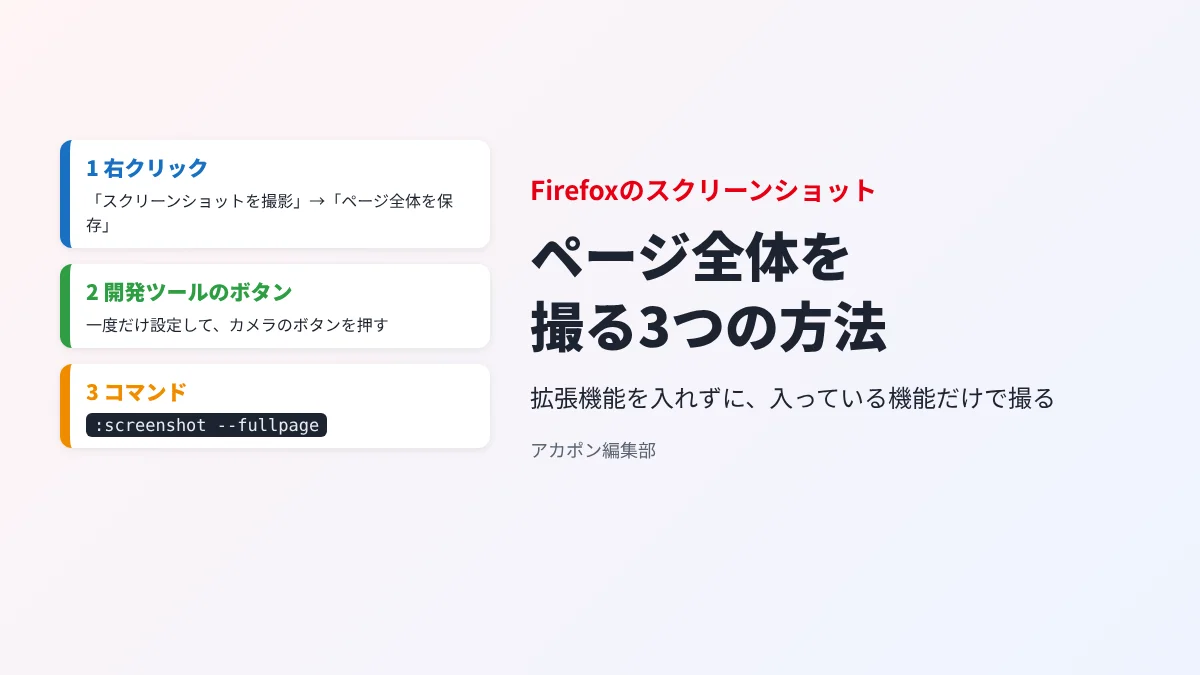
Firefoxには、ページを撮る機能が最初から入っています。始め方は3つあり、どれから始めても同じ画面が開きます。
- ページの空いている所で右クリック(Macは control キーを押しながらクリック)し、「スクリーンショットを撮影」を選ぶ
- キーボードで、Windows は Ctrl+Shift+S、Mac は Command+Shift+S を押す
- ツールバーに「スクリーンショット」のボタンを置いておき、それを押す
撮る範囲は、次の4つから選べます。
- ページ全体を保存:見えていない下の方まで、ページを上から下まで1枚にする
- 表示範囲を保存:今、画面に見えている所だけを撮る
- ページの範囲を選択する:マウスで引っぱって囲んだ所だけを撮る
- ページの一部を自動的に選択する:マウスを動かすと、見出しや画像などのまとまりが光るので、クリックして選ぶ
撮った後は「ダウンロード」でPNGの画像として保存するか、「コピー」でクリップボードに入れて、チャットや資料にそのまま貼ります。保存した画像は、Firefoxのダウンロードの保存先に「Screenshot 年-月-日 at 時-分-秒 ページの題名.png」という名前で入ります。
(Mozilla の Firefox ヘルプ「Firefox 上でスクリーンショットを撮る」より。2026年11月に公式で確かめた。日本語のヘルプは機械翻訳のため、画面の言葉と少し違う事があります)
02右クリックでページ全体を撮る手順
いちばん手軽な方法です。ふだん使いのページなら、これで足ります。
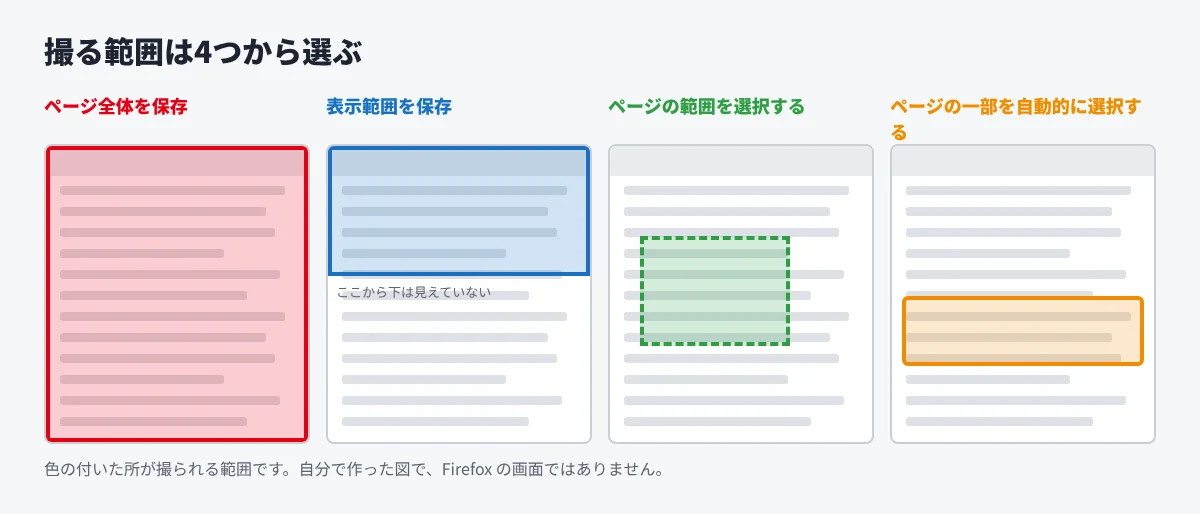
- 撮りたいページを開き、一度いちばん下までスクロールしてから、上に戻る(下の方の写真が後から読み込まれるページで、写真が空のまま撮られるのを防ぐため)
- ページの空いている所で右クリックし、「スクリーンショットを撮影」を選ぶ
- 画面の右上に出るボタンから「ページ全体を保存」を押す
- 出てきた見本で、上から下まで入っているかを見る
- 「ダウンロード」を押して保存する。すぐ貼るだけなら「コピー」を押す
つまずきやすいのは手順2です。文字や画像の上で右クリックすると、別のメニューが出たり、「スクリーンショットを撮影」が見つけにくかったりします。何も無い余白の所で右クリックしてください。メニューに出ない時は、キーボードの Ctrl+Shift+S(Mac は Command+Shift+S)で始めます。
よく使う人は、ツールバーにボタンを置くと早くなります。メニューのボタンから「その他のツール」→「ツールバーをカスタマイズ...」を開き、「スクリーンショット」をツールバーへ引っぱって「完了」を押します。
03開発ツールで撮る(ボタンと「:screenshot」コマンド)
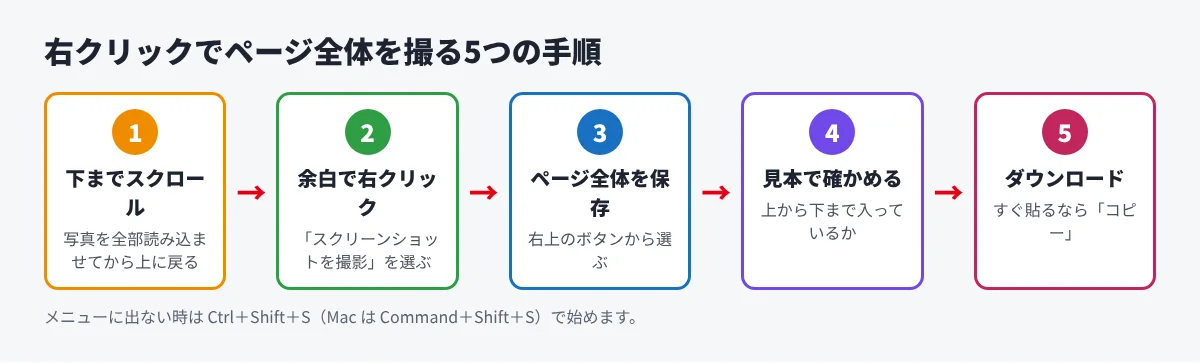
右クリックの方法でうまくいかない時や、もっと細かく撮りたい時は、開発ツールを使います。Web制作の仕事でよく使う方法です。
開発ツールに「ページ全体を撮るボタン」を出す
- F12 キー(Mac は Command+Option+I)で開発ツールを開く
- 開発ツールの右上の「…」から設定を開く
- ツールボックスに出すボタンの一覧で、「Take a screenshot of the entire page」(ページ全体を撮る)に印を付ける
- 開発ツールの上の方にカメラの形のボタンが出るので、それを押す
押すと、ページ全体が画像になってダウンロードの保存先に入ります。このボタンは最初は出ていないので、一度だけ設定が要ります。同じ設定の画面で「Screenshot to clipboard」に印を付けると、撮るたびにクリップボードにも入ります(ボタンの名前は、公式の説明書「Taking screenshots」の英語の表記です)。
コンソールに打ち込んで撮る
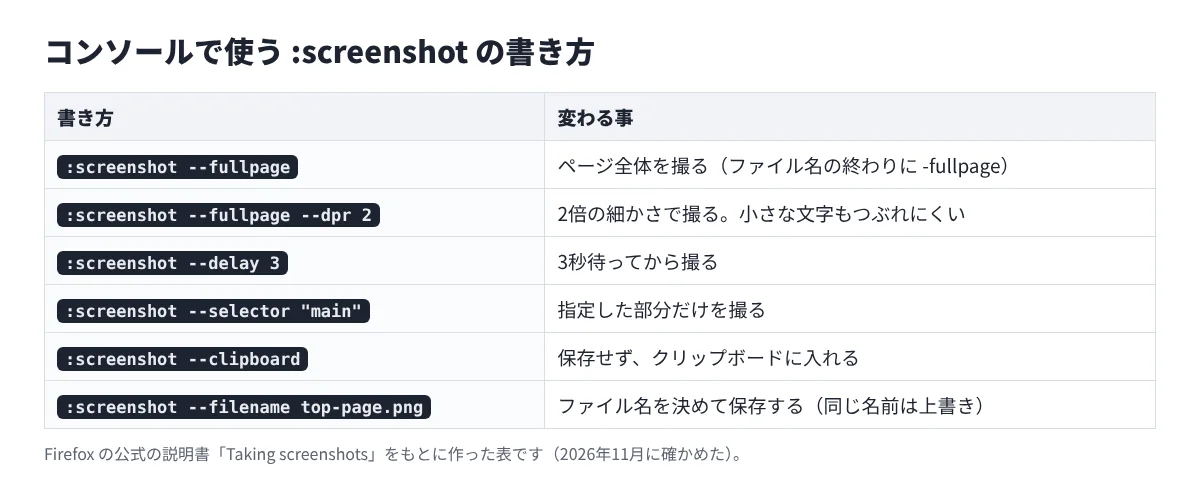
開発ツールの「コンソール」に、次のように打ち込んで Enter を押す方法もあります。
:screenshot --fullpage:ページ全体を撮る。ファイル名の終わりに「-fullpage」が付く:screenshot --fullpage --dpr 2:2倍の細かさで撮る。小さな文字もつぶれにくい:screenshot --delay 3:3秒待ってから撮る。メニューを開いた状態を撮りたい時に使う:screenshot --selector "main":指定した部分(ここでは main の中)だけを撮る:screenshot --clipboard:保存せず、クリップボードに入れる:screenshot --filename top-page.png:ファイル名を決めて保存する
同じファイル名で続けて撮ると、前の画像に上書きされます。何枚も撮る時は、ファイル名を変えるか、名前を付けずに撮ってください。
(Firefox の公式の説明書「Taking screenshots」より。2026年11月に公式で確かめた)
043つの方法の比べ表と、向いている場面
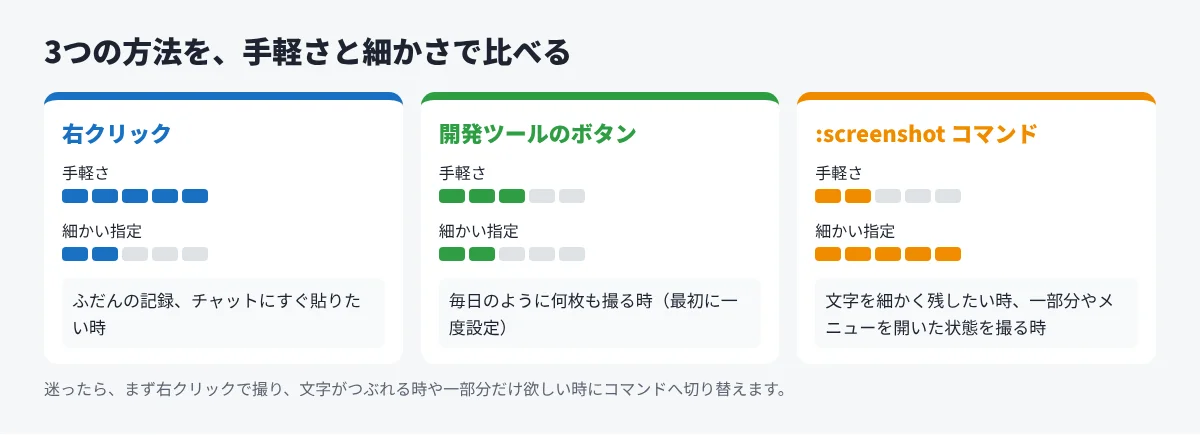
どの方法でもページ全体は撮れますが、向いている場面が違います。
| 方法 | 手軽さ | 細かい指定 | 向いている場面 |
|---|---|---|---|
| 右クリック(スクリーンショットを撮影) | とても手軽 | 範囲の4つから選ぶだけ | ふだんの記録、チャットにすぐ貼りたい時 |
| 開発ツールのボタン | 最初に一度設定が要る | 少ない | 毎日のように何枚も撮る時 |
| :screenshot コマンド | 打ち込みが要る | 細かさ・待ち時間・部分を決められる | 文字を細かく残したい時、メニューを開いた状態や一部分だけを撮りたい時 |
拡張機能(GoFullPage・FireShot など)と比べると、入っている機能は、追加で何かを入れたり、拡張機能にページを読む許しを出したりしなくて済むのが良い所です。一方で、撮った画像に矢印や文字を書き足す、PDFで保存する、といった事は拡張機能の方が得意です。会社のパソコンで拡張機能を入れられない時も、入っている機能なら使えます。
迷ったら、まず右クリックで撮ります。撮れた画像の文字がつぶれている、決まった部分だけが欲しい、という時に、コマンドに切り替えると無駄がありません。
05うまく撮れない時の見直し方(Firefoxで多い4つ)
撮れない時は、次の順に見直すと、たいていは片付きます。
- 「スクリーンショットを撮影」がメニューに無い:文字や画像の上で右クリックしていないかを見ます。余白で右クリックするか、キーボードで始めます。
- 下の方の写真が白いまま:写真が後から読み込まれるページです。一度いちばん下までスクロールして、全部の写真が出てから撮り直します。
- 上の帯(ヘッダー)が何度も出る、途中に同じ所が重なる:ページの作りによって起きます。
:screenshot --selectorで本文の部分だけを撮るか、画面に見える所を何枚かに分けて撮ります。 - 矢印キーで十字の印が動かない:Linux の一部の画面の仕組み(Wayland)では、キーボードで十字の印を動かす操作が効かない、とヘルプに書かれています。マウスで範囲を選んでください。
拡張機能を使う方法(GoFullPage・FireShot など)や、ほかのブラウザで撮れない時の直し方は、WEBページ全体のスクショの撮り方の記事の「撮れない時の直し方」にまとめています。スマホで撮りたい時は、スマホでWebページ全体をスクショする方法を見てください。広告や小さな窓が重なって見にくい時は、スクリーンショットの前に広告やポップアップを消す方法が役立ちます。

06撮った画像を確かめて、相手に渡す
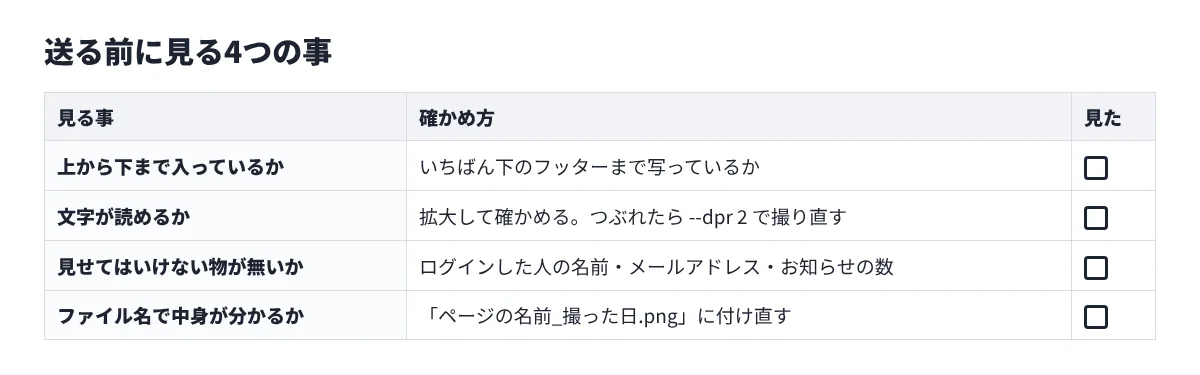
撮れたら、送る前に次の4つを見ておくと、受け取った人が困りません。
- 上から下まで入っているか:いちばん下のフッター(会社名や著作権の表示)まで写っているか
- 文字が読めるか:拡大して、小さな文字がつぶれていないか。つぶれていたら
--dpr 2で撮り直す - 見せてはいけない物が写っていないか:ログインした人の名前、メールアドレス、お知らせの数など
- ファイル名で中身が分かるか:「ページの名前_撮った日.png」のように付け直す
ページの直してほしい所を伝える時は、画像に印を付けて「どこを、どう直すか」を書き添えると伝わります。書き方の例は、撮った画面に印を付けて直しを頼む時の書き方にまとめています。
チームで同じページを見ながら直しのやり取りをするなら、アカポンも使えます。アカポンは、URL を入れるとページを上から下まで1枚に取り込み、その上に直接書き込んで、共有URLで相手に渡せる校正ツールです。Firefoxで撮った画像を貼り合わせる手間がかからず、受け取った人も同じ画面に書き込めます。試す時は、ページ全体のスクショに書き込めるアカポンのお試しの画面から始められ、続けて使う時は登録して使えます。
関連する記事
校正のやり取りを、1つの画面に。
動画・WEBサイト・画像・PDF・YouTubeに、そのまま赤入れ。
メールや紙での戻しが、なくなります。
カードの登録は要りません。Freeプランでも、PDF・動画・画像・WEBサイトに赤入れできます。
登録なしで、すぐ試せます:無料のオンライン校正ツール