
校正ツール アカポン > ブログ > 校正・赤入れ > スマホでWebページ全体をスクリーンショットする方法
スマホでWebページ全体をスクリーンショットする方法
スマホで縦に長いWebページを1枚で撮るには、iPhone・iPad はふつうにスクリーンショットを撮ってから左下の小さい画像を押し、「フルページ」を選びます。Android は Android 12 以上なら、電源ボタンと音量を下げるボタンを同時に押し、下に出る「キャプチャ範囲を拡大」を押します。
この記事の目次
この記事では、機種ごとの手順、保存のされ方の違い、撮れない時の直し方、撮った長い画像を人に見せる時のコツまで、スマホだけで済ませる場面に絞ってまとめます。手順は、2026年11月12日に Apple と Google の公式の使い方の案内で確かめました。画面の言葉は、OS の版や機種で少し違う事があります。
01スマホでページ全体を撮る方法の早見表
| 機種 | 撮り方 | ページ全体にする所 | できた物 |
|---|---|---|---|
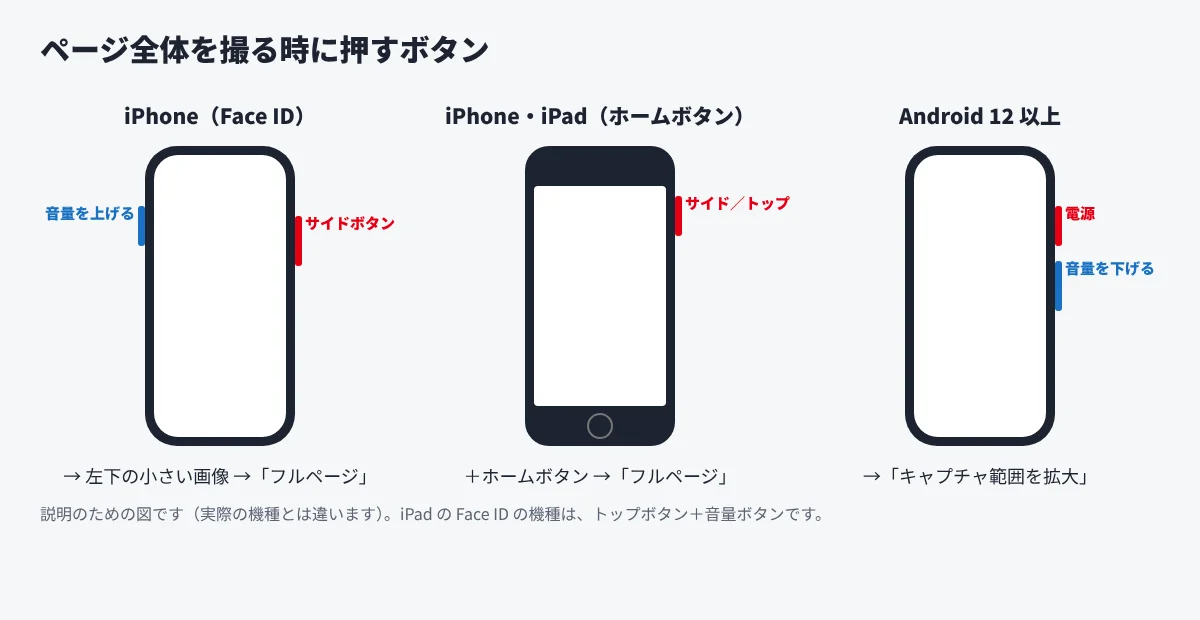
| iPhone(Face ID) | サイドボタン+音量を上げるボタン | 左下の小さい画像 →「フルページ」 | 保存の時に選ぶ(02 を見る) |
| iPhone(ホームボタン) | サイドボタン(またはトップボタン)+ホームボタン | 同じ | 同じ |
| iPad | トップボタン+音量ボタン、またはトップボタン+ホームボタン | 同じ | 同じ |
| Android 12 以上 | 電源ボタン+音量を下げるボタン | 下の「キャプチャ範囲を拡大」 | 縦に長い画像 |
まずは、自分のスマホがどの行かを確かめてから、下の手順に進んでください。パソコンで撮る方法は、パソコンでWebページ全体をスクリーンショットする方法にまとめています。
02iPhone・iPadでWebページ全体を撮る(フルページ)
手順
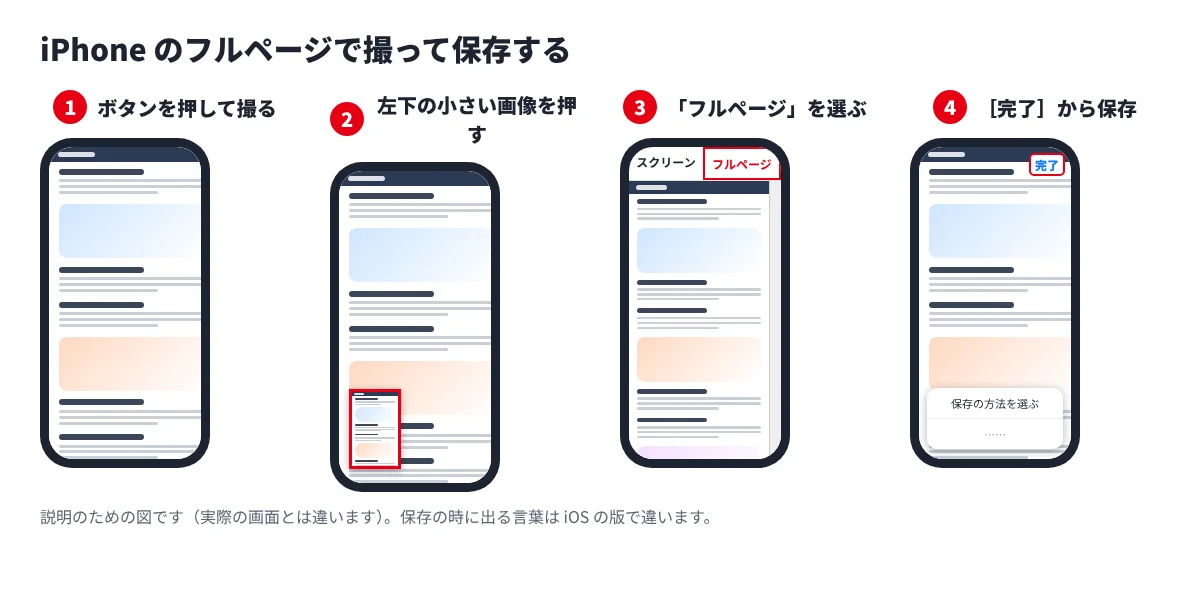
- Safari で撮りたいページを開く:ページのいちばん上から撮りたい時は、上まで戻しておく
- スクリーンショットを撮る:Face ID の iPhone は「サイドボタンと音量を上げるボタンを同時に押す」。ホームボタンのある iPhone は「サイドボタンとホームボタン」、トップボタンの機種は「トップボタンとホームボタン」を同時に押す(Apple サポート「iPhoneでスクリーンショットを撮る」より)
- 左下に出た小さい画像を押す:数秒で消えるので、出ている間に押す
- 「フルページ」を押す:画面に入りきらない所まで含めた、ページ全体になる。右の細い見本を指でなぞると、ほかの所を見られる
- 要らない所を切る:切り抜きのボタンを押し、つまみを動かすと、一部だけを残せる
- 保存する:[完了]を押し、出てきた選び方から保存の方法を選ぶ
iPad も流れは同じで、Face ID の iPad は「トップボタンといずれかの音量ボタン」、ホームボタンのある iPad は「トップボタンとホームボタン」を同時に押してすぐ放します(Apple「iPadでスクリーンショットを撮る」より)。
保存のされ方に気を付ける
ふつうのスクリーンショットは「写真」アプリの「スクリーンショット」に入りますが、フルページの物は、保存の時に選ぶ方法で行き先が変わります。Apple の英語版の使い方の案内(iOS 15)では、[完了]を押したあと「PDFを"ファイル"に保存」を選ぶと、PDFとして「ファイル」アプリに保存されると書かれています。保存した後に「写真」で見つからない時は、「ファイル」アプリの中を探してください。
03Androidでページ全体を撮る(キャプチャ範囲を拡大)
手順
- Chrome などで撮りたいページを開く
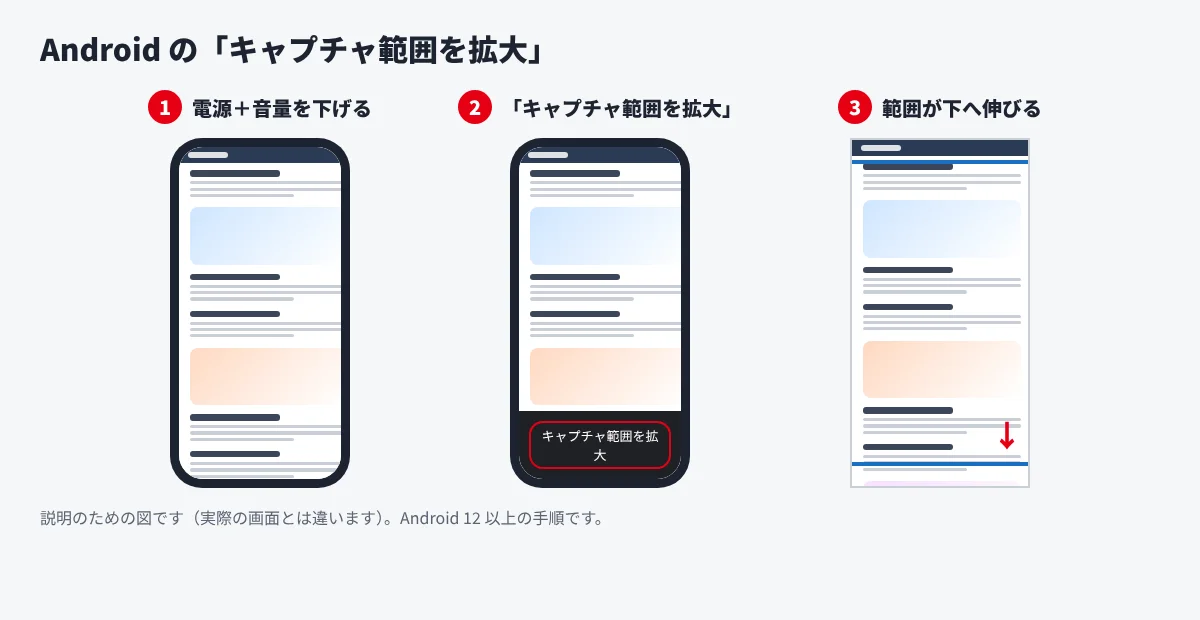
- 電源ボタンと音量を下げるボタンを同時に押す
- 下に出る「キャプチャ範囲を拡大」を押す:ページの下の方まで撮る範囲が広がる
- 切り抜きの線で、残したい所を選ぶ:上下の線を動かして、要る所だけにする
- 保存する:撮った画像は「フォト」アプリの「コレクション」→「このデバイス上」→「スクリーンショット」で見られる
Google の案内では、この方法は「Android 12 以上を搭載したデバイスの、スクロールに対応するほとんどの画面」で使えるとされています(Android ヘルプ「Android デバイスで画面の画像(スクリーンショット)または動画を撮影する」より)。
「キャプチャ範囲を拡大」が出ない時
- Android 11 以下:Google の案内は Android 12 以上の手順なので、この方法は使えません。設定の画面で、Android の版を確かめてください
- スクロールしない画面:案内では「スクロールに対応するほとんどの画面」で使えるとされています。1画面に収まる所では、ふつうの1枚で足ります
- 機種ごとの名前:メーカー独自の画面の機種では、ボタンの名前や出る場所が違う事があります。その機種の説明書やメーカーの案内で確かめてください
04撮った長い画像を、見やすく人に送るコツ
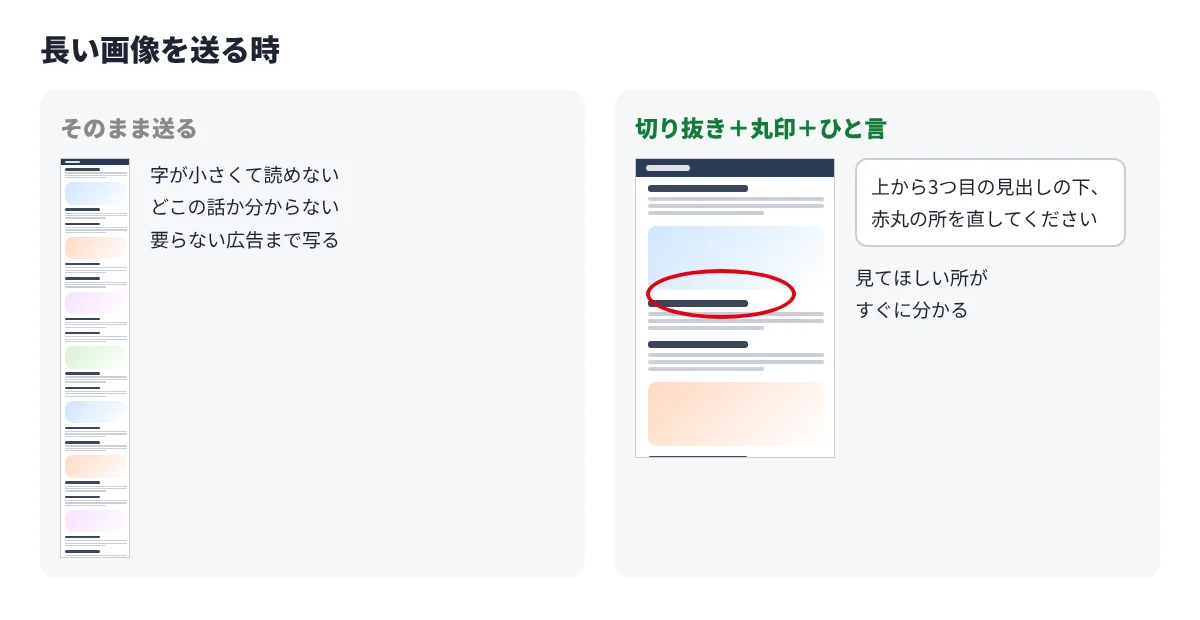
ページ全体のスクリーンショットは、縦にとても長くなります。そのまま送ると、相手の画面では字が小さすぎて読めない事があります。送る前に、次の4つを見直してください。
送る前のチェックリスト
- □ 見てほしい所が、長い画像のどのあたりか、文で書き添えた(例:「上から3つ目の見出しの下」)
- □ 要らない上下(広告や、ページの最後の決まった部分)を切り抜いた
- □ 1枚が長すぎる時は、2〜3枚に分けた
- □ 送る道具が画像を小さくしないか確かめた。小さくされる時は、写真ではなく「ファイル」として送る方法を選んだ
印を付けてから送る
文だけで「ここ」と伝えるより、画像に丸や矢印を描き込んでから送ると、行き違いが減ります。iPhone なら撮った直後の画面で、そのまま描き込めます。写真に文字や矢印を入れるやり方は、iPhone・iPadの写真に書き込む方法を見てください。
05ページ全体がうまく撮れない時の原因と直し方
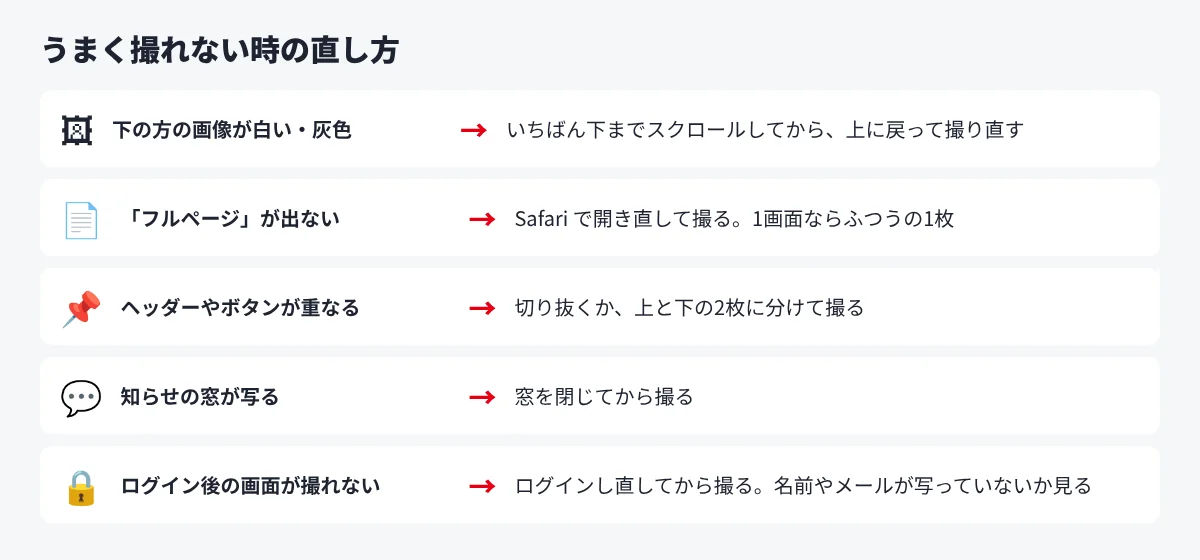
| 起きる事 | よくある原因 | 直し方 |
|---|---|---|
| 下の方の画像が白い・灰色 | 下までスクロールした時に初めて画像を読み込むページ | 一度いちばん下までスクロールし、全部の画像が出てから、上に戻って撮り直す |
| 「フルページ」が出ない | アプリの画面や、1画面に収まるページ | Safari でページを開き直して撮る。1画面に収まるならふつうの1枚で足りる |
| 上の帯(ヘッダー)やボタンが重なって写る | 画面に貼り付いて動かない部分があるページ | 気になる所だけ切り抜くか、上と下に分けて2枚で撮る |
| 途中で知らせの窓が写る | 案内の窓や、クッキーの確認の窓が出ている | 窓を閉じてから撮る |
| ログインの後の画面が撮れない | 撮る前にログインが切れている | ログインし直してから撮る。人に送る時は、名前やメールアドレスが写っていないか確かめる |
とくに最後の行は大事です。人に送るスクリーンショットに、自分や相手の名前・住所・メールアドレスが写っていないかを、送る前に必ず見ます。公開の前にサイトを見て回る時の確かめる所は、WEBサイト公開前のチェックリストにまとめています。
06スマホの見え方を、スマホを使わずに撮りたい時
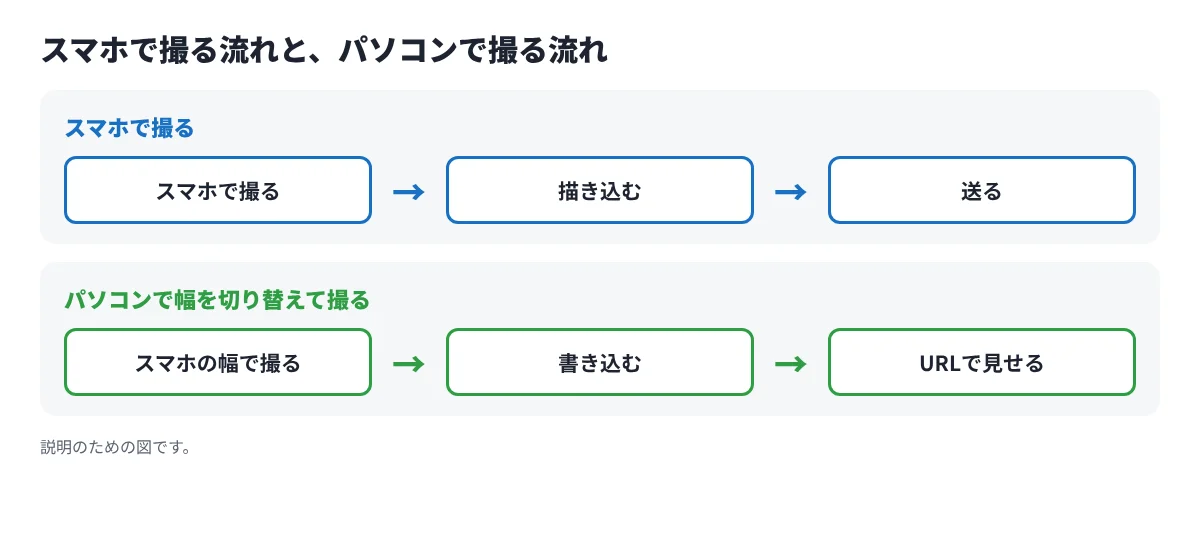
仕事でWebサイトの見え方を確かめる時は、「スマホで見た時の全体」をパソコンで撮りたい場面もあります。たとえば、何台ものスマホで確かめる代わりに、画面の幅を切り替えて1回で見たい時です。
方法は大きく2つです。
- パソコンのブラウザの開発者ツールで、スマホの幅にして撮る:Chrome などで、画面の幅をスマホの大きさにしてからページ全体を撮れます。手順はパソコンでページ全体を撮る方法の記事の「スマホの幅・パソコンの幅でページ全体を撮る」にあります
- URLを入れるだけで撮れる道具を使う:撮った後に「ここを直して」と書き込み、そのまま人に見せたい時に向きます
2つ目のやり方として、校正ツールのアカポンには、URLを入れるだけでページ全体のスクリーンショットを撮り、画面の幅を切り替えてスマホの見え方も確かめられる登録なしで使えるWEBページ全体の書き込みがあります(登録なしのお試しは1日2ファイルまで)。撮った画面にそのまま赤入れできるので、スマホで撮って印を付けて送る手間を、パソコンの上でまとめて済ませたい時に使えます。
07よくある質問とまとめ
よくある質問
Q. iPhone の Chrome でも「フルページ」は使えますか?
A. Apple の案内でページ全体の例として挙がっているのは Safari です。ほかのアプリで「フルページ」が出ない時は、同じページを Safari で開いて撮ってください。
Q. フルページで撮った物が「写真」に無いのはなぜですか?
A. フルページの物は、保存の時に選んだ方法で行き先が変わります。PDFとして保存した時は「ファイル」アプリに入ります。
Q. Android で、撮る範囲を途中で止められますか?
A. 「キャプチャ範囲を拡大」の後、切り抜きの線を動かして、残す範囲を決められます。
まとめ
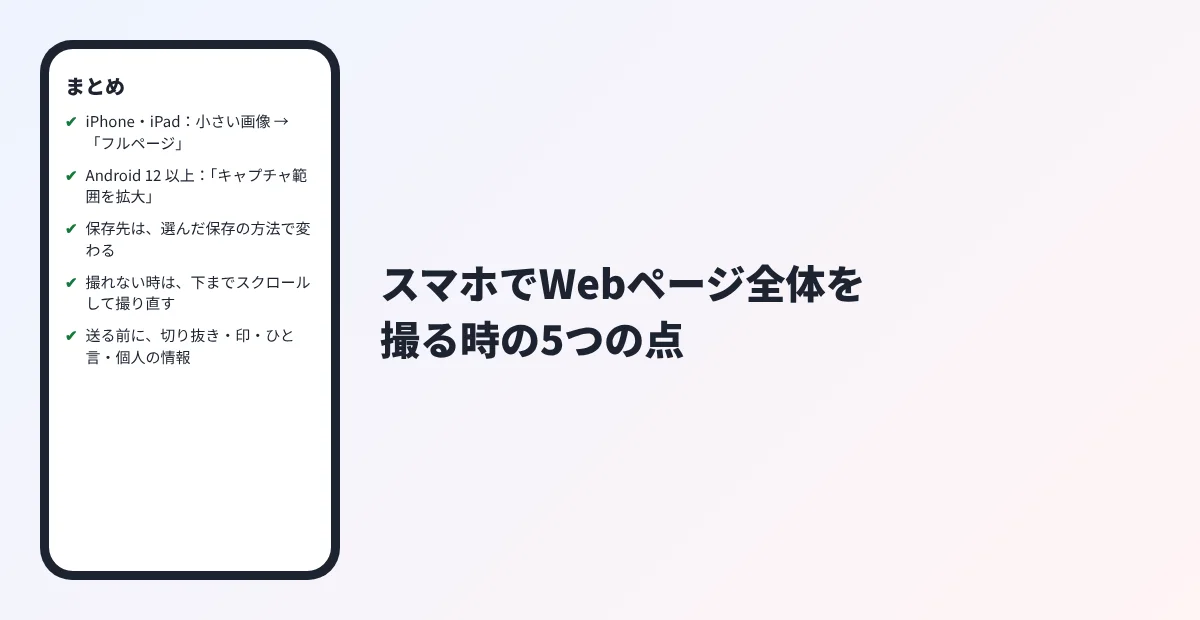
- iPhone・iPad は、撮った後に左下の小さい画像 →「フルページ」
- Android 12 以上は、電源ボタン+音量を下げるボタン →「キャプチャ範囲を拡大」
- フルページの保存先は、選んだ保存の方法で変わる。見つからない時は「ファイル」アプリを見る
- 撮れない時は、いちばん下までスクロールしてから撮り直す
- 人に送る前に、切り抜き・印・ひと言と、個人の情報が写っていないかを見る
撮った画面を使ってサイトの直しを頼む時の進め方は、WEBサイト校正のやり方も合わせて読んでみてください。
校正のやり取りを、1つの画面に。
動画・WEBサイト・画像・PDF・YouTubeに、そのまま赤入れ。
メールや紙での戻しが、なくなります。
カードの登録は要りません。Freeプランでも、PDF・動画・画像・WEBサイトに赤入れできます。
登録なしで、すぐ試せます:無料のオンライン校正ツール