
校正ツール アカポン > ブログ > 校正・赤入れ > WEBページ全体をスクリーンショットする方法
WEBページ全体をスクリーンショットする方法
WEBページ全体をスクリーンショットするには、Chrome は開発者ツールの「Capture a full size screenshot」、Edge は「スクリーンショット」、Firefox は「ページ全体を保存」を使います。撮った画面に書き込んで送るなら、URL を入れるだけでページ全体を撮れるアカポンが早く済みます。
この記事の目次
Chrome・Edge・Firefox・Mac・スマホで、縦に長いWEBページを上から下まで1枚にスクリーンショットする方法をまとめました。撮った画面に書き込んで送る方法も説明します。
01WEBページ全体をスクリーンショットする方法の早見表
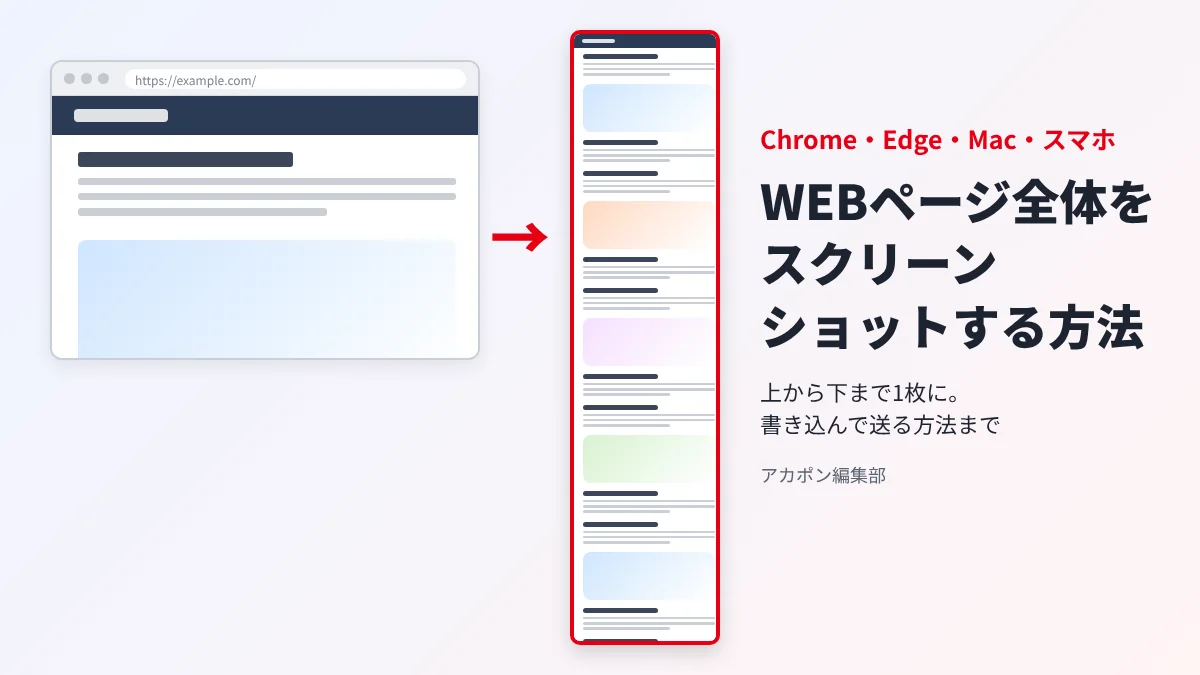
ふつうのスクリーンショットは、画面に見えている所しか撮れません。ページ全体を撮るには、ブラウザに入っている機能か、拡張機能を使います。使うブラウザに合わせて選んでください。
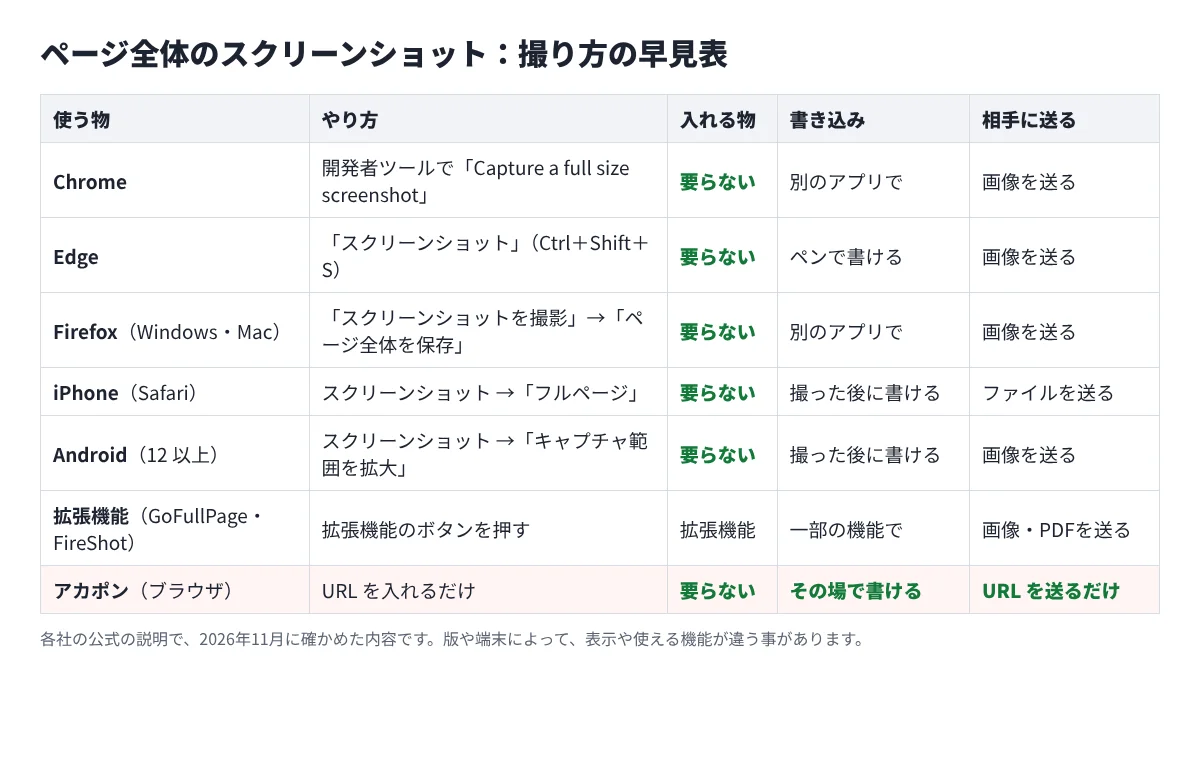
撮った画像は、ふつうは画像のファイルとして保存されます。修正してほしい所を相手に伝える時は、画像に書き込んでから送る手間が続きます。撮るところから送るところまでを1つの画面で済ませる方法は、07で説明します。
02Chromeでページ全体のスクリーンショットを撮る(開発者ツール)
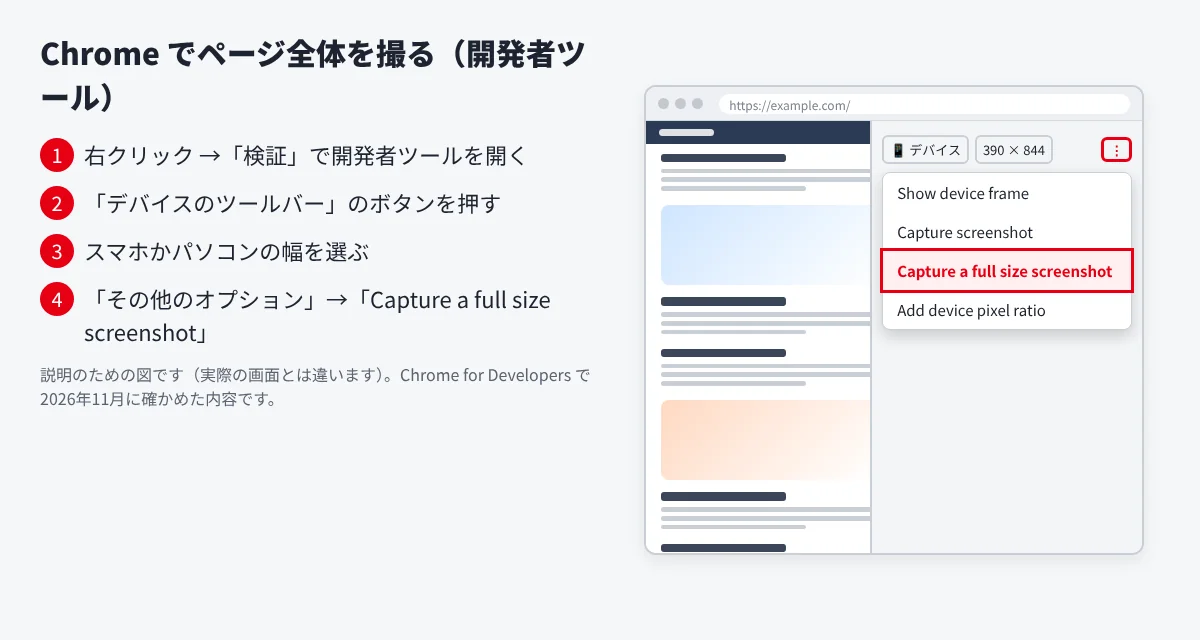
Chrome は、拡張機能を入れなくても、開発者ツール(DevTools)でページ全体のスクリーンショットを撮れます。開発者ツールは、ページの上で右クリックして「検証」を選ぶか、Windows なら F12、Mac なら Command+Option+I で開きます(Chrome for Developers「Chrome DevTools を開く」ほかより。2026年11月に公式で確かめた)。
スマホの幅・パソコンの幅でページ全体を撮る
- 撮りたいページを開き、開発者ツールを開く
- 開発者ツールの上の「デバイスのツールバー」のボタン(スマホとタブレットの形)を押す
- 上に出た幅の欄で、スマホの幅かパソコンの幅を選ぶ
- 右上の「その他のオプション」(縦に3つの点)から「Capture a full size screenshot」を選ぶ
見えていない所まで含めて、ページ全体が1枚の画像として保存されます。スマホの幅のまま撮れるので、スマホでの見え方を確かめてもらう時にも便利です(Chrome for Developers「デバイスモードでモバイル デバイスをシミュレートする」より)。
コマンドメニューから撮る
Windows は Ctrl+Shift+P、Mac は Command+Shift+P でコマンドメニューを開き、「screenshot」と打つと、スクリーンショットの項目が並びます。ページ全体を撮る項目(英語の表示では「Capture full size screenshot」)があれば、それを選びます。見つからない時は、上のデバイスのツールバーの方法を使ってください。
03Edge・Firefox・Macでページ全体をキャプチャする
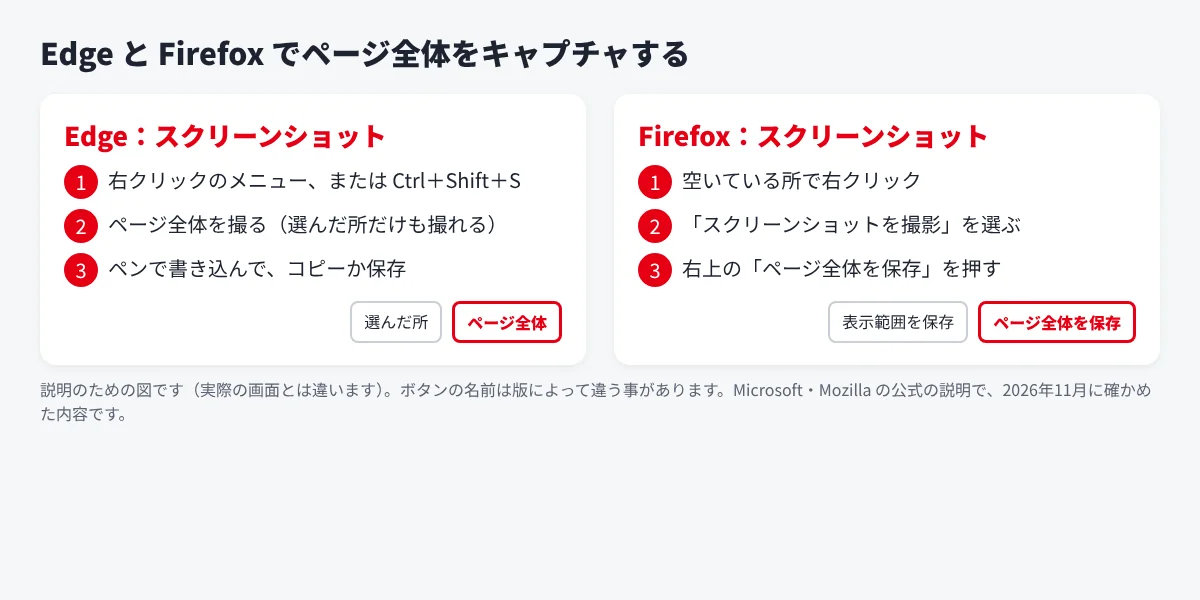
Edge:スクリーンショット
Microsoft Edge は「スクリーンショット」の機能で、ページ全体か、選んだ所を撮れます。ページの上で右クリックしたメニューか、「設定」のメニュー、または Ctrl+Shift+S で開きます。撮った後は、コピーや保存の前に、ペンで書き込みもできます(Microsoft「Microsoft Edge のスクリーンショット ツール」より。2026年11月に公式で確かめた)。Microsoft は、使える機能は端末やブラウザの版によって違う事があるとしています。
Firefox:ページ全体を保存
Firefox は、ページの空いている所で右クリックして「スクリーンショットを撮影」を選び、右上の「ページ全体を保存」を押します。キーボードでは、Windows は Ctrl+Shift+S、Mac は Command+Shift+S で始められます(Firefox ヘルプ「Firefox 上でスクリーンショットを撮る」より。2026年11月に公式で確かめた)。
Mac:Chrome か Firefox を使う
Mac の Chrome と Firefox でも、02 と上の手順で、ページ全体を撮れます。キーボードの押し方は少し違い、Chrome の開発者ツールは Command+Option+I、Firefox は Command+Shift+S です。Windows の画面そのものを撮る方法は、Windowsパソコンのスクリーンショットの撮り方にまとめています。
04スマホ(iPhone・Android)でページ全体を撮る
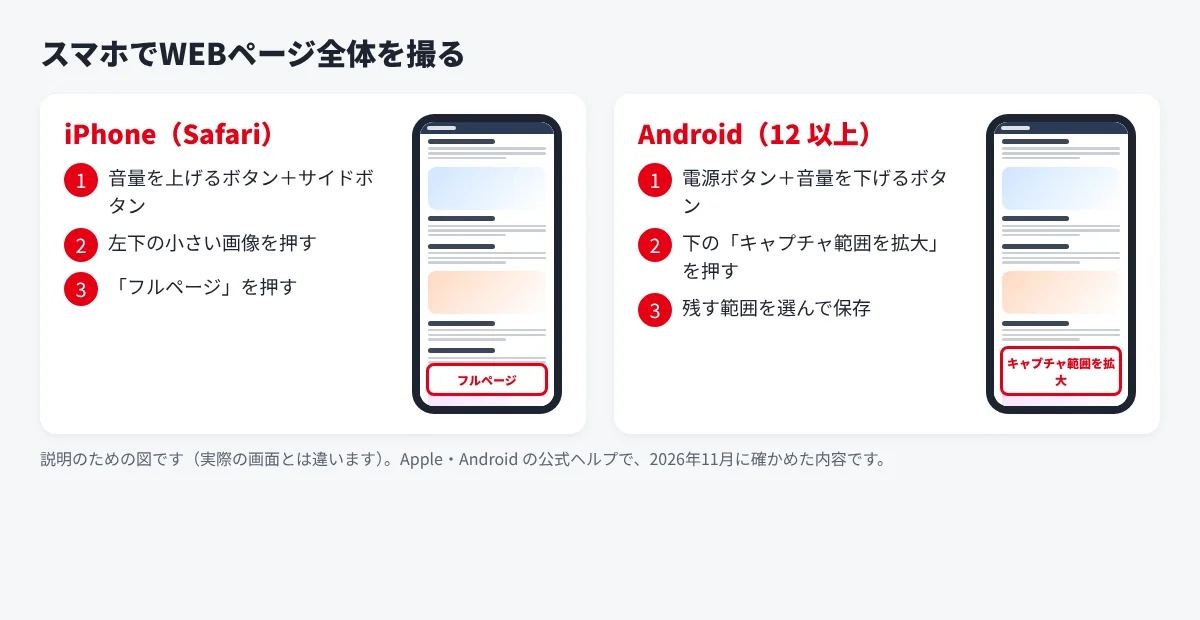
- iPhone:Safari でページを開き、ふつうにスクリーンショットを撮ります(音量を上げるボタンとサイドボタンを同時に押す。ホームボタンのある iPhone SE は、ホームボタンとサイドボタン)。左下に出た小さい画像を押し、「フルページ」を押すと、画面に入りきらないページ全体が撮れます(Apple「iPhoneでスクリーンショットを撮る」より)。
- Android:Android 12 以上なら、電源ボタンと音量を下げるボタンを同時に押し、下に出る「キャプチャ範囲を拡大」を押します。残す範囲を選んで保存します。スクロールできる多くの画面で使えます(Android ヘルプ「Android デバイスで画面の画像(スクリーンショット)または動画を撮影する」より)。
スマホで撮った画像は縦にとても長くなるので、相手のパソコンで見ると字が小さくなります。修正してほしい所は、拡大して書き込んでから送ると伝わりやすくなります。
05拡張機能 GoFullPage・FireShot でページ全体を撮る
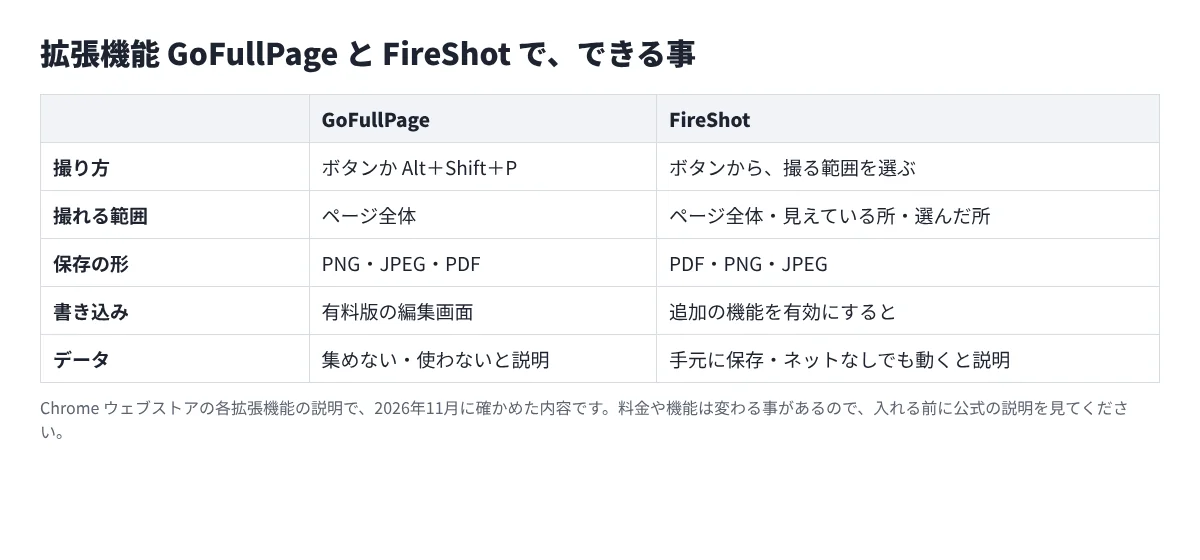
撮る回数が多い時は、拡張機能を入れておくと、ボタン1つで撮れます。代表的な物に、GoFullPage と FireShot があります。どちらも、Chrome ウェブストアの公式の説明をもとにまとめました(2026年11月に公式で確かめた)。
GoFullPage
拡張機能のボタンを押すか、Alt+Shift+P を押すと、ページを上から少しずつ撮ってつなぎます。できた画像は新しいタブで開き、PNG・JPEG・PDF で保存できます。画像の切り抜きや書き込みは、有料版の編集画面の機能です。作った人は、データを集めたり使ったりしないと説明しています。
FireShot
ページ全体・見えている所・選んだ所を撮り、PDF・PNG・JPEG で保存できます。撮った画像は手元に保存され、ネットにつながっていなくても動くと説明されています。書き込みなどの編集は、追加の機能を有効にすると使えます。
会社のパソコンでは、拡張機能を入れられない決まりのこともあります。その時は、02 の開発者ツールか、07 のブラウザだけで使える方法を使ってください。
06途中で切れる・ヘッダーが重なる時
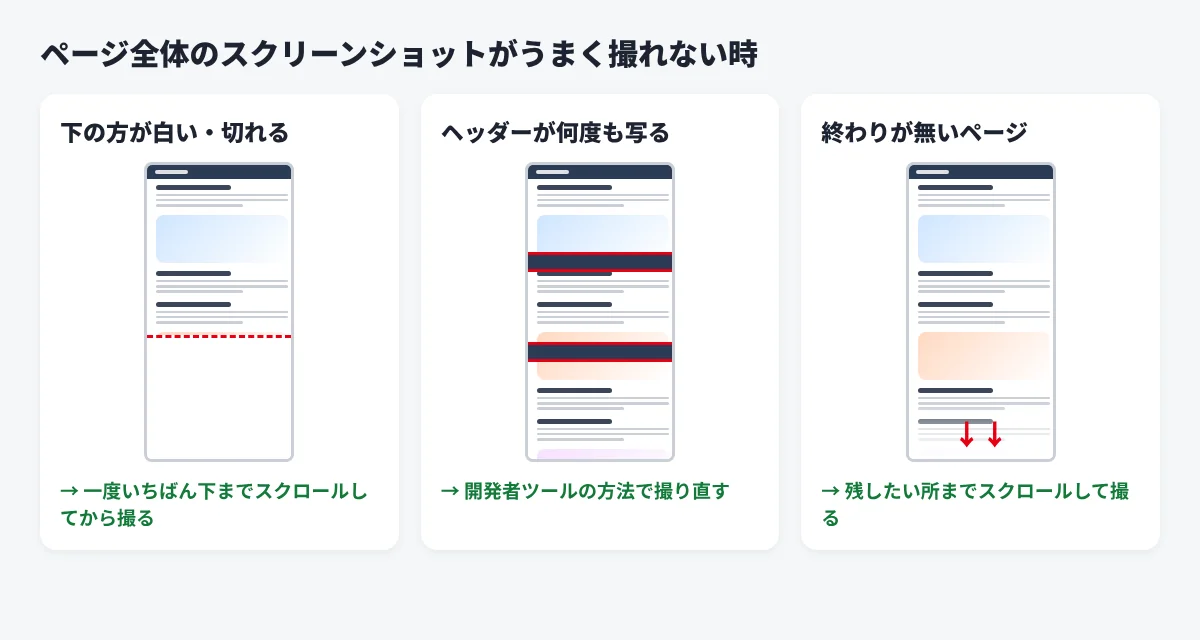
- 下の方の画像が白い・途中で切れる:スクロールしてはじめて画像を読み込むページでは、まだ読み込んでいない所が白く写ります。一度いちばん下までスクロールして、全部の画像が出てから撮り直してください。
- ヘッダーやボタンが何度も写る:拡張機能はページを少しずつ撮ってつなぐので、上に止まっているヘッダーや、追いかけてくるボタンが、つなぎ目ごとに写る事があります。開発者ツールの方法で撮り直すと、直る事があります。
- 終わりが無いページ:下までスクロールするほど記事が増えるページは、全部は撮れません。残したい所までスクロールしてから撮ります。
- とても長いページ:長いページは、撮るのに時間がかかったり、画像が大きすぎて開けなかったりします。必要な所だけに分けて撮ると、相手も見やすくなります。
- ログインが要るページ:自分のブラウザで撮る方法なら撮れます。URL を入れて撮るサービスでは、ログインの後のページを撮れない事があります。
07アカポンなら、こう早くできる
アカポンのページ全体のスクリーンショットは、URL を入れるだけで、ページ全体を撮って、そのまま書き込みと共有ができます。拡張機能も、登録も、メールアドレスも要りません。
URL を入れる
[登録なしで赤入れする]を押し、ページの URL を入れて[取り込んで赤入れをはじめる]を押します。アカポンがページ全体を撮ります。取り込める大きさは 1920×10,000px までで、ログイン画面から入るページは使えません(ベーシック認証のページは使えます)。
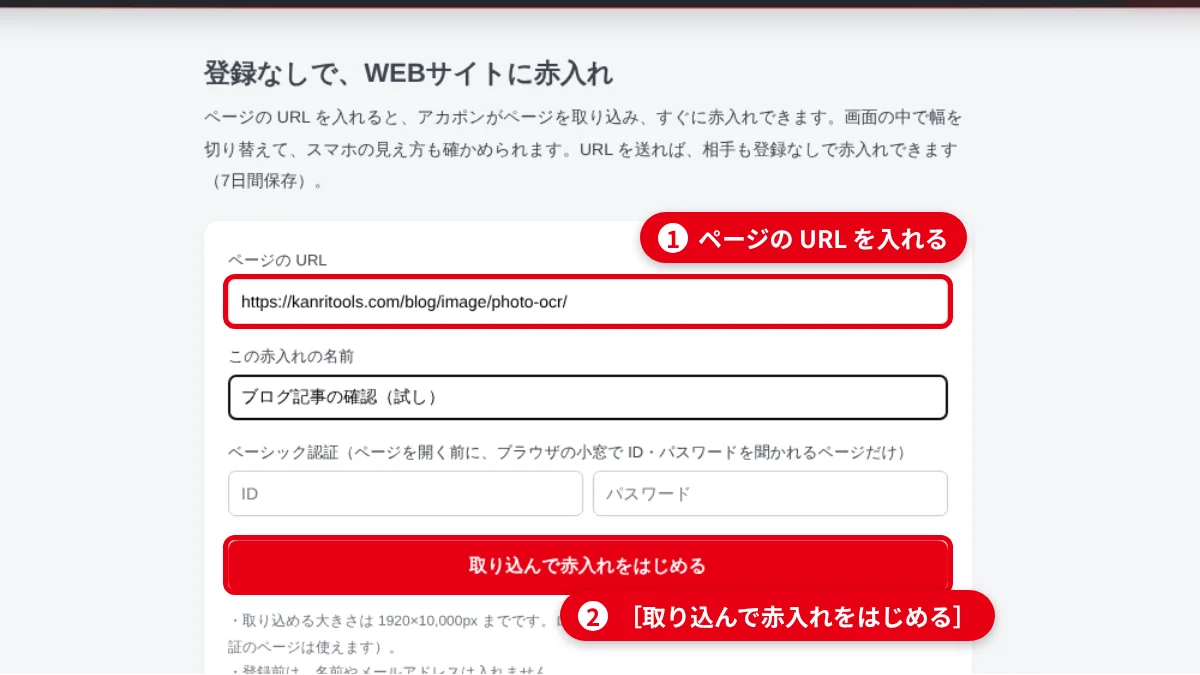
URL を入れて[取り込んで赤入れをはじめる]を押す 撮った画面に書き込む
[囲む][付箋][ペン]などで、直してほしい所に指示を書きます。書いた指示は、右の一覧に番号つきで並びます。
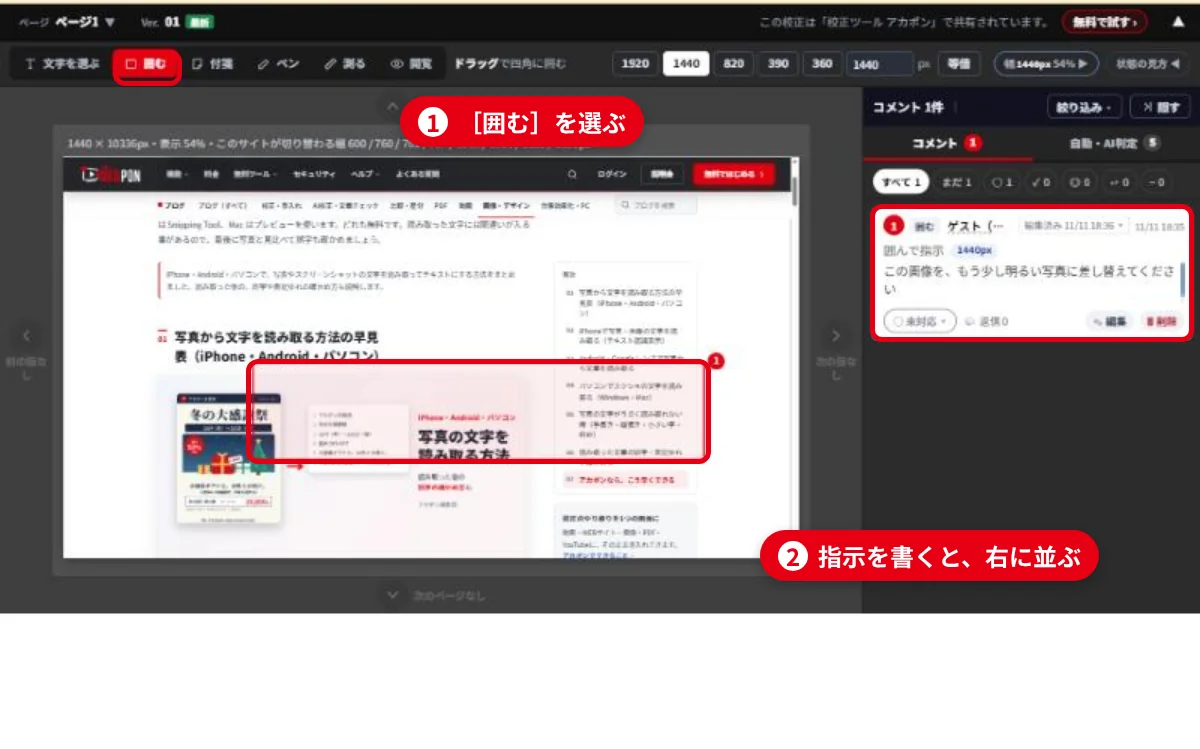
囲んだ所に指示を書くと、右に番号つきで並ぶ 幅を切り替えて、スマホの見え方も見る
上の幅のボタンを押すと、同じページをスマホの幅で見られます。登録なしでは 1440px と 390px、登録すると 320〜1920px で見られます。
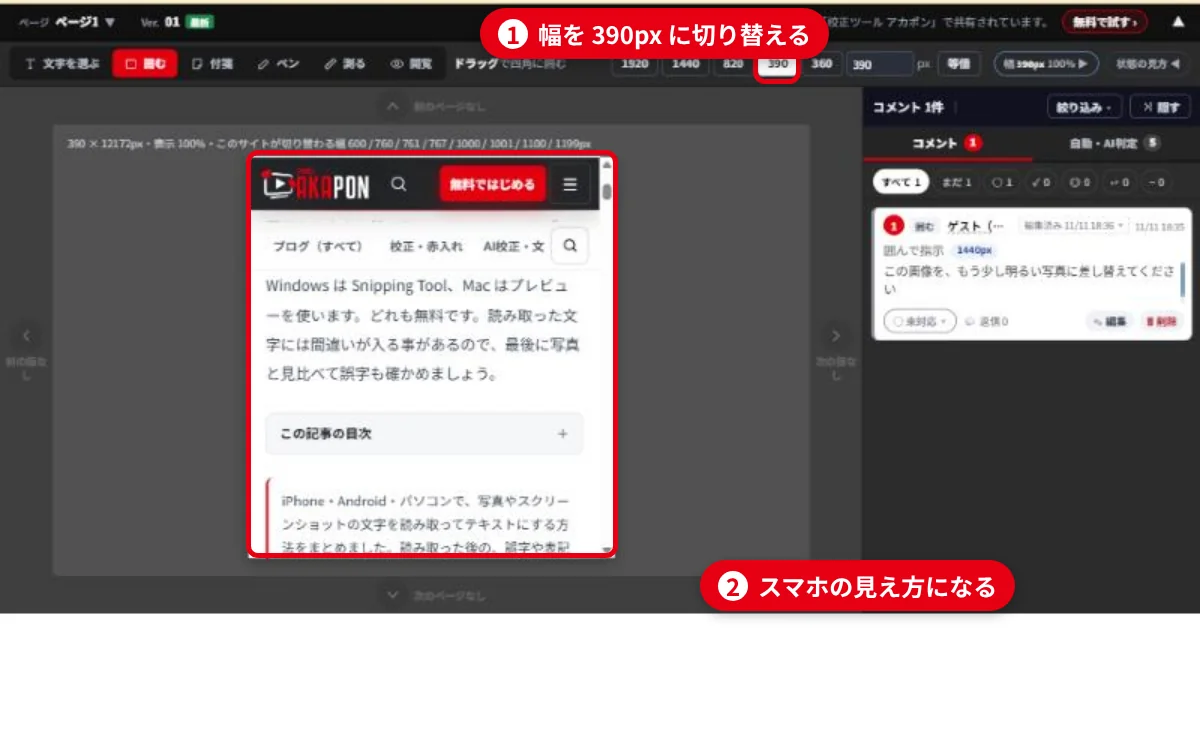
幅を 390px に切り替えると、スマホの見え方になる [共有URLを発行]で送る
URL を[コピー]して、メールやチャットで送ります。パスワードも付けられます。開いた相手も、登録しないまま同じ画面に書き込めます。
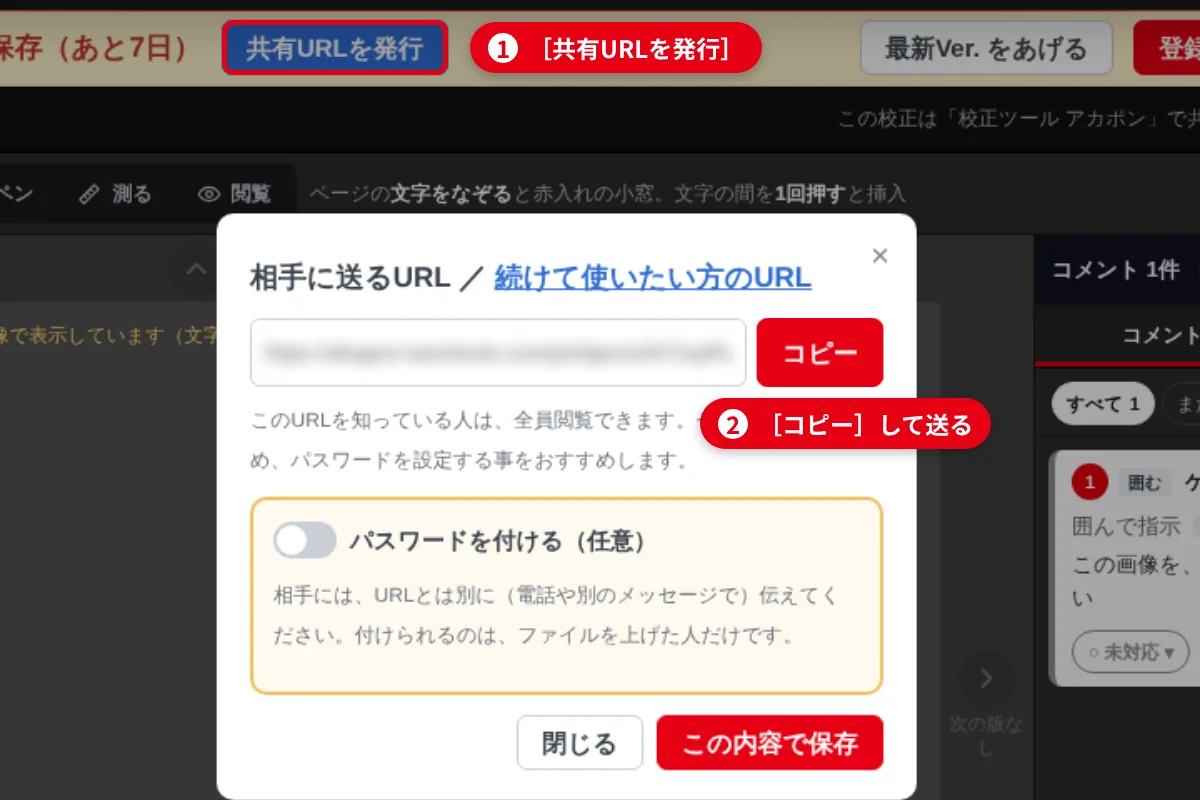
[共有URLを発行]で、相手に送る URL が出る
登録なしで使えるのは1日2ファイルまでで、7日たつと消えます。直した後にもう一度撮ると、前の版と並べて直ったかを確かめられます。WEBサイトを公開する前の確かめ方は、WEBサイト校正のやり方とWEBサイト公開前のチェックリスト、使える機能はWEBサイト校正ツールをご覧ください。続けて使う時は、期限の前に登録すると、お試しの書き込みをそのまま引き継げます。
校正のやり取りを、1つの画面に。
動画・WEBサイト・画像・PDF・YouTubeに、そのまま赤入れ。
メールや紙での戻しが、なくなります。
カードの登録は要りません。Freeプランでも、PDF・動画・画像・WEBサイトに赤入れできます。
登録なしで、すぐ試せます:無料のオンライン校正ツール