
校正ツール アカポン > ブログ > 画像・デザイン > iPhone・iPadの写真に書き込む方法
iPhone・iPadの写真に書き込む方法
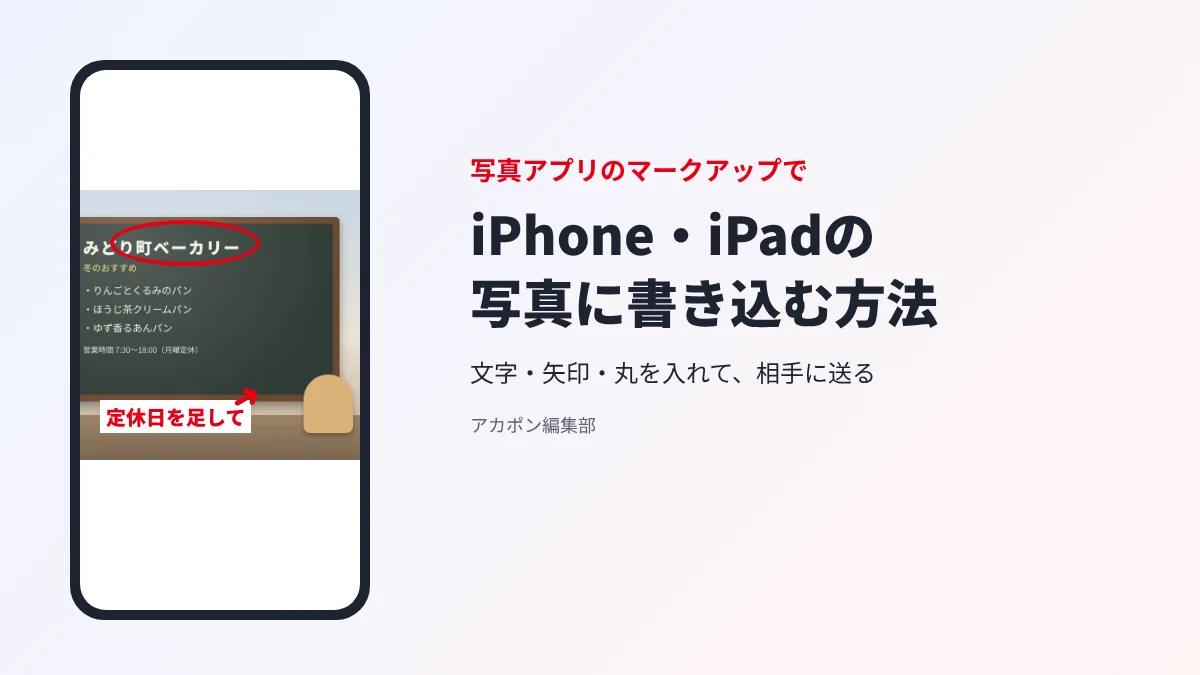
iPhone・iPad の写真に書き込むには、「写真」アプリで写真を開き、[編集]→[マークアップ]を押します。ペンで書き、追加のボタンから文字や矢印・丸を入れて[完了]で保存します。書き込みは後で「オリジナルに戻す」で消せます。相手と同じ写真に書き込み合う時は、URL で共有できるアカポンが使えます。
この記事の目次
iPhone・iPad の写真に、文字や矢印、丸を書き込む方法を、写真アプリのマークアップで説明します。元の写真に戻す方法、Android の場合、書き込んだ写真で修正を伝える時のこつもまとめました。
01iPhoneの写真に書き込む:写真アプリのマークアップ
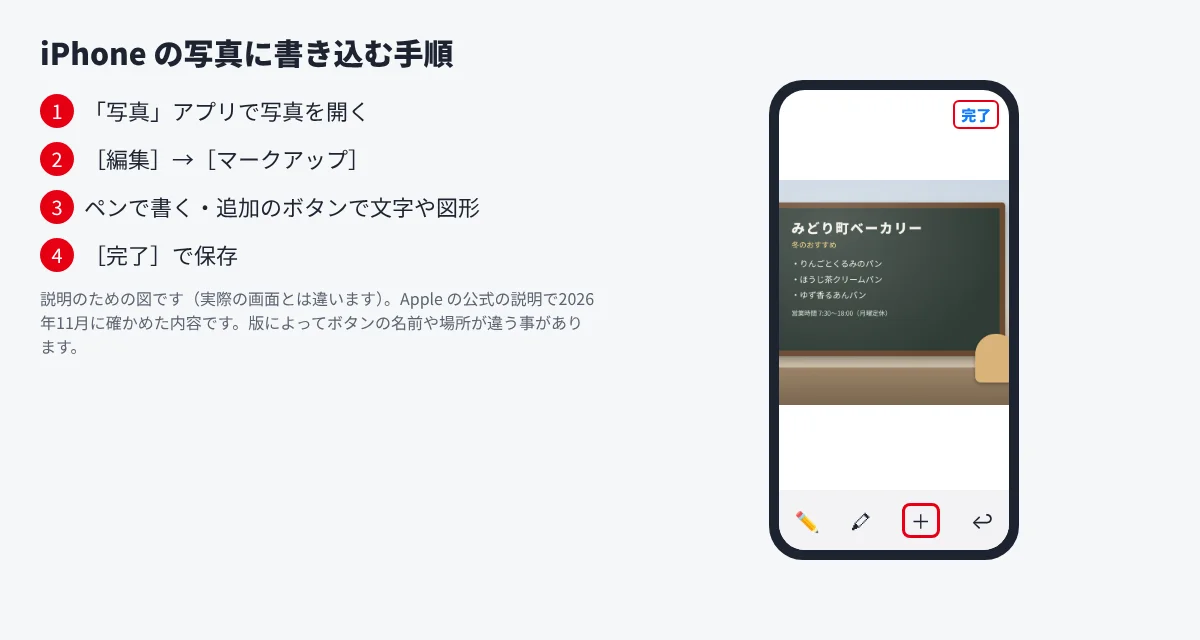
iPhone と iPad の写真には、はじめから入っている「写真」アプリの「マークアップ」で書き込めます。アプリを入れる必要はありません。Apple の説明では、次の順です(Apple「iPhoneで写真やビデオを編集する」より。2026年11月に公式で確かめた)。
- 「写真」アプリで、書き込みたい写真を開く
- [編集]ボタンを押し、[マークアップ]ボタンを押す
- ペンなどの描画ツールで書く。文字や図形は、追加のボタンから入れる
- [完了]を押して保存する
スクリーンショットにすぐ書き込む
画面のスクリーンショットに書き込みたい時は、撮った直後に左下に出る小さい画像を押し、[マークアップ]ボタンを押すと、すぐに書き込めます。書き込んでから保存すれば、写真アプリを開き直す手間が省けます。アプリの画面やWEBページの直してほしい所を伝える時に便利です(Apple「iPhoneでスクリーンショットを撮る」より)。
書き込める物
Apple の説明では、マークアップの[注釈を追加]から、テキストのほかに、図形・キャプション・ステッカーも入れられます。修正の指示に使うなら、ペン・テキスト・図形の3つで足ります。
iPad でも、同じ「写真」アプリのマークアップで書き込めます。iOS・iPadOS の版によって、ボタンの名前や場所が少し違う事があります。見つからない時は、写真を開いた画面の[編集]から探してください。
02写真に文字を書き込む・矢印や丸を入れる
文字を書き込む
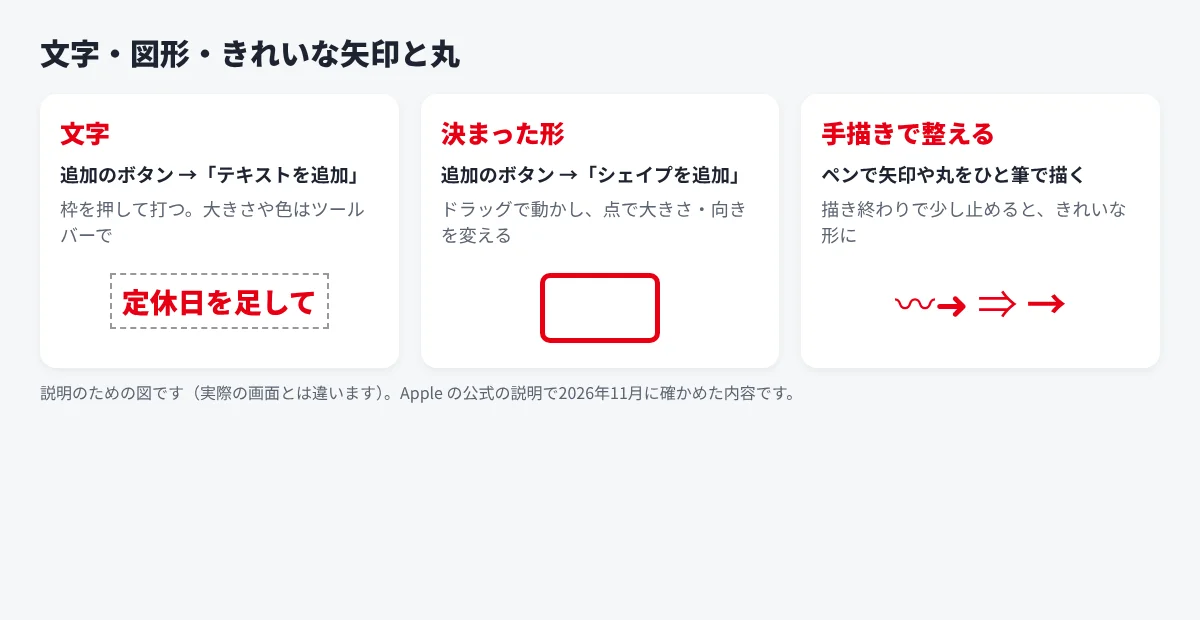
マークアップのツールバーの追加のボタンを押し、「テキストを追加」を選びます。出てきた枠を押してキーボードで打ちます。字の大きさ・色・フォントは、ツールバーで変えられます。打ち終わったら、枠の外を押します(Apple「iPhoneのマークアップでテキスト、シェイプ、ステッカーなどを追加する」より)。
矢印や丸を入れる
決まった形を入れる時は、追加のボタンから「シェイプを追加」を選びます。ドラッグで動かし、まわりの点で大きさや向きを変えます。ペンで矢印や丸を手で描いて、描き終わりで少し指を止めると、きれいな形に置き換わります。手描きのまま残したい時は、[取り消す]を押します。
見やすく書くこつ
写真の色に負けないように、赤や黄色など目立つ色を使います。文字は短く、1か所に1つの指示にします。細かい所を指す時は、写真を指で広げてから書くと、ずれにくくなります。
03書き込んだ写真を元に戻す
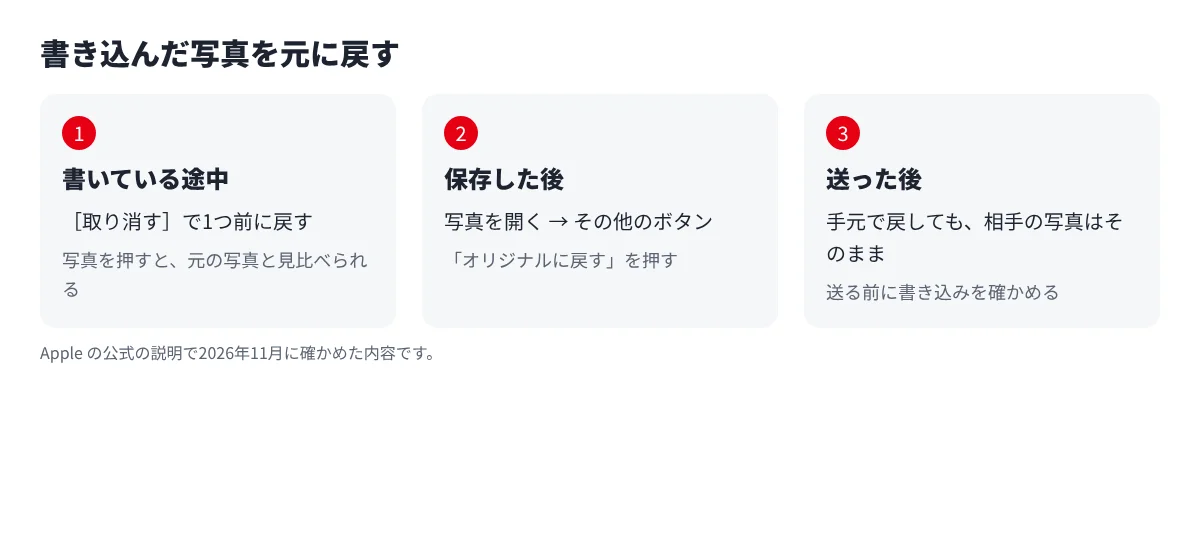
書き込みは、元の写真に戻せます(Apple「iPhoneで写真の編集を取り消す/元に戻す」より。2026年11月に公式で確かめた)。
- 書いている途中:[取り消す]で1つ前に戻せます。戻しすぎた時は[やり直す]で元に進めます。写真を押すと、元の写真と見比べられます。
- 保存した後:書き込んだ写真を開き、その他のボタンを押して、「オリジナルに戻す」を押します。
元の写真を残したまま、書き込んだ写真も別に持っておきたい時は、先に写真を複製してから書き込むと安心です。なお、すでにメールやチャットで送った写真は、手元で「オリジナルに戻す」をしても、相手の手元の写真は書き込みが入ったままです。
04Androidの写真に書き込む(Google フォト)
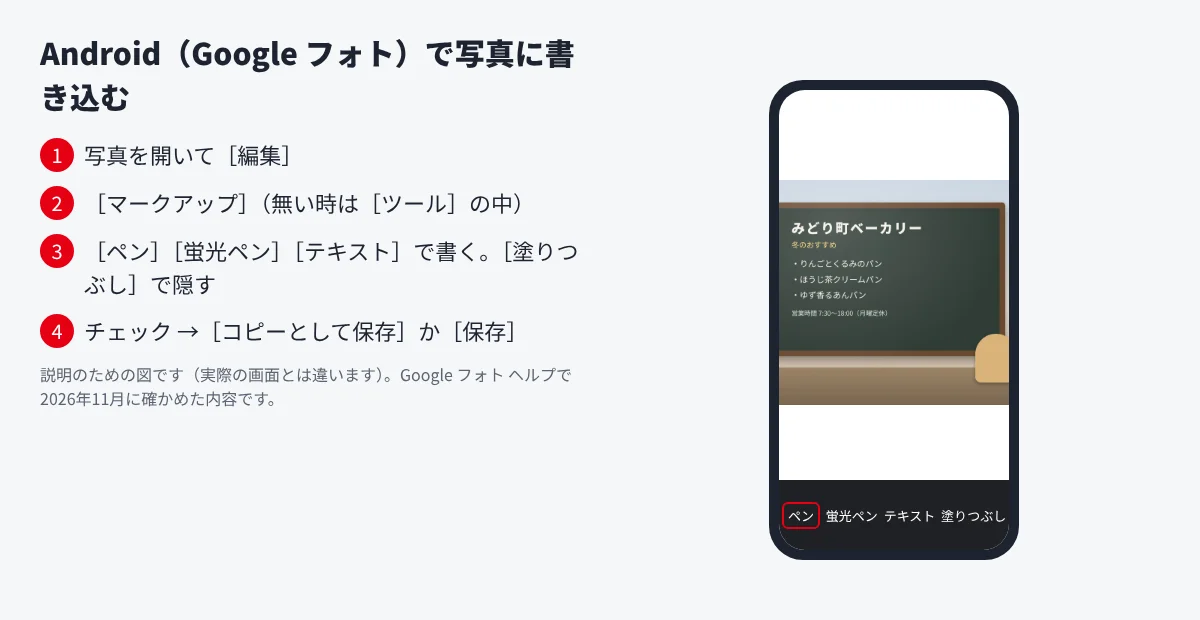
Android では、Google フォトのアプリで写真に書き込めます(Google フォト ヘルプ「写真を編集する」より。2026年11月に公式で確かめた)。
- Google フォトで写真を開き、下の[編集]を押す
- [マークアップ]を選ぶ(見つからない時は[ツール]の中)
- [ペン]で描く、[蛍光ペン]で印を付ける、[テキスト]で文字を入れる。見せたくない所は[塗りつぶし]で隠せる
- チェックの印を押し、[コピーとして保存]か[保存]を選ぶ
[コピーとして保存]を選ぶと、元の写真はそのまま残り、書き込んだ写真が新しくできます。[保存]を選ぶと、元の写真が書き換わります。修正の指示に使う時は、[コピーとして保存]が安心です。[保存]を選んでも、後で[編集]から「最初に戻す」を押せば元に戻せます。ただし[コピーとして保存]で作った写真は、書き込みを元に戻せません。
05書き込んだ写真で修正を伝える時のこつ
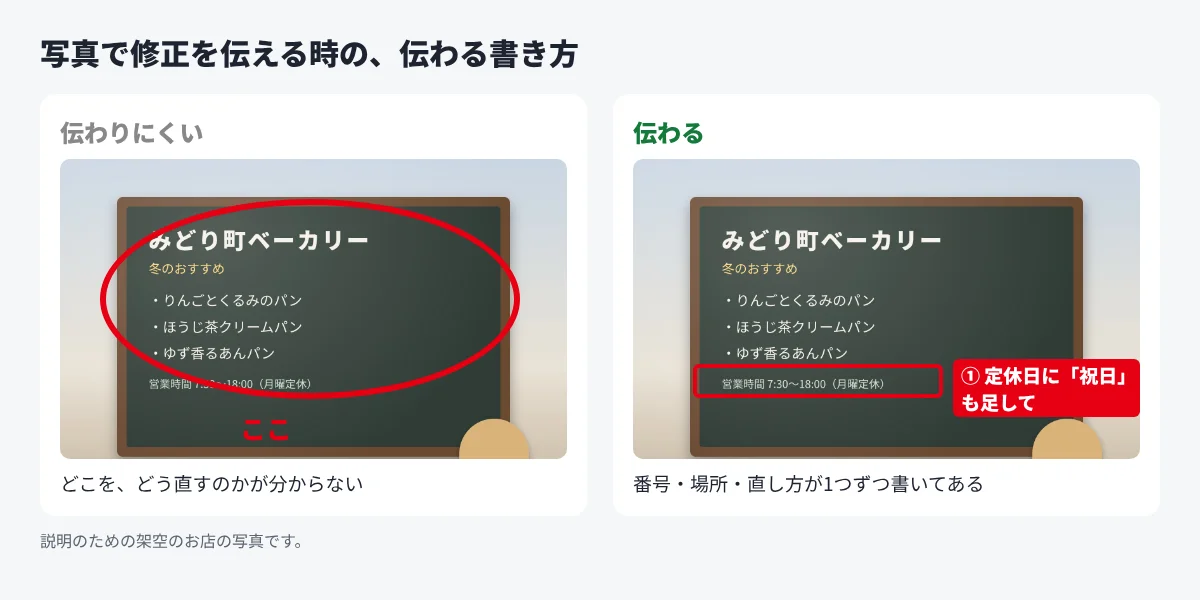
- 何をどうするかを書く:「ここ」だけでなく、「この文字を赤に」「この写真を明るく」のように、直し方まで書きます。
- 番号を付ける:指示が何か所もある時は、①②③と番号を付けると、返事の時に「②は直しました」と言えます。
- 写真は1枚ずつ:何枚も送る時は、どの写真の話かが分かるように、ファイル名やメールの本文で区別します。
- 大事な所を隠さない:丸や文字で、直してほしい所そのものを隠さないようにします。
- 直ったかを番号で確かめる:直った写真が届いたら、書き込んだ写真と並べて、指示の番号ごとに直ったかを1つずつ確かめます。見落としが減ります。
- 写り込みに気をつける:人の顔や名前、住所、画面の中のメールなどが写っていたら、送る前に塗りつぶすか、切り取ります。
書き込んだ写真を何度も送り合うと、どの写真が最新か分からなくなります。何人かでやり取りする時は、写真を1か所に置いて、同じ画面で書き込む方法も考えてください。画像の確かめ方は画像の校正のやり方で説明しています。
06パソコンと共有する
iPhone で書き込んだ写真をパソコンで見たい時は、AirDrop(Mac)、iCloud 写真、メールやチャットに添付する、などの方法があります。会社のパソコンでは、使える方法が決まっている事もあるので、まず社内の決まりを確かめてください。
複製した写真をパソコンに移すと、元の写真と書き込んだ写真が並んで、見分けにくくなります。「店頭_指示入り」のように、書き込んだ物と分かる名前に変えておくと、取り違えを防げます。
メールやチャットで送ると、写真が小さくされる事があります。細かい字への指示は、拡大しても読めるかを、送る前に確かめます。相手も書き込んで返したい時は、次の方法が向いています。
07アカポンなら、こう早くできる
アカポンのiPhoneの写真に書き込み(登録なし・無料)は、写真を上げるだけで、ブラウザで書き込んで、URL で相手と共有できます。アプリも登録もメールアドレスも要りません。スマホのブラウザからも写真を選んで、そのまま書き込めます(10MB まで)。
写真を選ぶ
写真を選んで、[赤入れをはじめる]を押します。10MB までの画像が使えます。名前やメールアドレスは入れません。
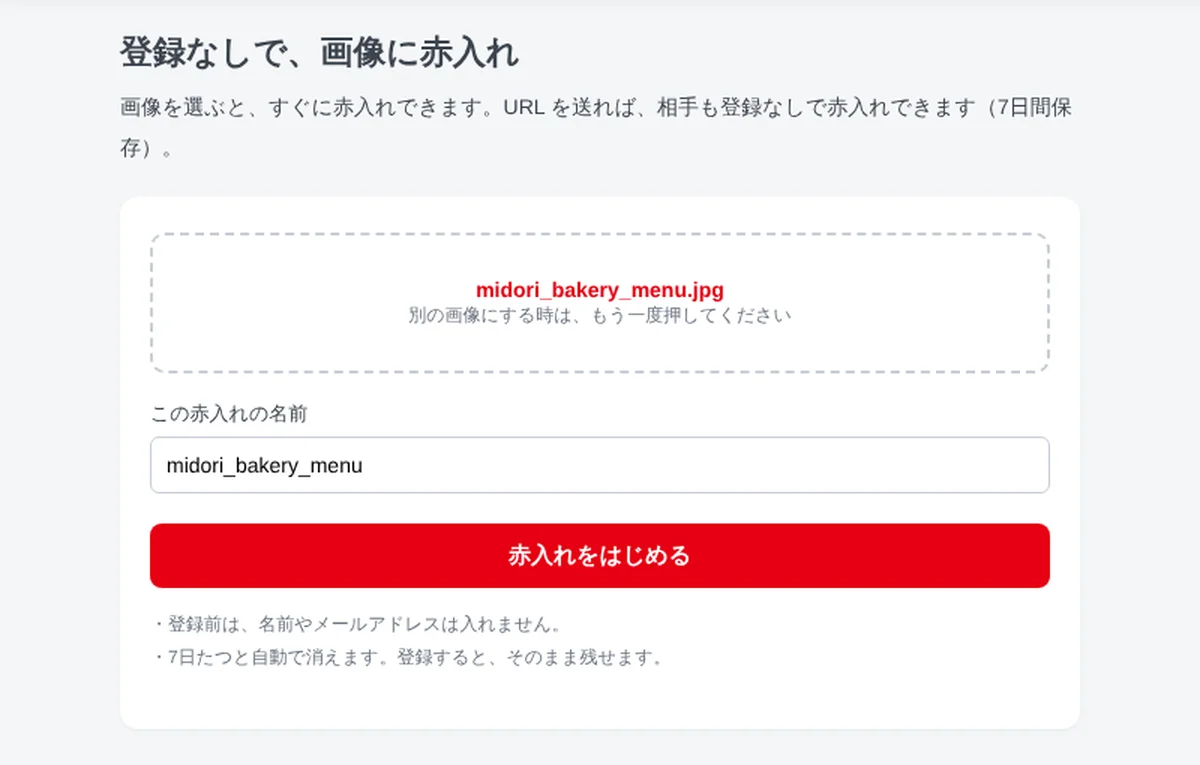
写真を選んで[赤入れをはじめる]を押す 囲んで、付箋で指示を書く
[囲む][付箋][ペン]で、直してほしい所に指示を書きます。書いた指示は、右に番号つきで並びます。元の写真そのものは書き換わりません。色を拾う・動かす位置を矢印で示す、といった指示もできます。
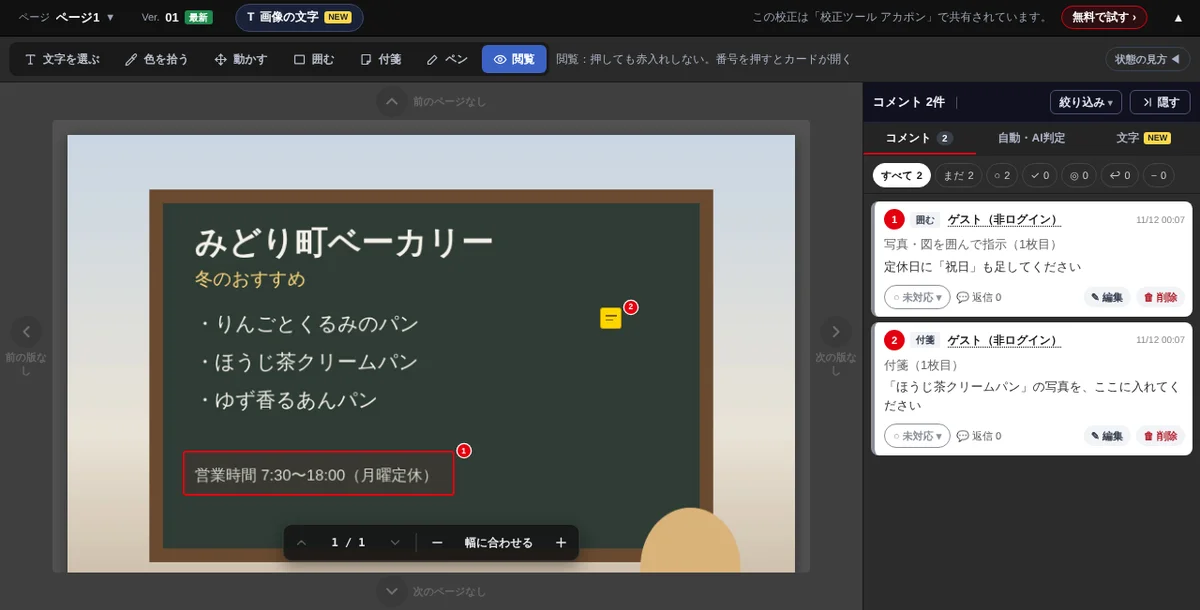
囲んだ所に指示を書くと、右に番号つきで並ぶ [共有URLを発行]で送る
URL をコピーして送ります。パスワードも付けられます。開いた相手も、登録しないまま同じ写真に書き込めます。
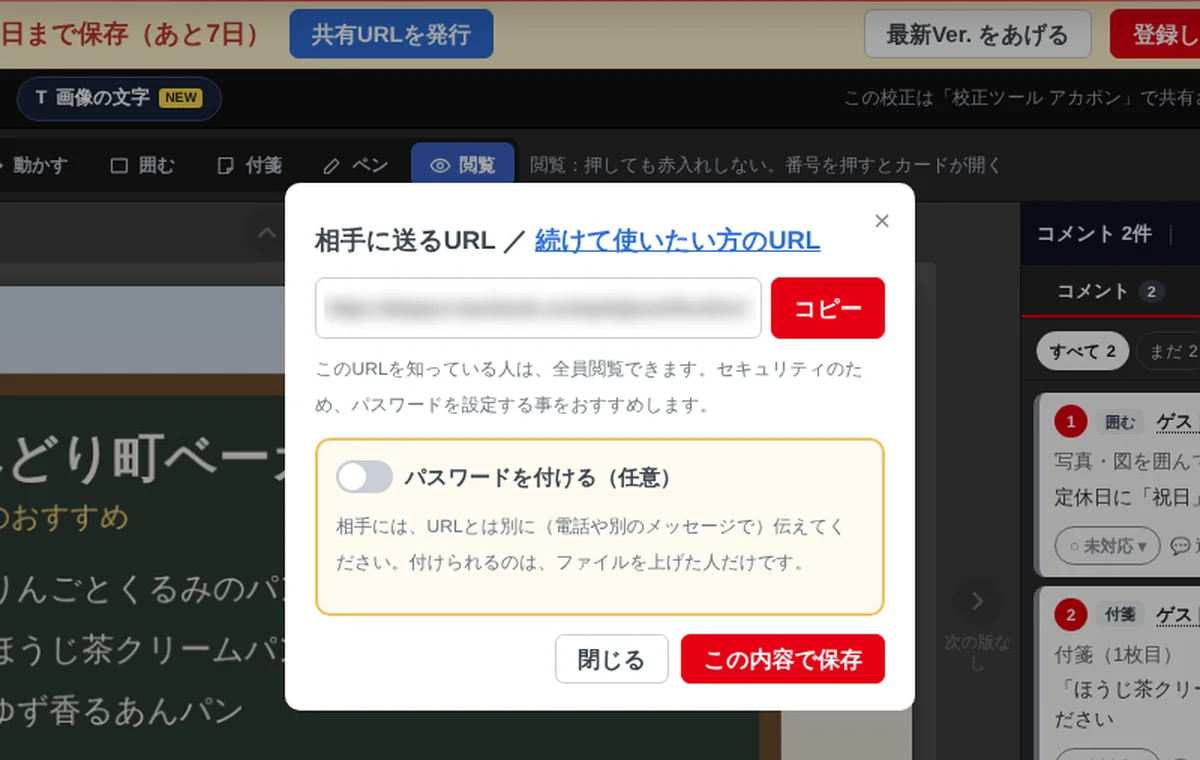
[共有URLを発行]で、相手に送る URL が出る
直した写真を上げると、前の版と並べて直ったかを確かめられます(登録なしは Ver.02 まで)。登録なしで使えるのは1日2ファイルまでで、7日たつと消えます。期限の前に登録すると、お試しの書き込みをそのまま引き継げます。画像の校正で使える機能は画像校正ツール、写真の文字を読み取りたい時は写真の文字を読み取る方法をご覧ください。
校正のやり取りを、1つの画面に。
動画・WEBサイト・画像・PDF・YouTubeに、そのまま赤入れ。
メールや紙での戻しが、なくなります。
カードの登録は要りません。Freeプランでも、PDF・動画・画像・WEBサイトに赤入れできます。
登録なしで、すぐ試せます:無料のオンライン校正ツール