校正ツール アカポン > ブログ > 画像・デザイン > 写真の文字を読み取る方法
写真の文字を読み取る方法(iPhone・Android・パソコン)
写真から文字を読み取るには、iPhone は「テキスト認識表示」、Android は Google レンズ、Windows は Snipping Tool、Mac はプレビューを使います。どれも無料です。読み取った文字には間違いが入る事があるので、最後に写真と見比べて誤字も確かめましょう。
この記事の目次
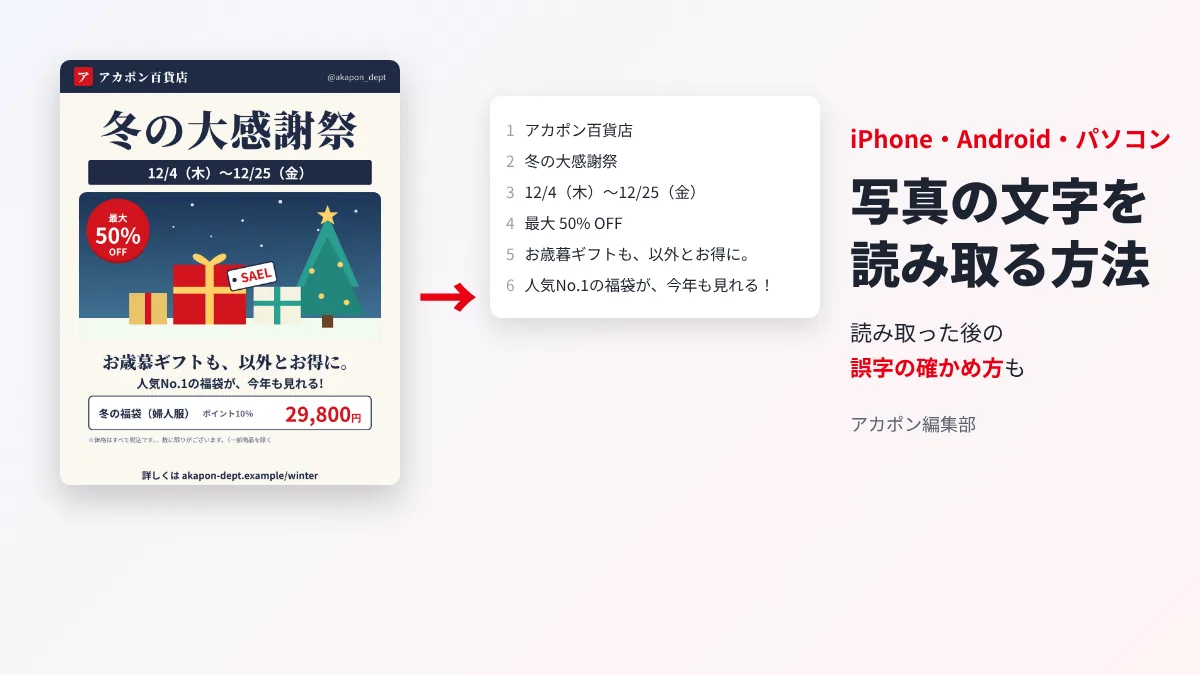
iPhone・Android・パソコンで、写真やスクリーンショットの文字を読み取ってテキストにする方法をまとめました。読み取った後の、誤字や表記ゆれの確かめ方も説明します。
01写真から文字を読み取る方法の早見表(iPhone・Android・パソコン)
写真の文字は、多くの機器で、はじめから入っている機能か無料のアプリで読み取れます。読み取った文字はコピーして、メモやメール、文書に貼れます。手元の機器に合う方法を選んでください。
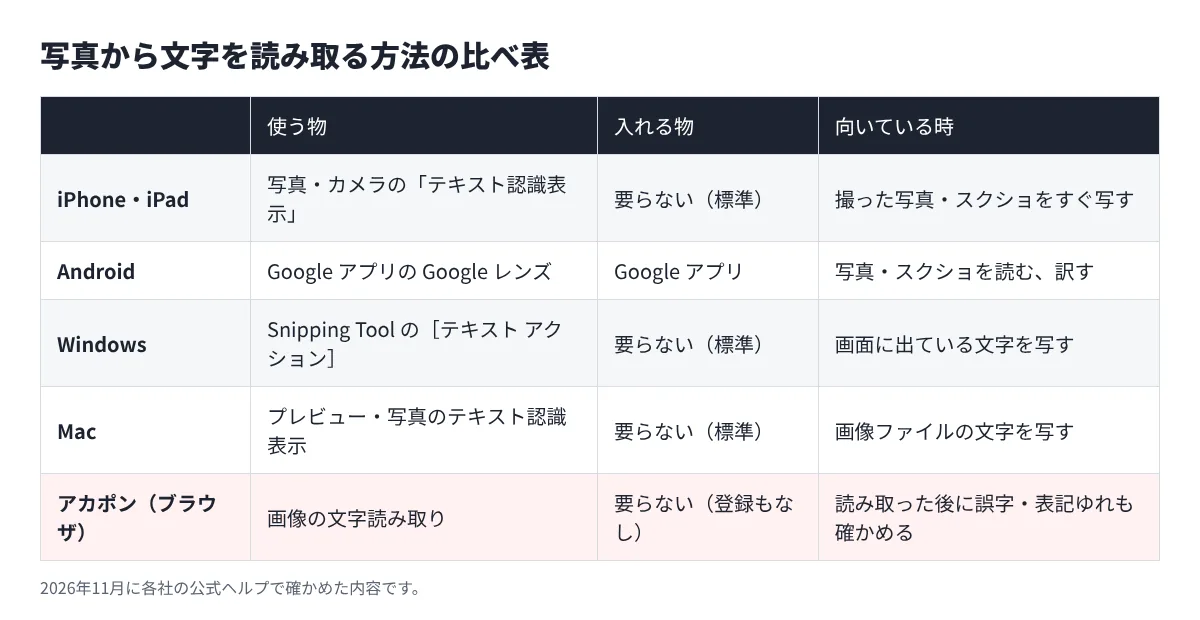
どの方法も、写真の文字を「読んで」テキストにする仕組み(OCR)です。読み取りには間違いが入ることがあるので、仕事で使う文字は、読み取った後に元の写真と見比べてください。確かめ方は06で説明します。
02iPhoneで写真・画像の文字を読み取る(テキスト認識表示)
iPhone では「テキスト認識表示」という機能で、写真やスクリーンショットの文字をコピーできます。Apple の説明では、iOS 15 以降の iPhone XS・iPhone XR 以降で使えます(Apple サポート「iPhone や iPad で写真の中のテキストをコピーおよび翻訳する」より。2026年11月に公式で確かめた)。
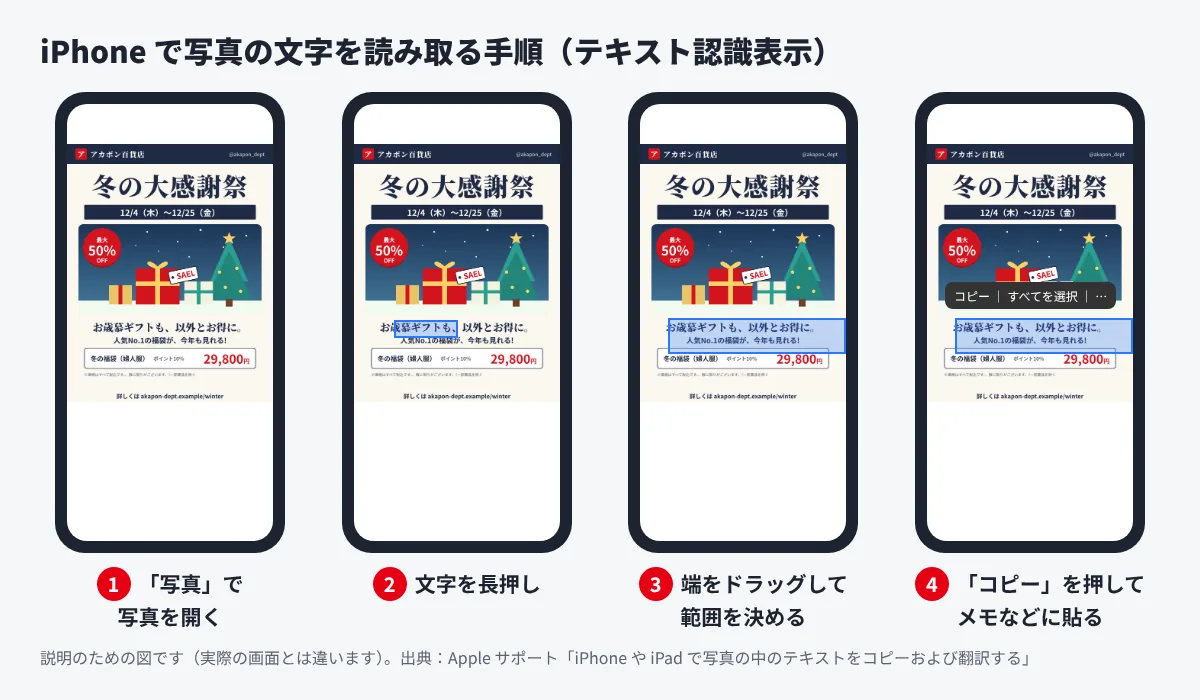
写真やスクショの文字をコピーする
- 「写真」アプリで、文字が写っている写真やスクリーンショットを開く
- 読みたい文字を長押しする
- 選んだ所の端をドラッグして、範囲を決める
- 「コピー」を押す。全部なら「すべてを選択」を押してからコピーする
カメラを向けて読む・使えない時
カメラを文字に向け、「テキスト認識表示」のボタンを押しても読み取れます。メモなど、ほかのアプリでカメラを使う時にも使えます。長押ししても選べない時は、設定の「一般」→「言語と地域」で「テキスト認識表示」がオンになっているかを確かめてください。なお Apple は、地域や言語によっては使えない事があるとしています。
03Android・Google レンズで写真から文章を読み取る
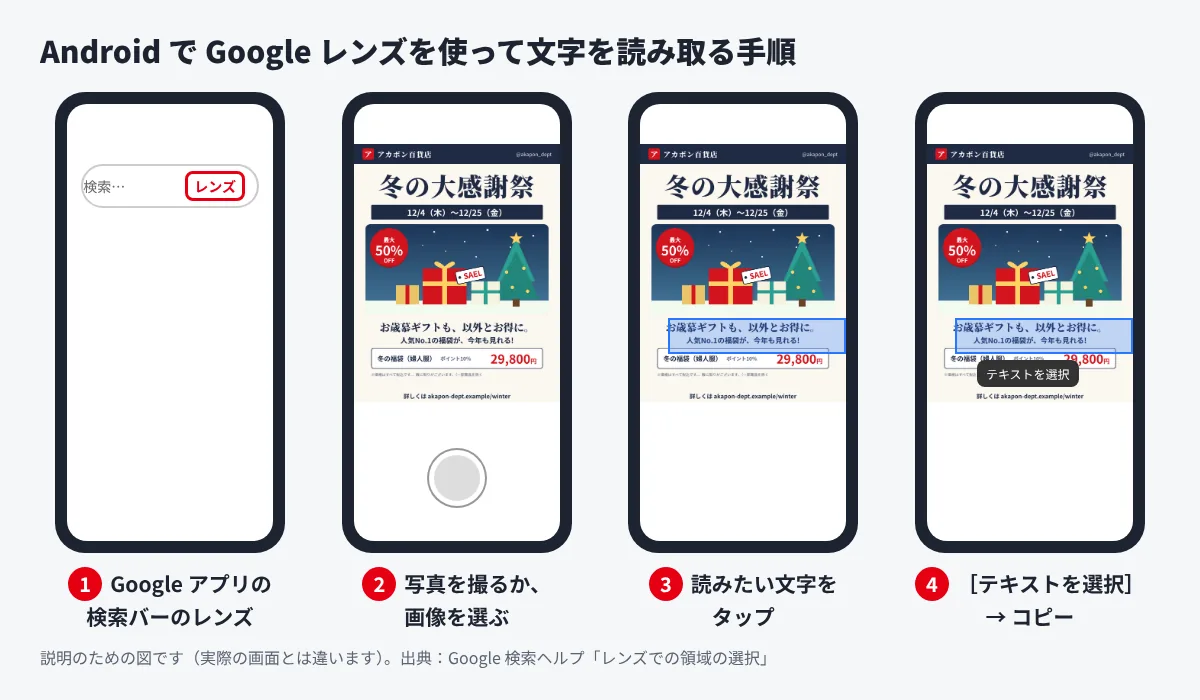
Android では、Google アプリの「Google レンズ」で写真の文章を読み取れます。Google の説明では、次の順です(Google 検索ヘルプ「レンズでの領域の選択」より。2026年11月に公式で確かめた)。
- Google アプリを開き、検索バーの Google レンズを押す
- 写真を撮るか、スクリーンショットなどから画像を選ぶ
- 読みたい文字を押す(囲みの角をドラッグして、範囲を変えることもできる)
- [テキストを選択]を押すと、コピーや翻訳などができる
Google アプリは iPhone にも入れられ、同じ手順で使えます。iPhone のテキスト認識表示でうまく読めない写真を、Google レンズで読み直す、という使い分けもできます。
04パソコンでスクショの文字を読み取る(Windows・Mac)
Windows:Snipping Tool の「テキスト アクション」
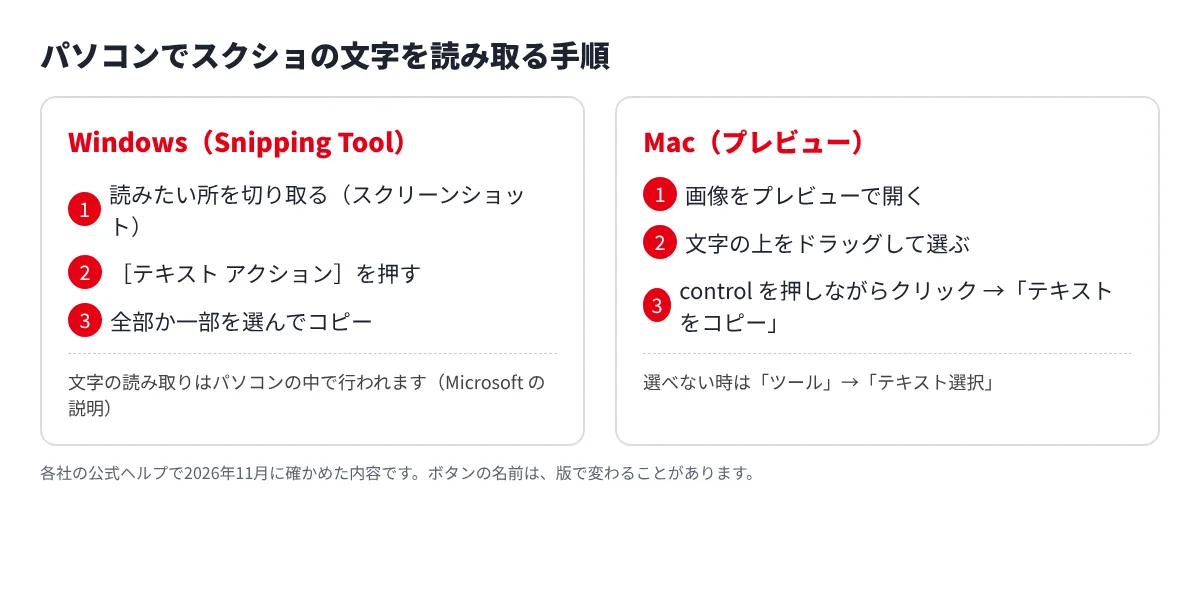
Windows に入っている Snipping Tool で画面を切り取り、[テキスト アクション]を押すと、画像の中の文字を取り出せます。一部だけ選んでコピーすることも、全部まとめてコピーすることもできます。Microsoft の説明では、文字の読み取りはパソコンの中で行われます(Microsoft サポート「Snipping Tool を使ってスクリーン ショットをキャプチャする」より)。
Mac:プレビューで文字を選ぶ
Mac では、写真を「プレビュー」で開き、文字の上をドラッグして選びます。control キーを押しながらクリックし、「テキストをコピー」を選ぶとコピーできます。選べない時は、「ツール」→「テキスト選択」を選びます。テキスト認識表示は、地域や言語によっては使えない事があります(Apple サポート「Mac の『プレビュー』でテキスト認識表示を使用して写真の中のテキストを操作する」より)。
05写真の文字がうまく読み取れない時(手書き・縦書き・小さい字・斜め)
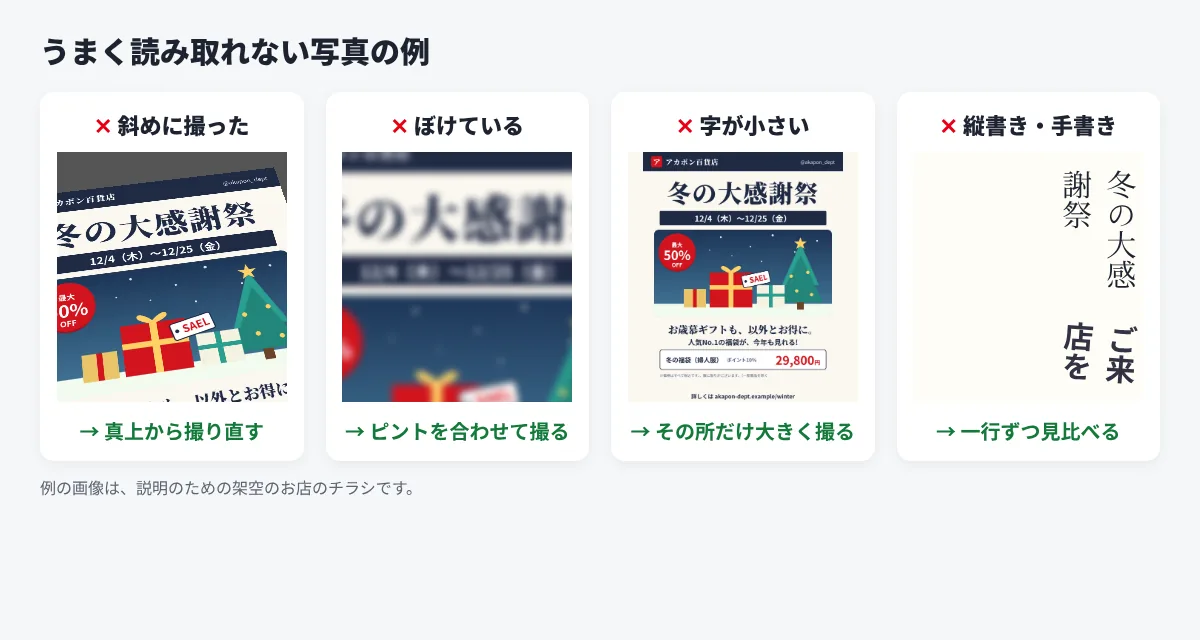
- 斜めに撮った:文字がゆがむと、行がずれたり、字が抜けたりします。紙の真上から、まっすぐに撮り直してください。
- ぼけている・暗い:ピントを合わせ、明るい所で撮ります。光が反射している時は、少し角度を変えます。
- 字が小さい:注意書きのような小さい字は、読みたい所だけを大きく撮ります。全体の写真から読むより、正しく読めます。
- 縦書き・手書き:横書きの印刷の字より、読み違いが多くなります。読めた文字を、一行ずつ写真と見比べてください。
- 数字と英字:「1(いち)」と「l(エル)」、「0(ゼロ)」と「O(オー)」は取り違えやすい字です。電話番号や型番は、特によく見てください。
06読み取った文章の誤字・表記ゆれを確かめる
読み取った文字は、読み取りの間違いと、もともと写真の中にあった誤字の両方を含むことがあります。チラシやバナーの文字を確かめる時は、次の順で見ると見落としが減ります。
- 読み取った文字を、元の写真と一行ずつ見比べ、読み取りの間違いを直す
- 誤字(変換の間違い・字の抜け)と、句読点やかっこの閉じ忘れを見る
- 日付と曜日が合っているかを、カレンダーで確かめる
- 表記ゆれ(「%」と「%」、「お問い合わせ」と「お問合せ」など)をそろえる
写真の中の誤字を、制作物の確認として見る方法は画像の誤字脱字チェックでくわしく説明しています。
07アカポンなら、こう早くできる
アカポンの画像の文字読み取りは、ブラウザで使える無料の道具です。登録もアプリも要りません。読み取った後に、誤字・表記ゆれの候補まで続けて見られるのが、ほかの方法との違いです。
画像を入れる
画像をドラッグするか、[画像を選ぶ]で選びます。スマホでは、その場で写真を撮って読み取れます。JPG・PNG・WebP の、10MB までの画像(日本語・英語)が使えます。画像はサーバーに送らず、お使いの端末の中だけで読み取ります。ページを閉じると、画像も読み取った文字も残りません。
読み取った文字を直して、コピーする
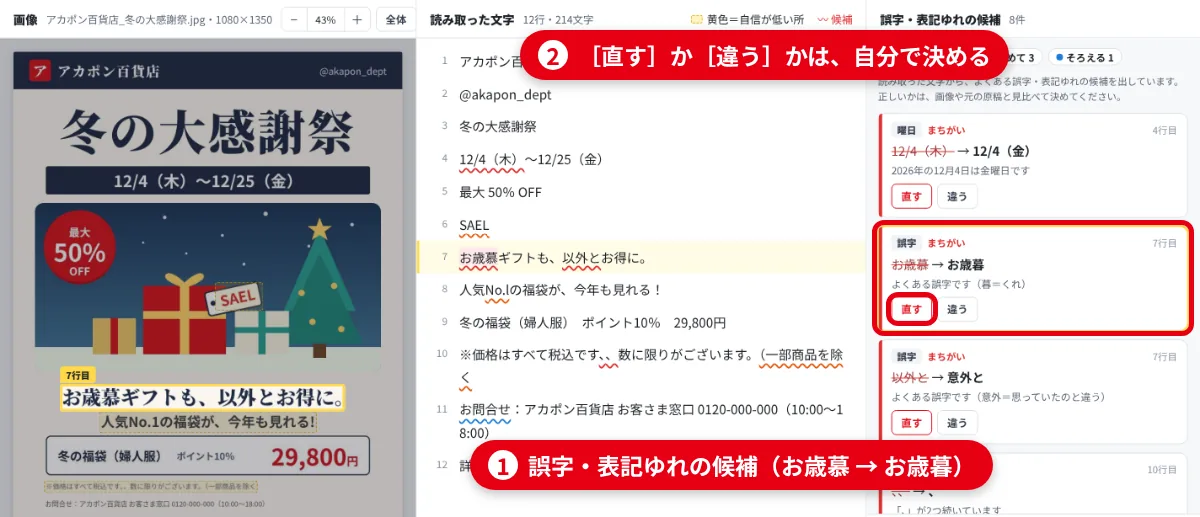
読み取った文字は、行ごとに番号つきで並び、その場で直せます。自信の低い所は黄色で示され、行を選ぶと、画像のその場所に四角が出ます。直したら[コピー]で、全部の行を持っていけます。
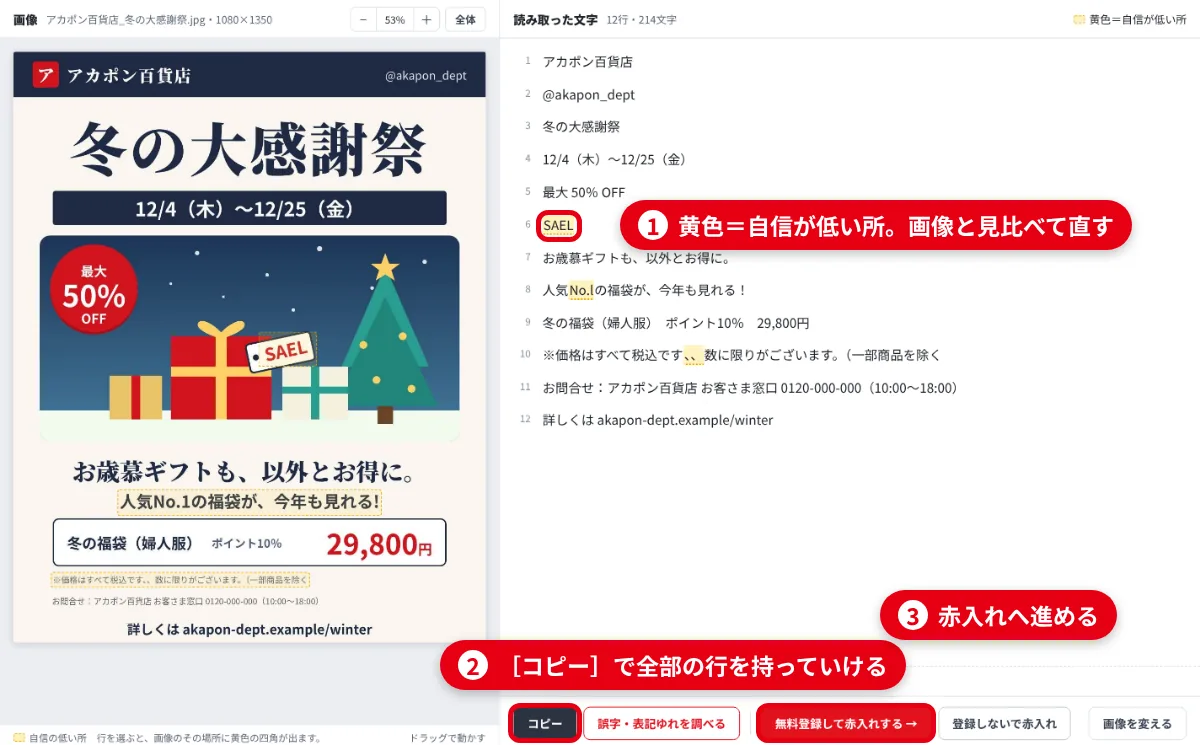
読み取った文字の画面。黄色は自信が低い所 誤字・表記ゆれを調べる
[誤字・表記ゆれを調べる]を押すと、よくある誤字(「お歳慕→お歳暮」など)・句読点・かっこ・曜日・英字のつづり・表記ゆれの候補が出ます。直すかどうかは、画像や元の原稿と見比べて、使う人が[直す][違う]で決めます。
そのまま画像に赤入れする
直してほしい所が見つかったら、画像をアカポンの赤入れ画面に持っていけます。[無料登録して赤入れする]を押すと、登録の後、この画像が入った赤入れ画面が開き、誤字の候補はアカポンの自動判定が出します。登録しない時は[登録しないで赤入れ]を押します(7日で消えます。お試しの赤入れは1日2ファイルまで)。どちらも、確認の窓で進んだ時だけ画像を上げ、読み取った文字は送りません。囲んだ所は URL で相手に送れます。赤入れの使い方は画像校正ツールをご覧ください。
画像の文字読み取りは、何回でも無料で使えます(読み取りは端末の中だけ)。手元に画像がない時は、見本の画像(アカポン百貨店のチラシ)で試せます。読み取りには間違いが含まれることがあるので、最後は画像と見比べてください。画像に書き込んで相手に送るだけなら、写真に書き込み(登録なし)もすぐ使えます。続けて使う時は、登録できます。
校正のやり取りを、1つの画面に。
動画・WEBサイト・画像・PDF・YouTubeに、そのまま赤入れ。
メールや紙での戻しが、なくなります。
カードの登録は要りません。Freeプランでも、PDF・動画・画像・WEBサイトに赤入れできます。
登録なしで、すぐ試せます:無料のオンライン校正ツール