校正ツール アカポン > ブログ > 校正・赤入れ > スクリーンショットの前に広告やポップアップを消す方法
スクリーンショットの前に広告やポップアップを消す方法
スクリーンショットに広告やポップアップを写したくない時は、①何を消して何を残すかを先に決め、②窓を閉じ切ってから撮るのが基本です。閉じられない物は、ブラウザの読みやすい表示(リーダー表示)や開発者ツールで、自分の画面の中だけ隠せます。ただし、自社のサイトを確かめるための撮影では、お知らせの窓やチャットのボタンもサイトの一部です。この記事では、消す方法と一緒に「消してよいか」の考え方、撮った後の確かめ方までをまとめます。
この記事の目次
01消す前に決める|スクショの目的で「消してよい物」は変わる
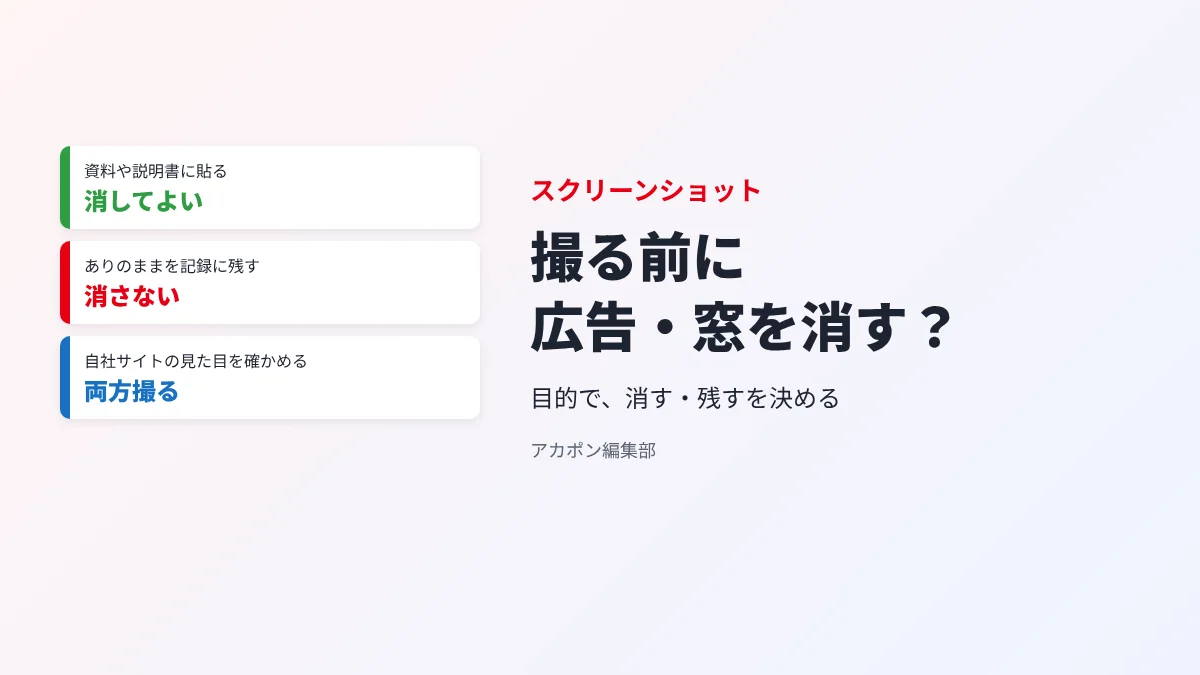
ポップアップを消すかどうかは、撮った画像を何に使うかで決まります。
| 目的 | 広告・お知らせの窓 | Cookie の案内 | チャットのボタン |
|---|---|---|---|
| 資料や説明書に貼る | 消してよい | 消してよい | 消してよい |
| 見た時のありのままを記録に残す | 消さない | 消さない | 消さない |
| 自社サイトの見た目を確かめる | 両方撮る(出た状態と閉じた状態) | 両方撮る | 残す |
記録のための撮影で消してしまうと、「その時ページに何が出ていたか」が分からなくなります。また、自社サイトの確認で窓を消して撮ると、窓が本文の大事なボタンを隠している、といった問題に気づけません。消すのは「見せたい物が見えないから」であって、写したくない物を隠すためではない、と覚えておくと迷いません。公開前のサイトで、窓のほかにどこを見ておくかは、WEBサイト校正のやり方と確かめる所で説明しています。
02ポップアップの窓を閉じてから撮る基本の手順
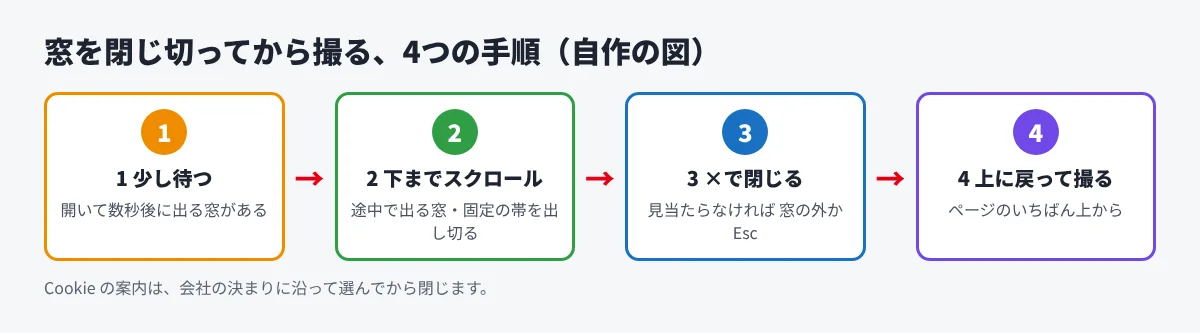
いちばん確実なのは、窓をきちんと閉じてから撮る事です。
- ページを開いたら、すぐに撮らずに少し待ちます。お知らせの窓は、開いて数秒後に出る物があります。
- 下まで一度スクロールします。スクロールの途中で出る窓や、下に固定される帯も、ここで出し切ります。
- 出た窓を「×」や「閉じる」で閉じます。×が見当たらない時は、窓の外を押すか、キーボードの Esc キーを試します。
- Cookie の案内は、会社の決まりに沿って選んでから閉じます(選んだ内容はそのサイトに記録されます)。
- ページのいちばん上に戻ってから撮ります。
閉じても、また出てくる時
閉じた窓が別のページで何度も出る時は、ブラウザの通知の許可が原因の事もある、と Chrome のヘルプにあります。通知は、ポップアップとは別の設定で止めます。
03ブラウザの設定で、別の窓のポップアップを止める
新しい窓やタブで勝手に開くポップアップは、ブラウザの設定で止められます。Chrome の場合は、ヘルプ「ポップアップをブロックまたは許可する」(2026年11月に公式で確かめた)によると次の場所です。
- 右上のその他のアイコン(︙)から「設定」を開きます。
- 「プライバシーとセキュリティ」→「サイトの設定」→「ポップアップとリダイレクト」を開きます。
- 既定の動きを選びます。Chrome は、もともとポップアップの自動表示をブロックする設定になっています。
ここで気をつけたいのは、この設定が相手にするのは「別の窓・転送」だという事です。ページの中に重なって出るお知らせの窓は、ページの一部として作られている事が多く、この設定だけでは消えない場合があります。その時は、02 の手順で閉じるか、次の 04・05 の方法を使います。
広告を止める拡張機能を使う時の注意
広告を表示しないようにする拡張機能もあります。ただ、会社のパソコンでは拡張機能の追加が決まりで止められている事があります。また、広告を止めた状態で撮ると、広告が出ていた所が空白になったり、ページの並びが変わったりする事があります。自社サイトの確認では、広告の出方も確かめる物の1つなので、拡張機能を切った状態でも1枚撮っておきます。Safari にも、ポップアップを開かないための設定があります(Apple の Safari ユーザガイド)。

04リーダー表示で、広告を外した本文だけを撮る
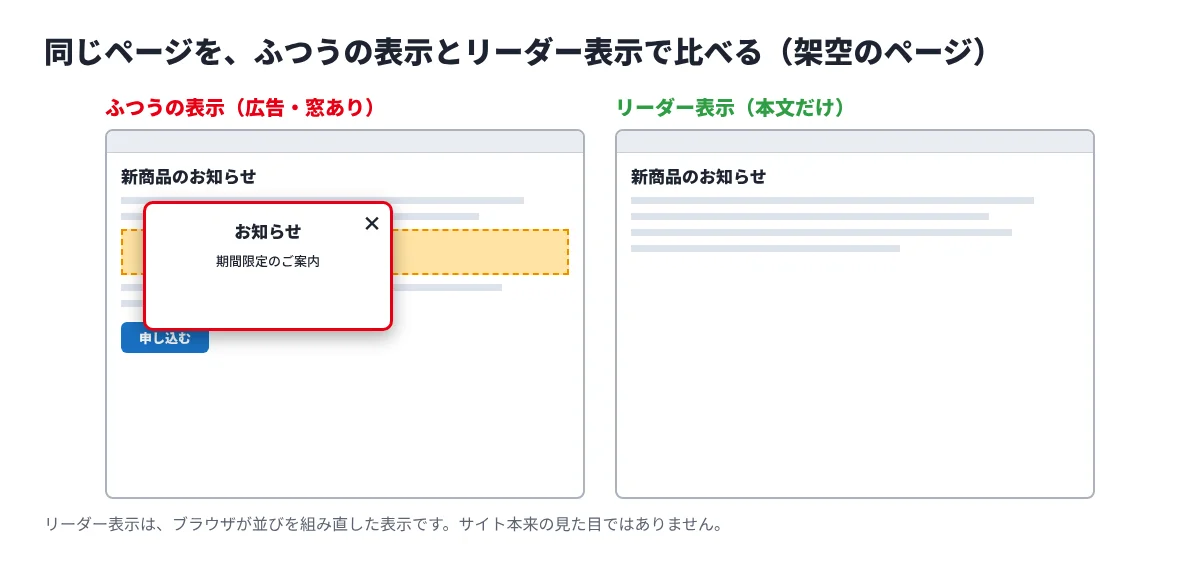
文章だけを撮りたいなら、ブラウザの読みやすい表示を使う方法があります。どれも、本文を中心に表示し直す機能です(2026年11月に公式で確かめた)。
- Chrome の「リーディング モード」:ページを右クリックして「リーディング モードで開く」。動画のサイトやフォームなど、うまく動かないページもあると Google のヘルプに書かれています。
- Edge の「閲覧モード」:「設定」→「外観」→「ツールバー」で「閲覧モード」をオンにすると、アドレスバーにアイコンが出ます。キーボードの F9 でも開けます。気を散らすポップアップやボタンを隠す、と Microsoft のサポートにあります。
- Firefox の「リーダービュー」:アドレスバーのリーダービューのアイコンを押します。ボタン・広告・背景の画像・動画を取り除いて表示する、と Mozilla のサポートにあります。
リーダー表示が向かない場面
リーダー表示は、文字の大きさや並びをブラウザが組み直します。つまり、サイト本来の見た目ではありません。「この文章が載っていた」という説明には使えても、デザインの確認や、見た目の記録には使えません。
05開発者ツールで、映り込む部品だけを隠す
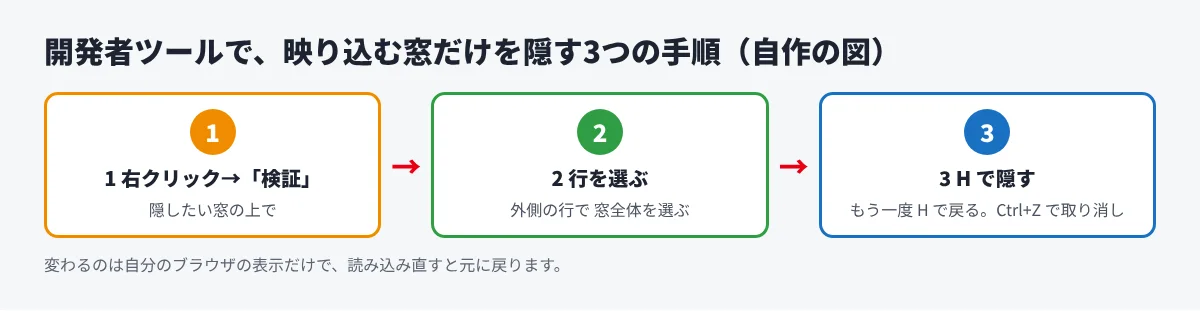
窓を閉じられない、でもページの見た目は保ちたい。そんな時は、Chrome の開発者ツールで、その部品だけを自分の画面から隠す方法があります。Chrome の開発者向けの説明(2026年11月に公式で確かめた)にある操作です。
- 隠したい窓の上で右クリックし、「検証」を選びます。
- 開いた「Elements」の欄で、窓にあたる行が選ばれます。外側の行を選び直すと、窓全体が選べます。
- キーボードの H を押すと隠れます(もう一度 H で戻ります)。Delete キーで消す事もでき、Ctrl+Z(Mac は Command+Z)で取り消せます。
変わるのは自分のブラウザの表示だけで、サイトそのものは変わりません。ページを読み込み直すと元に戻ります。
隠した時に必ずやる事
隠して撮った画像を人に渡す時は、「お知らせの窓を隠して撮影」と一言添えます。黙って渡すと、受け取った人は実際のページにも窓が無いと思い込みます。証拠や記録に使う画像では、この方法は使いません。
06撮った後に確かめる所と、よくある失敗
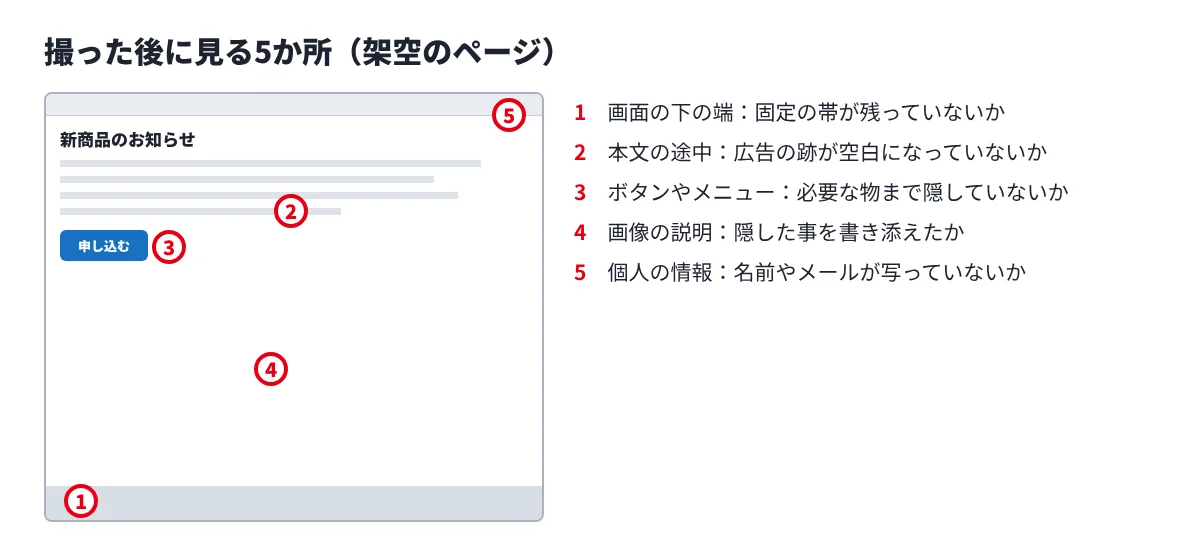
撮った画像は、送る前に次の所を見ます。この表は、消し忘れと消しすぎの両方を見つけるための物です。
| 見る所 | よくある失敗 | 防ぎ方 |
|---|---|---|
| 画面の下の端 | 下に固定された帯が残っている | 02 の手順で下までスクロールしてから閉じる |
| 本文の途中 | 広告が出ていた場所だけが空白で残っている | 空白の理由を書き添えるか、読み込みを待って撮り直す |
| ボタンやメニュー | 消そうとして、必要なボタンまで隠した | 05 で隠した部品を、もう一度 H で戻して見比べる |
| 画像の説明 | 隠した事を伝えていない | 「〇〇を隠して撮影」と書き添える |
| 個人の情報 | ログインした名前やメールアドレスが写った | 渡す前に塗りつぶす |
07サイトを確かめるために撮るなら
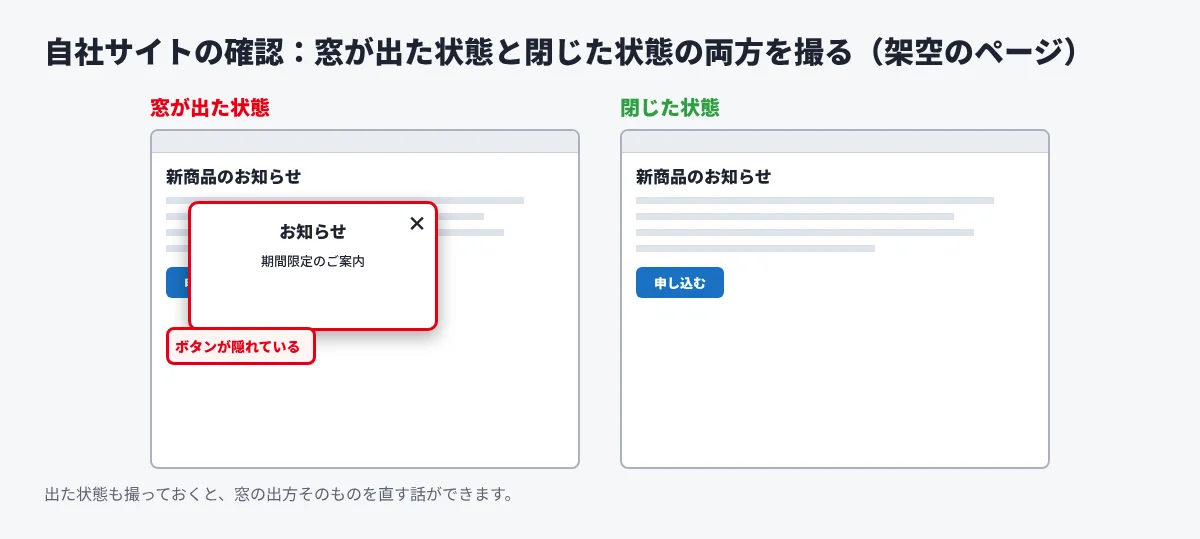
自社のサイトや、作っている途中のページを確かめる撮影なら、窓を消す前に「出た状態」も撮っておくと、窓の出方そのものを直す話ができます。撮った画像に直してほしい所を書いて送るなら、アカポンも使えます。ページの URL を入れるとページ全体のスクリーンショットを撮り、そのまま書き込んで共有URLで送れます。どんな物かはURLを入れるだけでページ全体に書き込める無料の道具で試せます。続けて使う時は、アカポンに登録できます。
関連する記事
- WEBページ全体をスクリーンショットする方法
- WEBサイト公開前のチェックリスト
- ホームページ・LPの修正指示の出し方
- ページ全体のスクリーンショットが途中で切れる時の原因と対処法
- スクリーンショットに映った個人情報を隠す方法
校正のやり取りを、1つの画面に。
動画・WEBサイト・画像・PDF・YouTubeに、そのまま赤入れ。
メールや紙での戻しが、なくなります。
カードの登録は要りません。Freeプランでも、PDF・動画・画像・WEBサイトに赤入れできます。
登録なしで、すぐ試せます:無料のオンライン校正ツール