
校正ツール アカポン > ブログ > PDF編集 > MacのプレビューでPDFに図形・署名を書き込む方法
MacのプレビューでPDFに図形・署名を書き込む方法
MacのプレビューでPDFに書き込むには、PDFを開いて「マークアップツールバーを表示」ボタンを押し、出てきた道具から「シェイプ」(四角・丸・矢印など)、「スケッチ」(手書きの線)、「署名」を選んで置きます。ソフトを入れずに、資料の直してほしい所を囲む、矢印で示す、申込書に署名する、といった書き込みができます。この記事では、図形・ペン・署名の入れ方と消し方、送る前の保存の違い、うまく書き込めない時の確かめ方を説明します。
この記事の目次
01プレビューで書き込める物|図形・ペン・署名と、できない事
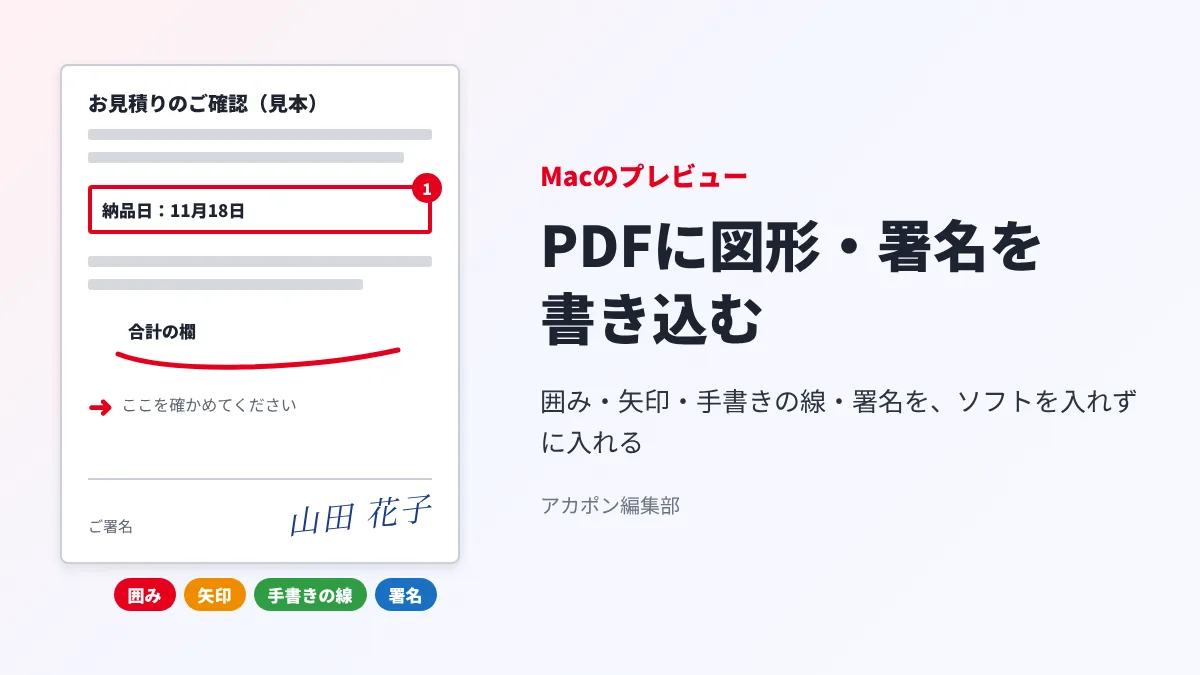
Appleのユーザガイド「Macの「プレビュー」でPDFに注釈を付ける」(macOS 27 のガイド。2026年11月に公式で確かめた)に載っている書き込みの道具のうち、この記事で使う物は次のとおりです。
| 道具 | できる事 | 向く場面 |
|---|---|---|
| シェイプ | 四角・丸・線・矢印などの図形を置く | 直してほしい所を囲む・指す |
| スケッチ | 一筆で線や図形を描く | 手書きの印・下線・丸囲み |
| 描画 | 押す強さで太さが変わる線を描く | 感圧タッチトラックパッドの時だけ出る |
| 署名 | 作っておいた署名を置く | 申込書・同意書・確認の印 |
| 枠のカラー・塗りつぶしのカラー | 図形の線と中の色を変える | 赤で目立たせる・中を透かす |
| メモ | 付箋のような書き込みを付ける | 短い説明を添える |
反対に、プレビューではPDFにもともとある文字は直せない、とAppleのガイドに書かれています。文字を新しく入れる方法は、PDFにテキストボックスで文字を入れる手順で説明しているので、この記事では図形・ペン・署名にしぼります。

02図形と矢印で、直してほしい所を囲む手順
資料の確認で一番よく使うのが、四角や丸で囲む書き込みです。
- PDFをプレビューで開きます。
- マークアップツールバーが出ていなければ、「マークアップツールバーを表示」ボタンを押します。
- 「シェイプ」から四角・丸・矢印などを選びます。
- 置いた図形の青い点(ハンドル)を動かして、大きさと向きを合わせます。
- 「枠のカラー」で線を赤に、「シェイプのスタイル」で線の太さを選びます。
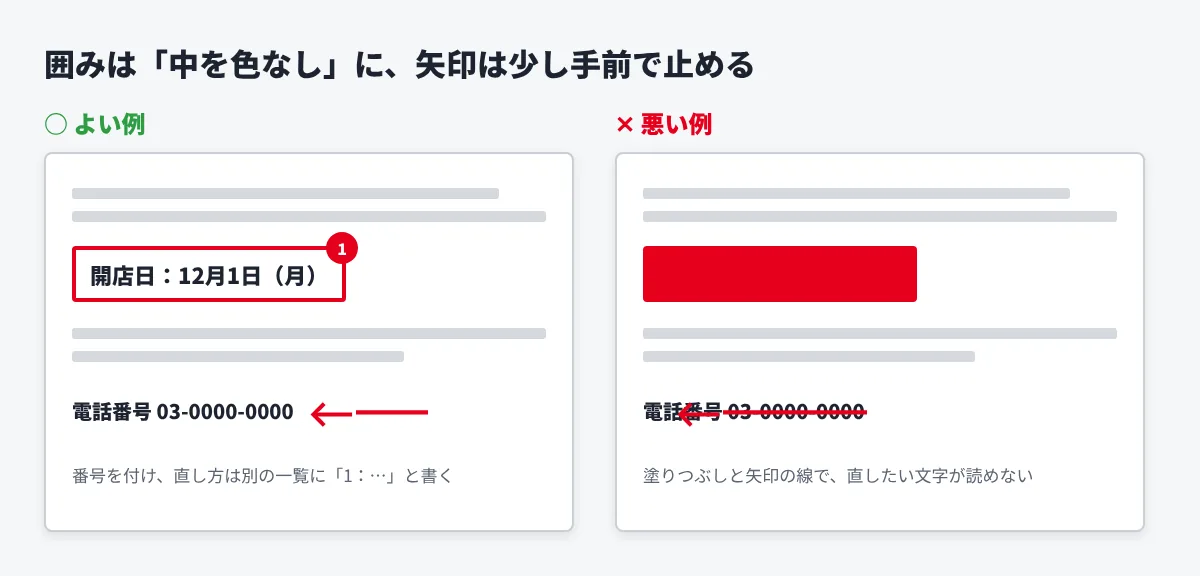
囲みの中の文字が隠れないように、「塗りつぶしのカラー」は色なしにしておきます。矢印は、指したい物の少し手前で止めると、指した文字が線で隠れません。1ページに囲みが多い時は、囲みの横に「1」「2」と番号を書き、別のメールや一覧で「1:日付を11月20日に」のように直し方を書くと、相手が順番に直せます。
03スケッチで手書きの線を入れる|描画との違い
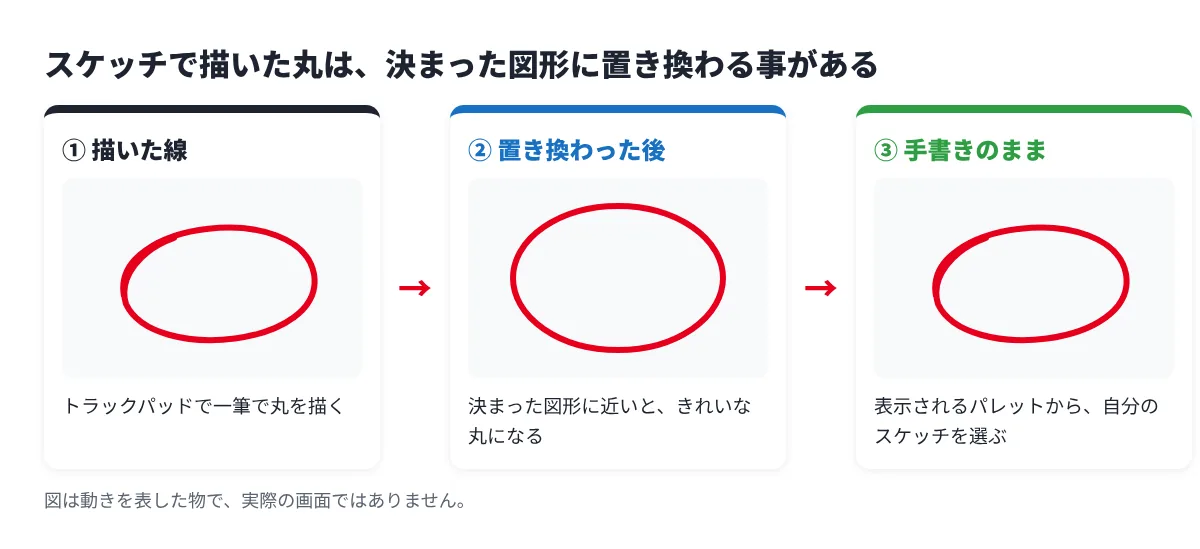
手書きの丸や下線を入れたい時は「スケッチ」を使います。トラックパッドかマウスで、一筆で描きます。Appleのガイドによると、描いた形が四角や丸などの決まった図形に近いと、その図形に置き換わります。置き換わってほしくない時は、ガイドのとおり、表示されるパレットから自分のスケッチを選びます。
「描画」は、強く押すと線が太く濃くなる道具で、感圧タッチトラックパッドを使っている時だけ表示されます。ツールバーに見当たらない時は、その Mac では使えないので、スケッチを使います。
手書きの線は、文字を書くより「印」に使う方が向いています。トラックパッドで書いた文字は読みにくくなりやすいので、言葉で伝えたい事はメモか、別に文字を入れる方法を使います。iPadやiPhone、Windowsのパソコンで手書きする方法は、PDFに手書き・ペンで書き込む方法にまとめています。
04署名を作って入れる手順|トラックパッド・カメラ・iPhone
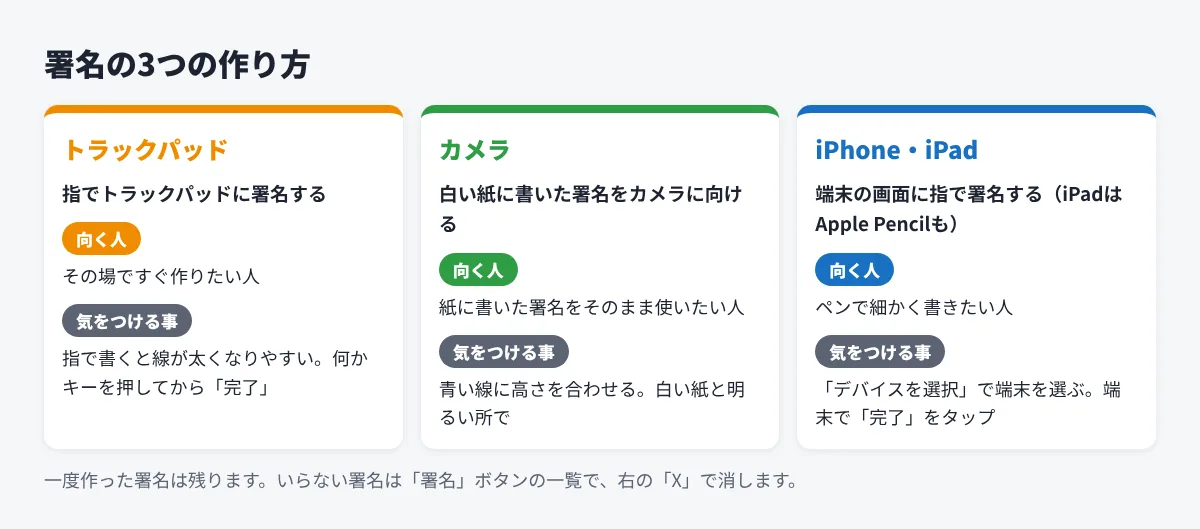
Appleのガイド「Macの「プレビュー」でPDFフォームに入力する/署名する」の手順は次のとおりです。
- PDFを開き、マークアップツールバーの「署名」ボタンを押します。
- 署名をまだ作っていなければ、作り方を選びます。
- トラックパッド:指で署名し、何かキーを押してから「完了」を押します。
- カメラ:白い紙に書いた署名をカメラに向け、画面の青い線に高さを合わせて「完了」を押します。
- iPhoneまたはiPad:「デバイスを選択」から端末を選び、端末の画面に指(iPadはApple Pencilも)で署名して「完了」をタップします。
- 使う署名を押し、署名したい場所までドラッグして、ハンドルで大きさを合わせます。
一度作った署名は残るので、次からは手順3だけで入れられます。いらなくなった署名は、「署名」ボタンを押して署名の右の「X」で消します。Appleのガイドでは、消した署名はその Mac のマークアップを使うほかのアプリからも消え、iCloud Driveを使っていればほかの Mac からも消えると説明しています。
05書き込みの消し方と、送る前の保存の違い
Appleのガイドには、置いた書き込みを消す手順は書かれていません(2026年11月に確かめた)。macOS のほかのアプリと同じ操作で、置いた図形や線をクリックして選び(まわりにハンドルが出ます)、delete キーを押すと消せます。置いた直後なら「編集」メニューの「取り消す」でも戻せます。保存した署名そのものを消す方法は、04 の「X」です。
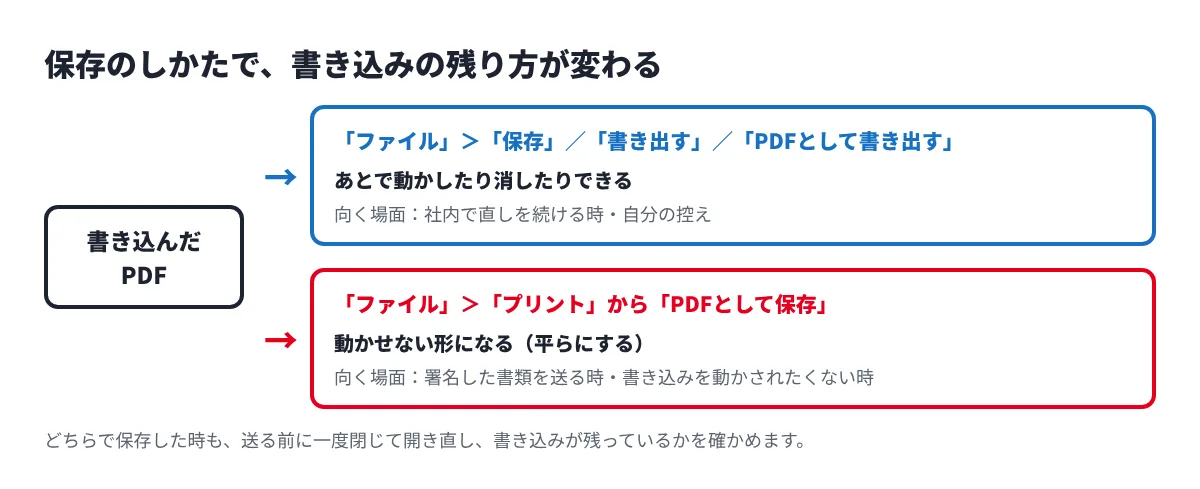
送る前に一番気をつけたいのが、保存のしかたです。Appleのガイドでは、保存のしかたで書き込みの残り方が変わると説明しています。
| 保存のしかた | 書き込みの状態 | 向く場面 |
|---|---|---|
| 「ファイル」>「保存」/「書き出す」/「PDFとして書き出す」 | あとで動かしたり消したりできる | 社内で直しを続ける時・自分の控え |
| 「ファイル」>「プリント」から「PDFとして保存」 | 動かせない形になる(平らにする) | 署名した書類を送る時・書き込みを動かされたくない時 |
署名した申込書を送る時は、プリントからPDFとして保存した物を送ると、署名をはがして別の書類に使われる心配が減ります。どちらで保存した時も、送る前に一度閉じて開き直し、書き込みが残っているかを確かめます。
06うまく書き込めない時の確かめ方とよくある失敗
| 困った事 | 確かめる事 |
|---|---|
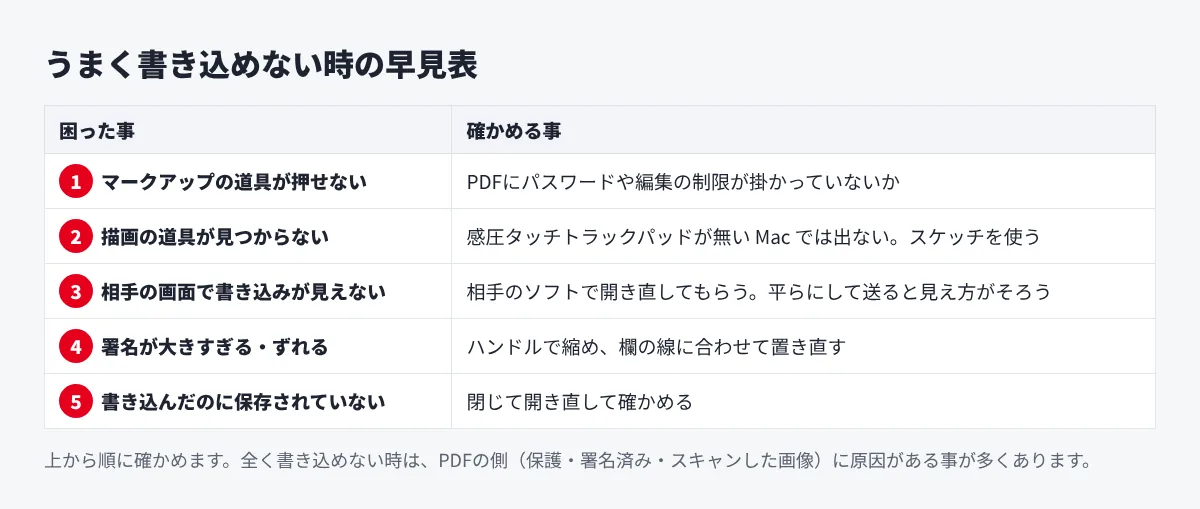
| マークアップの道具が押せない | PDFにパスワードや編集の制限が掛かっていないか |
| 描画の道具が見つからない | 感圧タッチトラックパッドが無い Mac では出ない。スケッチを使う |
| 相手の画面で書き込みが見えない | 相手のソフトで開き直してもらう。平らにして送ると見え方がそろう |
| 署名が大きすぎる・ずれる | ハンドルで縮め、欄の線に合わせて置き直す |
| 書き込んだのに保存されていない | 閉じて開き直して確かめる |
書き込みが全くできない時は、PDFの側に原因がある事が多くあります。保護・署名済み・スキャンした画像のPDFなど、原因ごとの直し方は書き込みできないPDFの原因と直し方を見てください。
まとめ
MacのプレビューでPDFに書き込むには、「マークアップツールバーを表示」を押し、囲みや矢印は「シェイプ」、手書きの印は「スケッチ」、署名は「署名」で入れます。囲みは塗りつぶしを色なしにして番号を付け、送る前は、あとで直すなら「保存」、動かされたくないなら「プリント」から「PDFとして保存」を選びます。WindowsやiPadも含めて、PDFを書き込みに使うソフトの選び方は、PDF編集ソフトの比較と選び方で紹介しています。
07アカポンなら、こう早くできる
囲みや矢印で直しを伝える相手が多い時は、PDFを送り合うたびに書き込みが重なり、どれが最後の直しか分からなくなりがちです。その時は、ブラウザでPDFに書き込んでURLで共有する方法も使えます。校正ツールの「アカポン」はPDFをブラウザで開いて囲み・ペン・付箋で書き込み、共有URLを送ると、相手もソフトを入れずに同じ画面で返事ができます。アカポンは登録して使えます。
関連する記事
校正のやり取りを、1つの画面に。
動画・WEBサイト・画像・PDF・YouTubeに、そのまま赤入れ。
メールや紙での戻しが、なくなります。
カードの登録は要りません。Freeプランでも、PDF・動画・画像・WEBサイトに赤入れできます。
登録なしで、すぐ試せます:PDFに無料で書き込み・PDF比較ツール