
校正ツール アカポン > 厳選一覧 > PDF編集ソフト厳選 > PDFに手書き・ペンで書き込む方法
PDFに手書き・ペンで書き込む方法
PDFに手書きで書き込むには、パソコンなら無料の Acrobat Reader の「描画ツール」か Edge の手書き(ペン)、iPad・iPhone は「マークアップ」、Android は Google ドライブのペンを使います。ソフトを入れたくない時は、アカポンなら登録なしでブラウザから書き込めます。
この記事の目次
パソコン・iPad・スマホで、PDFにペンで手書きの線や文字を書き込む方法をまとめました。ソフトを入れずに試すなら、ブラウザで開けるPDFに書き込み(登録なし)も使えます。
01PDFに手書きする方法の早見表(パソコン・iPad・スマホ)
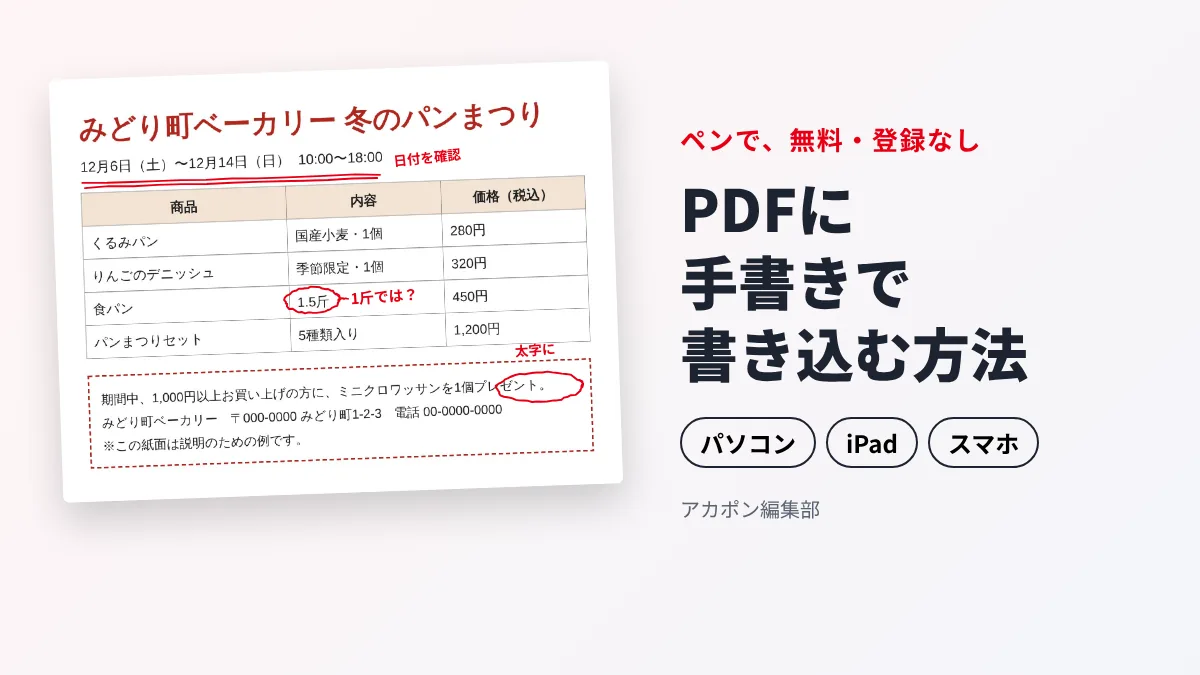
PDFへの手書きは、たいていの機器で、はじめから入っているアプリや無料のアプリでできます。まずは、手元の機器で使える方法を下の表から選んでください。
| 機器 | 使うアプリ | 手書きの道具 | 入れる物 |
|---|---|---|---|
| Windows・Mac | Adobe Acrobat Reader(無料) | 描画ツール | アプリを入れる |
| Windows | Microsoft Edge | ツールバーの手書き(ペン) | 要らない(Windows に入っている) |
| iPhone・iPad | マークアップ | ペン・マーカー・鉛筆など | 要らない |
| Android | Google ドライブ | マーカーまたはペン・蛍光ペン | ドライブのアプリ |
| どの機器でも | アカポン(ブラウザ) | [ペン] | 要らない(登録もなし) |
相手に書き込みを見せて直してもらうのが目的なら、どこで書くかより「どう送るか」で手間が変わります。送り方は05で説明します。
02パソコンでPDFにペンで書き込む(Acrobat Reader・Edge)
Acrobat Reader の「描画ツール」
無料の Acrobat Reader でも、フリーハンドの線を描けます。Adobe の公式のヘルプでは、次の順に説明されています(2026年11月に公式で確かめた)。
- PDFを開き、クイックアクションツールバーから、フリーハンドの描画のツールを選ぶ
- 「描画ツール」で、丸や線を描く
- 消す時は「描画を消去」を使うか、描いた線を選んで Delete キーを押す
- 描いた線を選んで「コメントを追加」を選ぶと、線にメモを付けられる
線の色や太さは、右の「コメント」の一覧で描いた線を右クリックし、「プロパティ」の「外観」タブで変えます。「現在のプロパティをデフォルトとして使用」を選ぶと、次からその色と太さで描けます(Adobe のヘルプ「コメントのプロパティの設定」より)。くわしくは Adobe の図形、線、フリーハンド描画を追加するをご覧ください。
Microsoft Edge の手書き(ペン)
Windows に入っている Edge でPDFを開くと、アプリを入れずに手書きできます。PDFの上に出るツールバーで手書き(ペン)のボタンを選び、線を描きます。ボタンの名前は Edge の版で変わることがあります。Microsoft の説明(Microsoft Learn「Microsoft Edge の PDF リーダー」)では、この機能を「インク操作」と呼び、メモ・サイン・書き込みができ、色とストロークの幅(線の太さ)を変えられるとしています。文字を打ちたい時は、PDFのツールバーの「テキストを追加」を使います。書き込んだ物は、PDFのコピーとして保存できます。
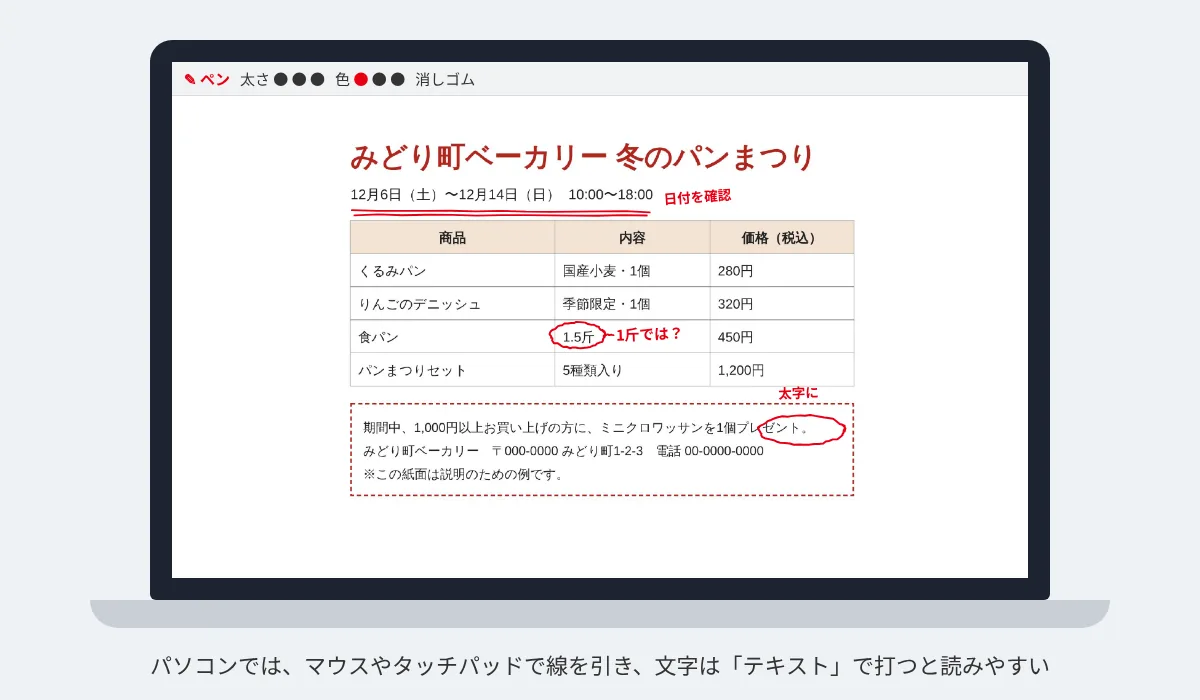
マウスやタッチパッドで字を書くと、形がくずれて読みにくくなります。パソコンでは、場所は手書きの丸や矢印で示し、直してほしい言葉は文字で打つ、と分けるのがこつです。
03iPad・iPhone・AndroidでPDFに手書き入力する
iPhone・iPad の「マークアップ」
iPhone と iPad は、標準の「マークアップ」でPDFに手書きできます。Apple の公式の説明では、使える道具はペン・マーカー・鉛筆・ルーラ・投げ縄・消しゴムで、太さは選んだ道具をもう一度タップして変えます。対応する iPad では Apple Pencil で書けます。文字は、ツールバーの追加のボタンから「テキストを追加」を選んで打ち、「完了」で終えます(道具と太さはApple の iPhone ユーザガイドより。2026年11月に公式で確かめた)。
Android の Google ドライブ
Android では、Google ドライブのアプリでPDFを開き、右下のアノテーションのボタンを押すと、「マーカーまたはペン」「蛍光ペン」「消しゴム」が出ます。ブラシのサイズと色を選んで書き、終わったら、元のPDFに保存するか、新しい名前でコピーを作るかを選べます。コピーにすると、元のPDFには何も書き込まれません(Google ドライブのヘルプより。2026年11月に公式で確かめた)。
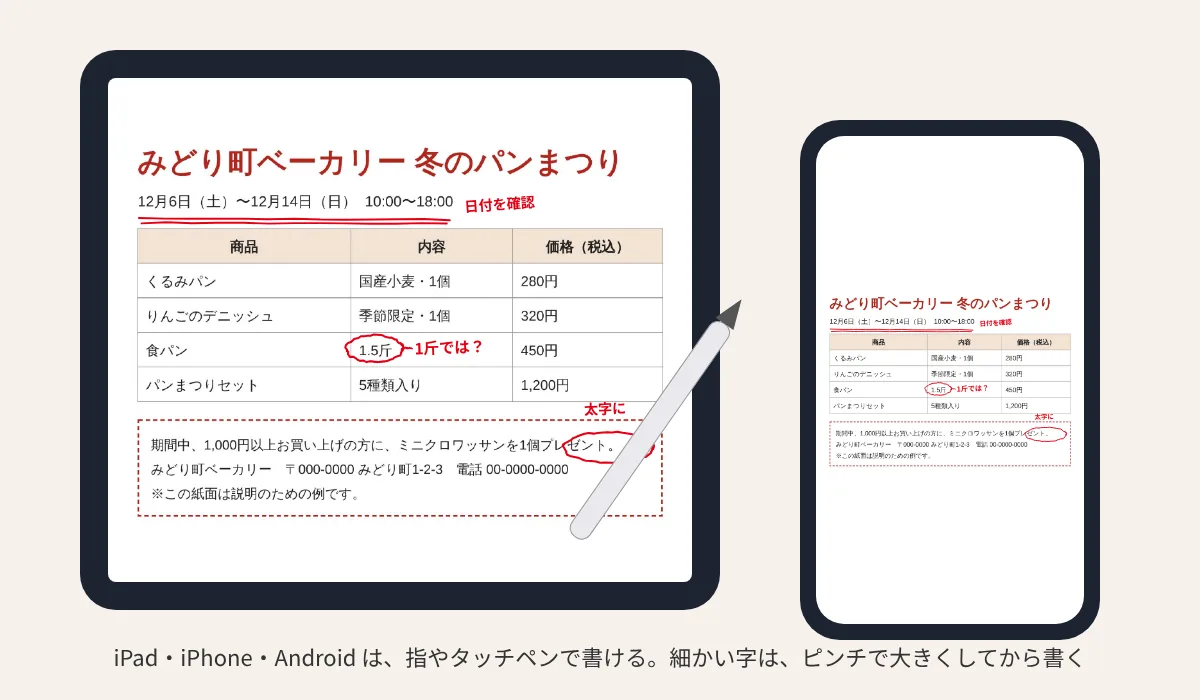
スマホの小さな画面では、書く所をピンチで大きくしてから書くと、線がはみ出しにくくなります。書いた後は、相手に送る前に、保存したPDFを開き直して、書き込みが残っているかを確かめてください。
04PDFに手書きした線が太い・消せない時
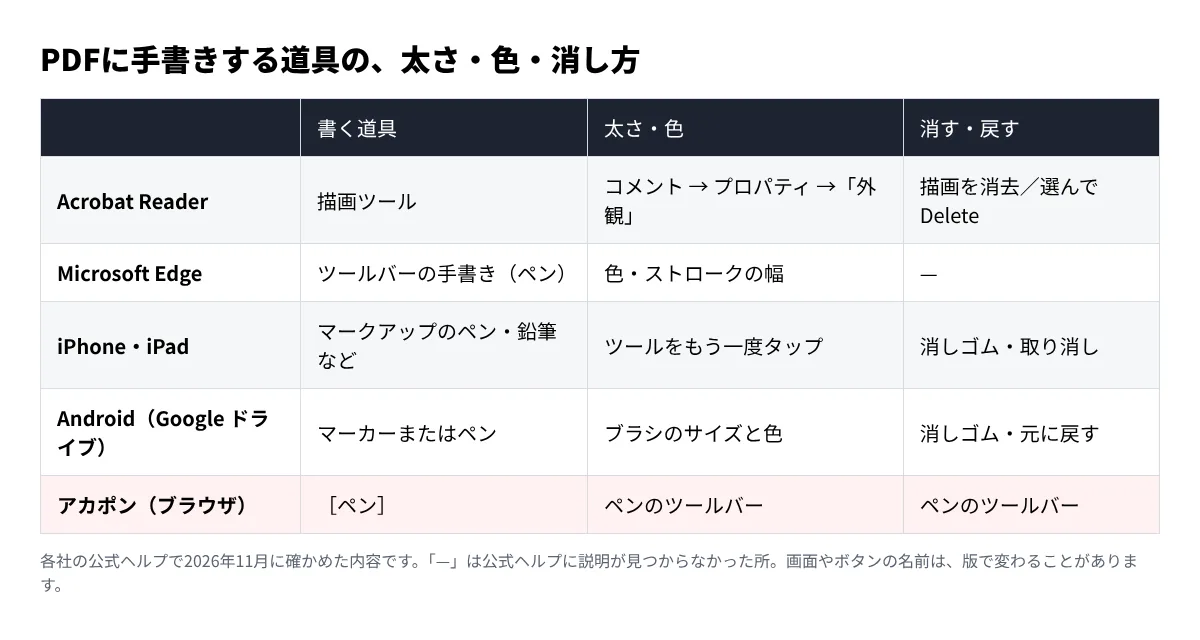
- 線が太すぎる:描く前に太さを選び直します。Acrobat Reader は描いた後でも、線の「プロパティ」の「外観」で変えられます。iPhone・iPad は道具をもう一度タップ、Google ドライブはブラシのサイズで選びます。
- 消しゴムで消えない:Google ドライブの消しゴムは、描いた線を1本ずつ消す作りです。線の上をなぞって消します。iPhone・iPad の消しゴムは、なぞった所だけ消す物と、線ごと消す物の2つがあります。
- 描けない・書き込めない:PDFに書き込みの制限(パスワードなど)がかかっていることがあります。送ってくれた人に、制限のないPDFをもらってください。
- ほかの人のパソコンで見えない:開くアプリによっては、書き込みが出ないことがあります。保存したPDFを、別のアプリでも開いて確かめておくと安心です。
05書き込んだPDFを相手に送る
書き込んだPDFを送る方法は、大きく2つです。
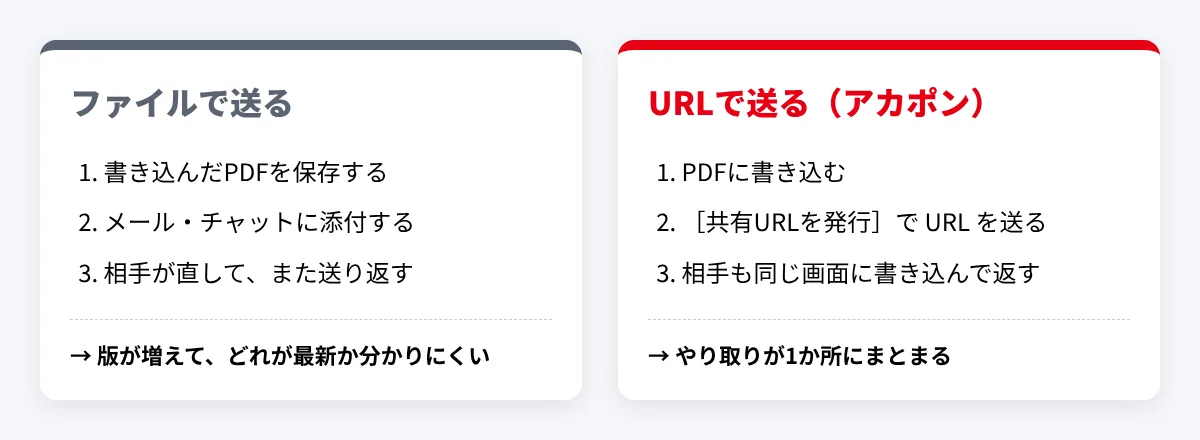
ファイルで送る:書き込んだPDFを保存し、メールやチャットに添付します。相手も同じように書き込んで返すと、PDFが何通も増え、どれが最新か、どの書き込みが直ったかが分かりにくくなります。送る前に、保存した物に書き込みが残っているかを開いて確かめてください。
URLで送る:PDFをオンラインの画面に入れ、URLを送って同じ画面を見てもらう方法です。相手はファイルを開き直さずに書き込みを見て、そのまま返事を書けます。直した版を入れた時に、前の版と並べて確かめる方法はPDFを2つ比較する方法にまとめています。
文字そのものを書き換えたい時は、手書きではなくPDF編集ソフトを使います。ソフトの選び方はPDF編集ソフトの比較をご覧ください。
06アカポンなら、こう早くできる
アカポンは、PDFに書き込んだ内容をURLで相手と共有する、ブラウザで使う校正ツールです。PDFに書き込みのページからなら、登録もメールアドレスも要らず、すぐにペンで書き込めます。パソコンでも、iPad・Android のタブレットやスマホでも、同じ手順です。
PDFを選んで開く
[登録なしで赤入れする]を押し、PDFを選んで[赤入れをはじめる]を押します。10MB・20ページまでのPDFが使えます。
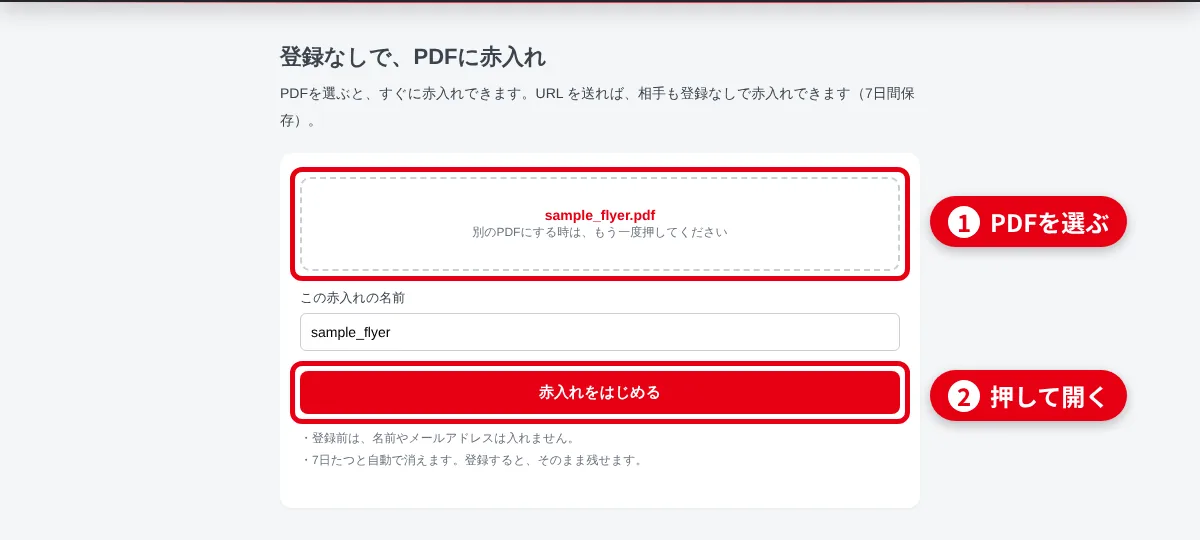
PDFを選び、[赤入れをはじめる]を押す [ペン]を選んで描く
上の[ペン]を選び、ペンのツールバーで太さと色を決めて、ドラッグで線を描きます。マウスでも、指やタッチペンでも書けます。
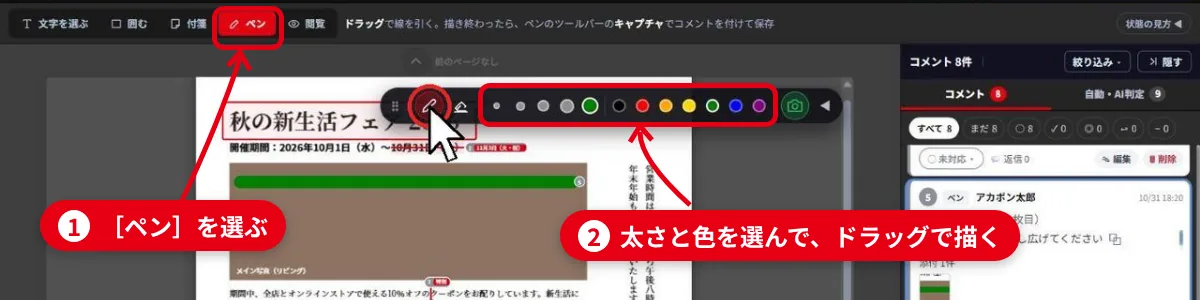
[ペン]を選ぶと、太さと色を選ぶツールバーが出る [キャプチャ]でコメントを付けて残す
描き終わったら、ペンのツールバーの[キャプチャ]を押し、描いた所にコメントを付けて保存します。右の一覧に「手書きの線」として並ぶので、どの線で何を頼んだかが分かります。
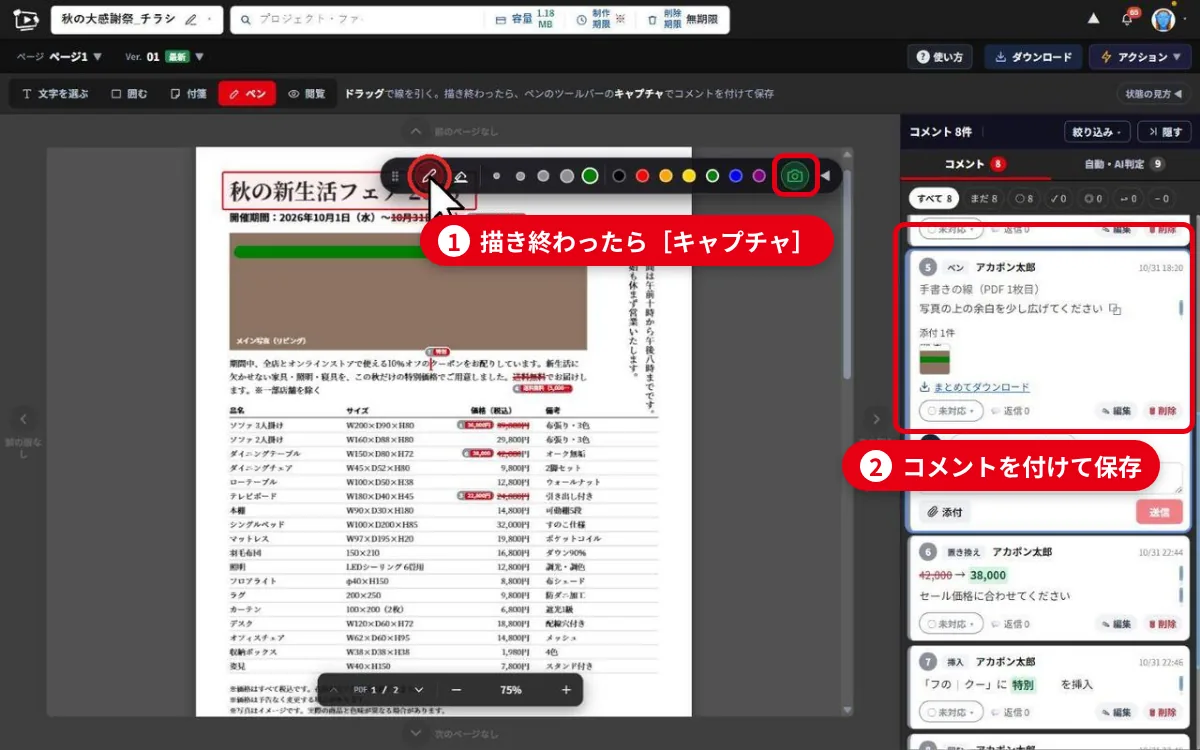
線とコメントが1つになって、右の一覧に並ぶ [共有URLを発行]で送る
URLをコピーして、メールやチャットで送ります。パスワードも付けられます。開いた相手も、登録しないまま同じPDFに書き込めます。
登録なしで使えるのは1日2ファイルまでで、7日たつと消えます。また、登録なしでは書き込んだPDFを保存(ダウンロード)できません。続けて使いたい時や残したい時は、期限の前に登録すると、お試しの書き込みをそのまま引き継げます。登録すると元のPDFとコメントの一覧(CSV)を保存でき、書き込みを焼き込んだPDFの保存は Standard プラン以上です。プランごとの違いは料金のページをご覧ください。
校正のやり取りを、1つの画面に。
動画・WEBサイト・画像・PDF・YouTubeに、そのまま赤入れ。
メールや紙での戻しが、なくなります。
カードの登録は要りません。Freeプランでも、PDF・動画・画像・WEBサイトに赤入れできます。
登録なしで、すぐ試せます:PDFに無料で書き込み・PDF比較ツール