
校正ツール アカポン > ブログ > PDF > スマホ・iPad・タブレットでPDFに書き込む方法
スマホ・iPad・タブレットでPDFに書き込む方法
タブレットでPDFに書き込むには、iPad・iPhone は「ファイル」のマークアップ、Android は Google ドライブのペンを使います。文字は iPad なら「テキストを追加」で打てます。アプリを入れたくない時は、ブラウザで使えるアカポンで、登録なしで書き込んでURLで送れます。
この記事の目次
iPad・iPhone・Android のタブレットやスマホで、ダウンロードしたPDFに文字や手書きを書き込む方法を、端末ごとにまとめました。保存と送り方も説明します。
01タブレットでPDFに書き込む方法の早見表(iPad・iPhone・Android)

タブレットやスマホでも、はじめから入っているアプリか無料のアプリで、PDFに書き込めます。手書きだけでなく、文字を打ち込むこともできます。
| 端末 | 使うアプリ | 手書き | 文字を打つ |
|---|---|---|---|
| iPad・iPhone | ファイル(マークアップ) | ペン・鉛筆など | 「テキストを追加」 |
| Android | Google ドライブ | マーカーまたはペン | 入力欄(フォーム)のあるPDFなら記入できる |
| タブレット・パソコン | アカポン(ブラウザ) | [ペン] | [付箋]などで指示を打つ |
パソコンで手書きする方法は、PDFに手書きで書き込む方法にまとめています。この記事では、タブレットとスマホでの文字入れ・保存・送り方まで説明します。
02iPad・iPhoneでPDFに書き込む(マークアップ)

手書きで書き込む
iPad と iPhone は、標準の「マークアップ」でPDFに書き込めます。マークアップに対応しているアプリ(「ファイル」など)でPDFを開き、マークアップのボタンを押すと、ペン・マーカー・鉛筆・消しゴムなどの道具が出ます。太さは、選んだ道具をもう一度タップして変えます。対応する iPad では、Apple Pencil で書けます(Apple の iPhone ユーザガイドより。2026年11月に公式で確かめた)。
文字を打ち込む
文字を入れたい時は、マークアップのツールバーの追加のボタンから「テキストを追加」を選び、打ち込みます。終わったら「完了」を押します。iOS・iPadOS 26 以降なら、「プレビュー」アプリでも、PDFに文字や署名を入れられます。
03Android タブレット・スマホでPDFに書き込む
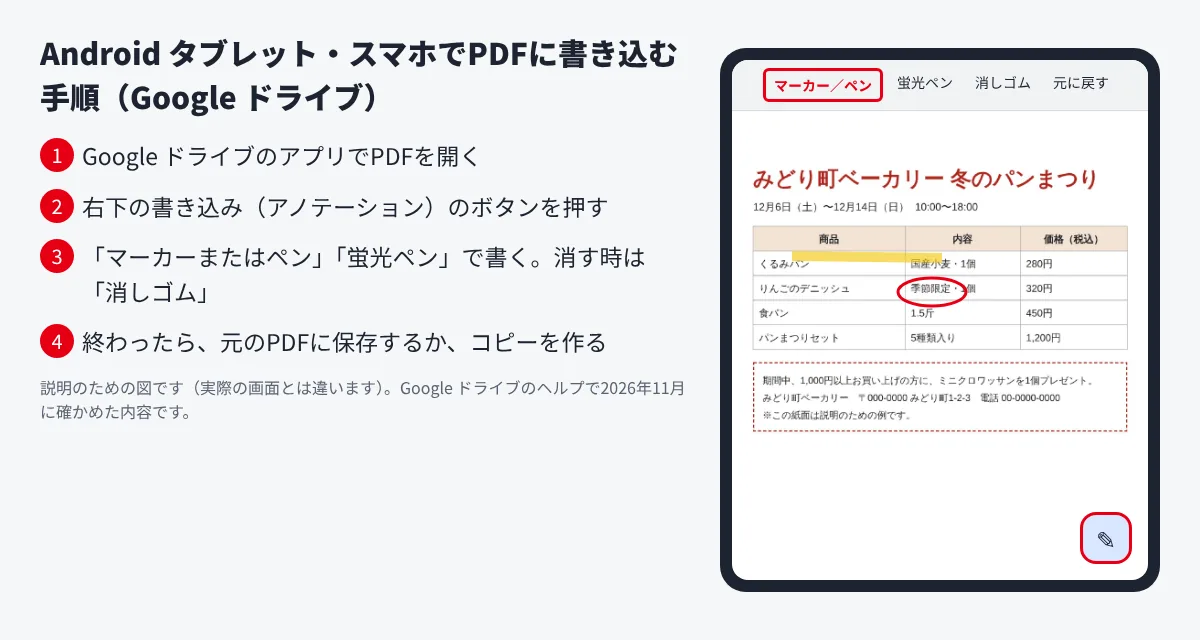
Android では、Google ドライブのアプリでPDFに手書きできます。Google の説明では、次の順です(Google ドライブのヘルプより。2026年11月に公式で確かめた)。
- Google ドライブのアプリでPDFを開く(Android 6.0 以上)
- 右下の書き込み(アノテーション)のボタンを押す
- 「マーカーまたはペン」「蛍光ペン」で書く。消す時は「消しゴム」で1本ずつ消す
- 終わったら、元のPDFに保存するか、新しい名前でコピーを作る
Files by Google でも、ペン・蛍光ペン・消しゴムで書き込めます。書いたPDFは「コピーを保存」→「アップロード」で Google ドライブに残り、元のファイルはそのまま残ります。Google ドライブのヘルプで、PDFへの文字の入力として説明されているのは、入力欄のあるPDF(申込書など)への記入です。入力欄のないPDFに文字で指示を入れたい時は、07 のブラウザで書き込む方法が合います。
04ダウンロードしたPDFに書き込む:スマホのどこにある?
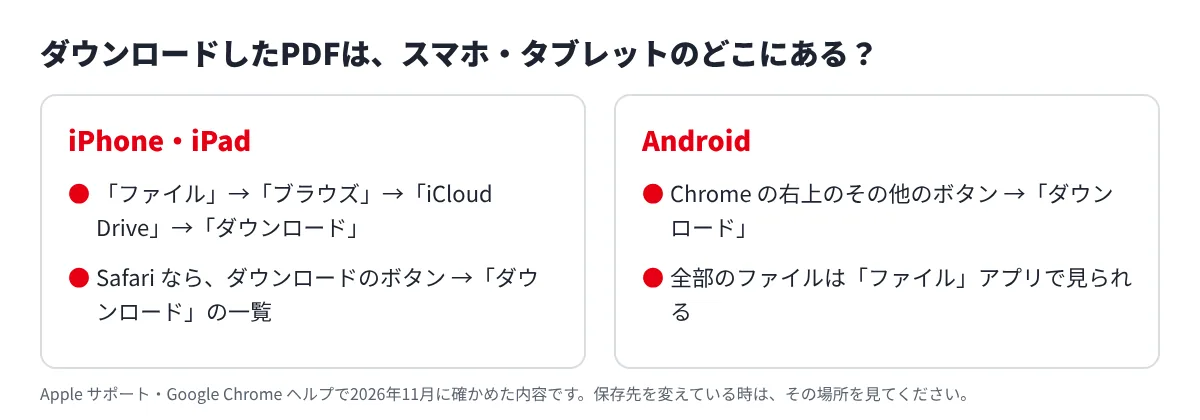
メールやサイトからダウンロードしたPDFは、まず場所を探して開きます。
- iPhone・iPad:インターネットからダウンロードしたファイルは、「ファイル」アプリの「ダウンロード」フォルダにあります。「ブラウズ」→「iCloud Drive」→「ダウンロード」の順に開きます。Safari では、ダウンロードのボタンから一覧を見られます(Apple サポート「iPhone や iPad でダウンロードしたファイルはどこにありますか?」より)。
- Android:Chrome の右上のその他のボタンから「ダウンロード」を開きます。端末にダウンロードしたすべてのファイルは、「ファイル」アプリで見られます(Google Chrome ヘルプより)。
メールに付いたPDFは、一度「ファイル」に保存してから開くと、書き込んだ後に保存しやすくなります。
05タブレットでPDFに書き込めない時
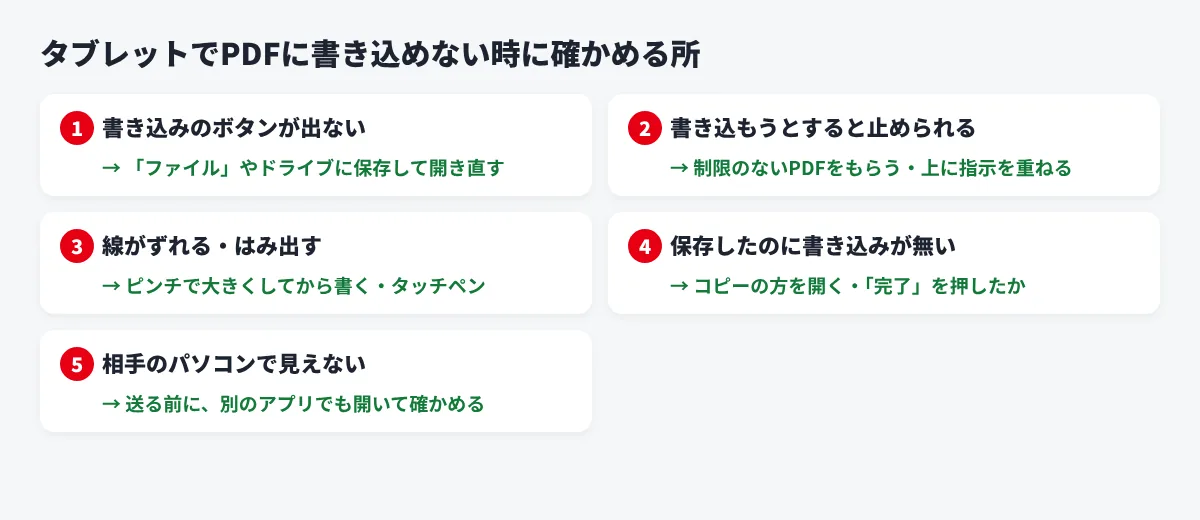
- 書き込みのボタンが出ない:ブラウザの中でPDFを「見ているだけ」の時は、書き込めないことがあります。一度「ファイル」(Android は Google ドライブ)に保存し、そこから開き直してください。
- 書き込もうとすると止められる:送ってくれた人が、PDFに編集の制限やパスワードをかけていることがあります。制限のないPDFをもらうか、07 のように、PDFの上に指示を重ねる方法を使います。
- 線がずれる・はみ出す:書く所をピンチで大きくしてから書きます。指より、タッチペンの方が細かい所に書けます。
- 保存したのに書き込みが無い:Google ドライブでコピーを作った時は、元のPDFには何も書き込まれていません。コピーの方を開いてください。
- 相手のパソコンで書き込みが見えない:開くアプリによっては、書き込みが出ないことがあります。送る前に、自分でも別のアプリで開いて確かめておくと安心です。
06書き込んだPDFの保存と、相手への送り方
タブレットで書き込んだPDFは、次のように残して送ります。
- iPad・iPhone:マークアップで「完了」を押してから、共有のボタンでメールなどに付けて送ります。送る前に、開き直して書き込みが残っているかを確かめてください。
- Android:Google ドライブで、元のPDFに保存するか、コピーを作ります。ドライブの共有から、相手に送れます。
ファイルで送ると、相手も書き込んで送り返すたびにPDFが増え、どれが新しいか分かりにくくなります。何度かやり取りする時は、URLで同じPDFを開いてもらう方法が向いています。PDFの文字そのものを書き換えたい時は、PDF編集ソフトの比較から、合うソフトを選べます。
07アカポンなら、こう早くできる
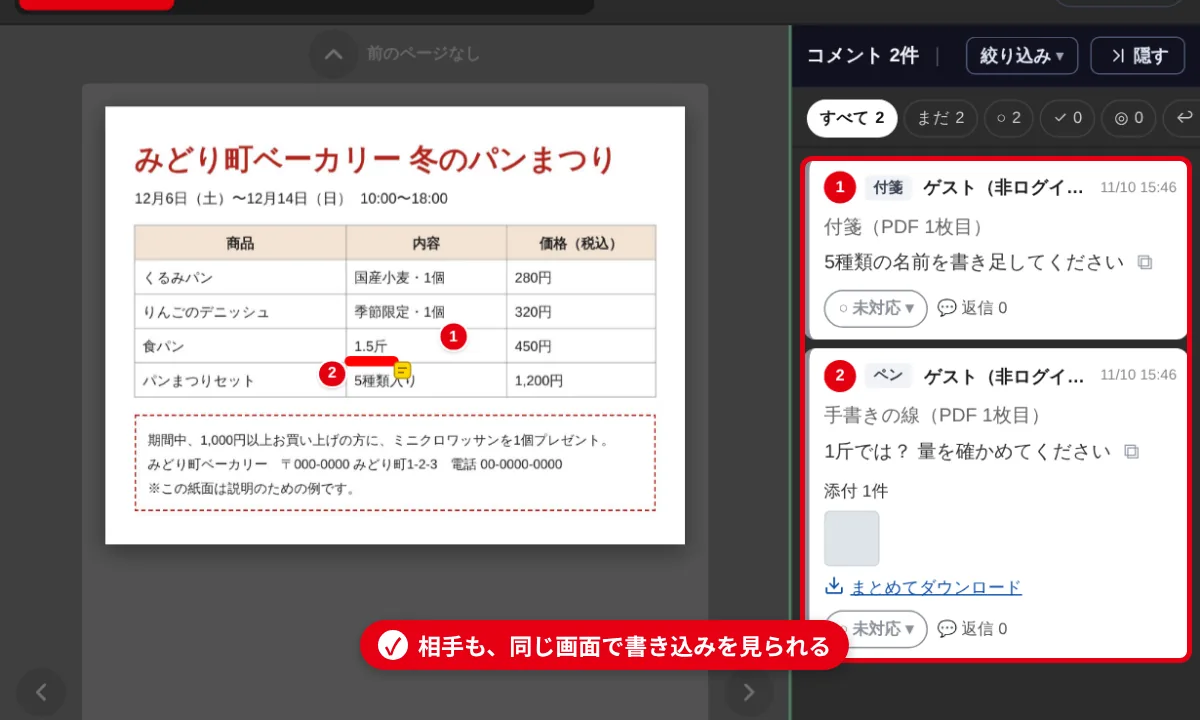
アカポンのタブレットでPDFに書き込みは、アプリを入れずにブラウザで使えます。登録もメールアドレスも要りません。タブレットでも、パソコンと同じ手順です。
PDFを選んで開く
[登録なしで赤入れする]を押し、ダウンロードしたPDFを選んで[赤入れをはじめる]を押します。10MB・20ページまでのPDFが使えます。
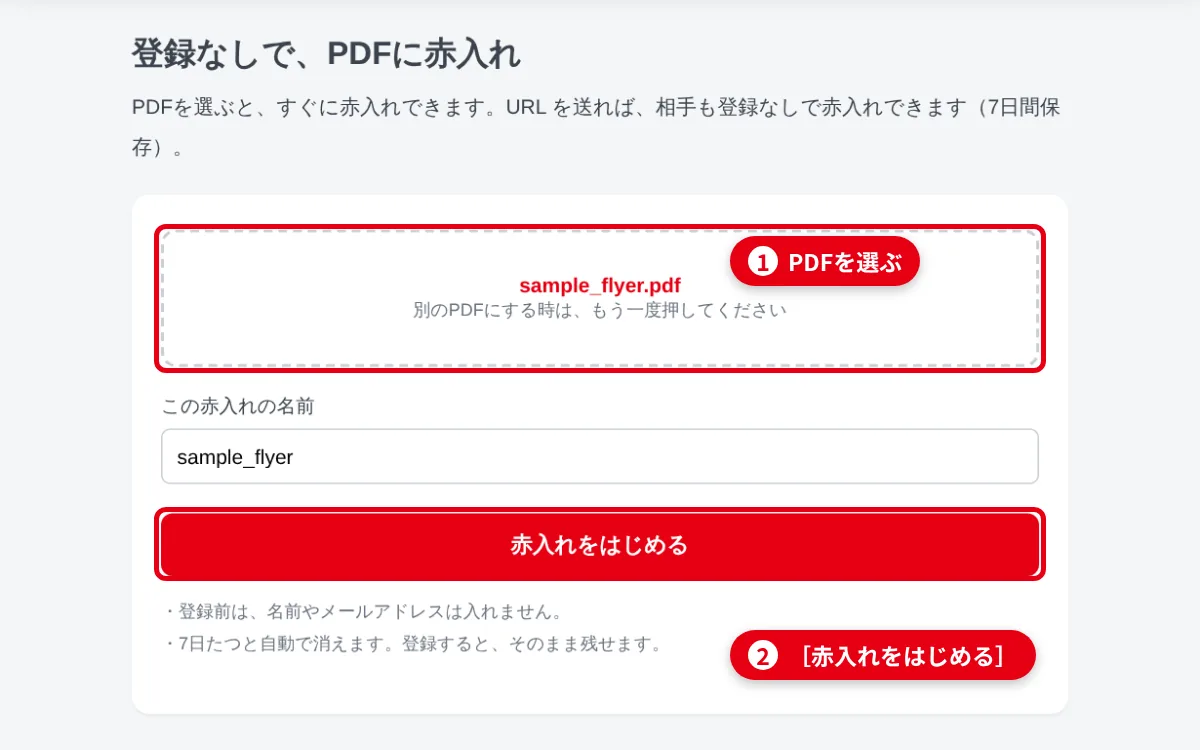
PDFを選び、[赤入れをはじめる]を押す [付箋]で文字の指示を入れる
[付箋]を選んで、指示したい所を1回押し、出た窓に文字を打って[追加]を押します。打ち込んだ指示は、右の一覧に番号つきで並びます。
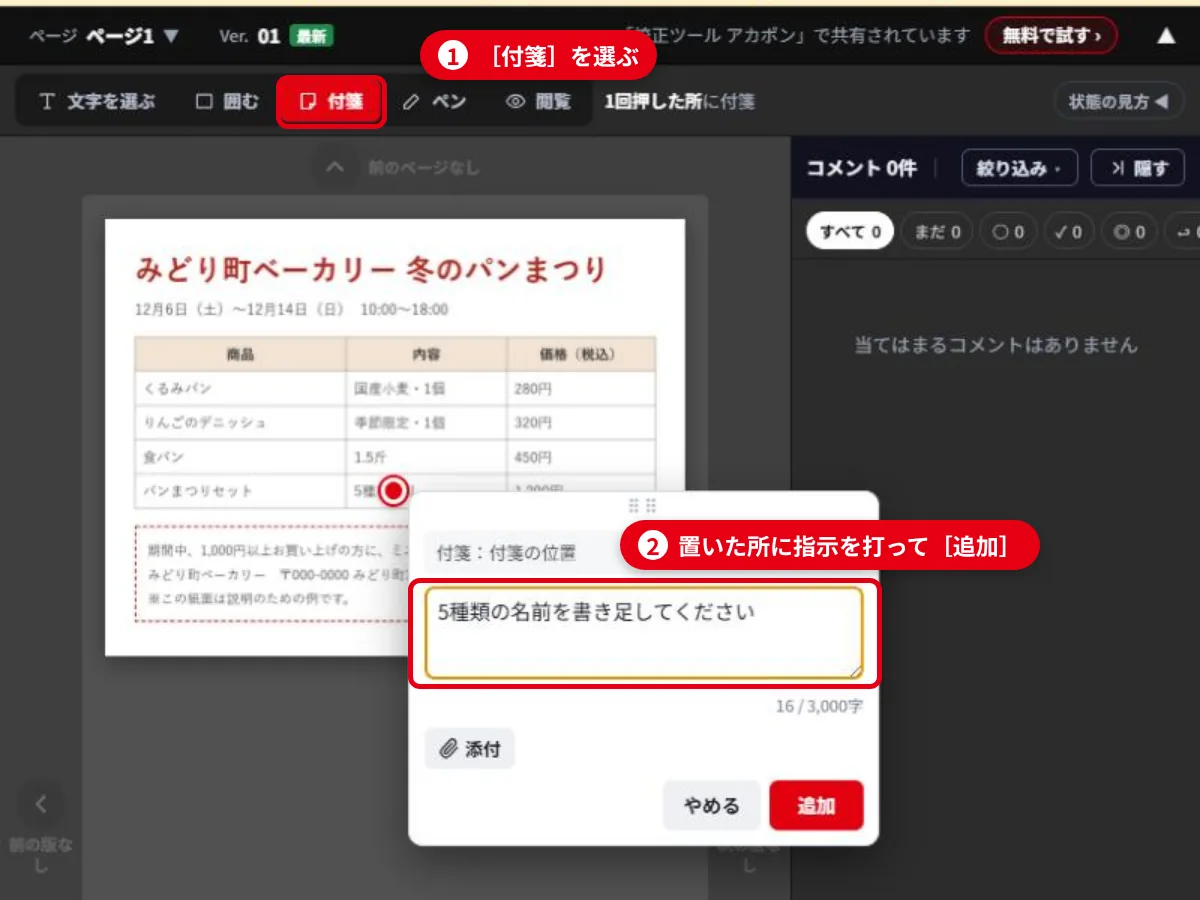
付箋を置いた所に、指示を打って[追加] [ペン]で手書きする
[ペン]を選ぶと、指やタッチペンで線を引けます。描き終わったら、ペンのツールバーの[キャプチャ]で、線に指示を付けて残します。
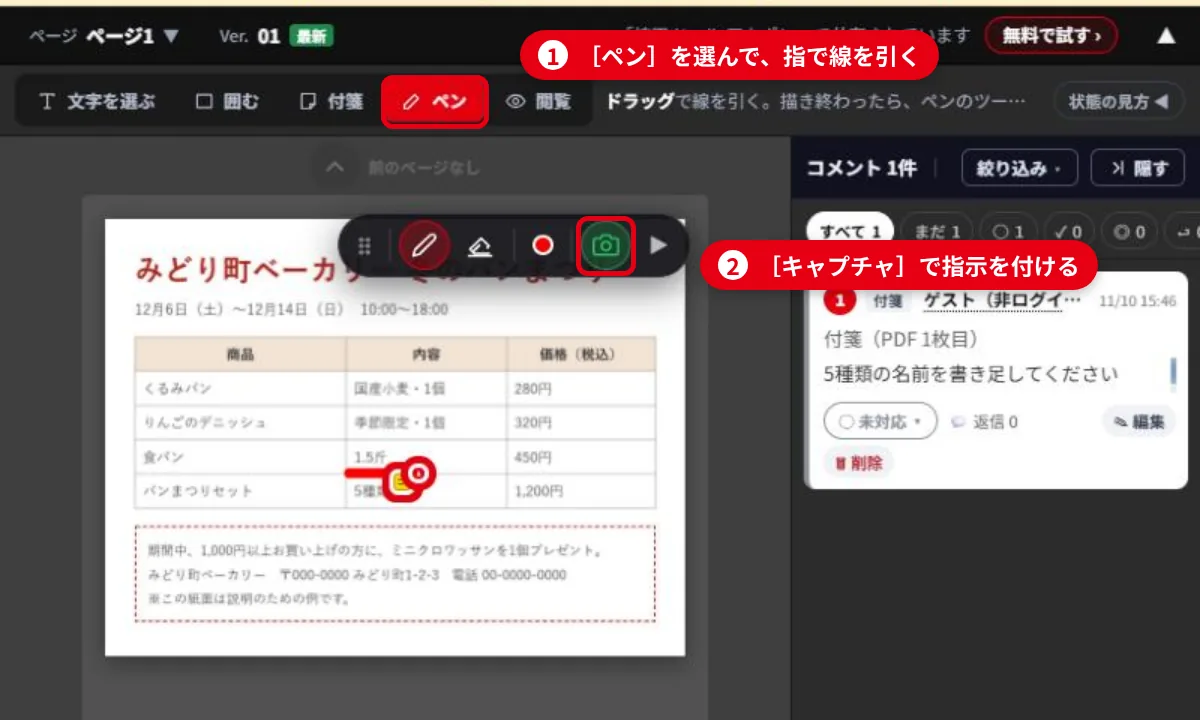
[ペン]で線を引き、[キャプチャ]で指示を付ける [共有URLを発行]で送る
URLを[コピー]して、メールやチャットで送ります。パスワードも付けられます。開いた相手も、登録しないまま同じPDFに書き込めます。
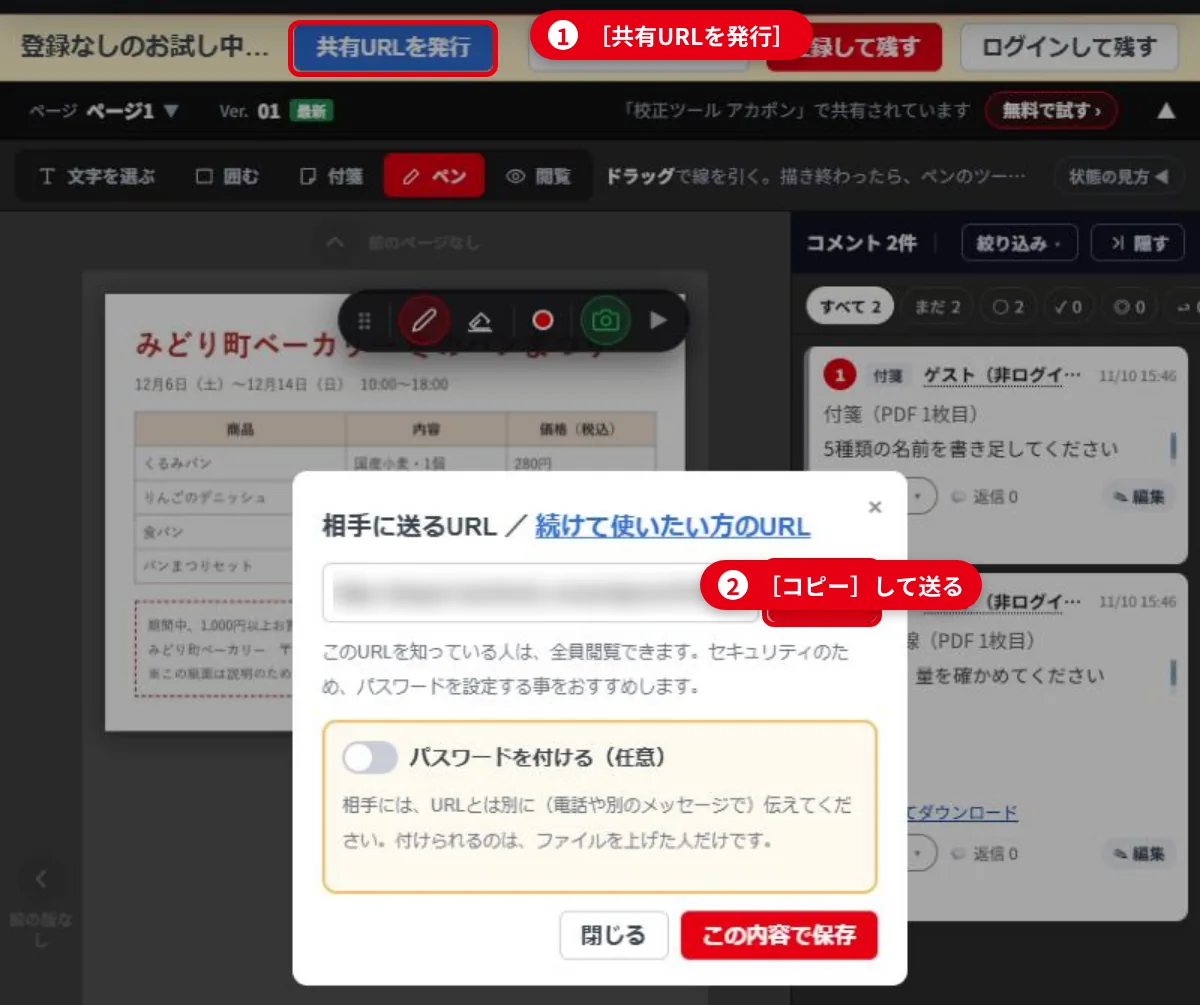
[共有URLを発行]で、相手に送るURLが出る
登録なしで使えるのは1日2ファイルまでで、7日たつと消えます。また、登録なしでは書き込んだPDFを保存(ダウンロード)できません。続けて使う時は、期限の前に登録すると、お試しの書き込みをそのまま引き継げます。
校正のやり取りを、1つの画面に。
動画・WEBサイト・画像・PDF・YouTubeに、そのまま赤入れ。
メールや紙での戻しが、なくなります。
カードの登録は要りません。Freeプランでも、PDF・動画・画像・WEBサイトに赤入れできます。
登録なしで、すぐ試せます:PDFに無料で書き込み・PDF比較ツール