校正ツール アカポン > ブログ > PDF編集 > PDFに文字を入力する方法
PDFに文字を入力する方法
PDFに文字を入力するには、無料の Adobe Acrobat Reader の「入力と署名」か、Mac に入っている「プレビュー」の「テキスト」ツールで、テキストボックスを置いて文字を打ち、保存します。申込書のように入力欄が作ってあるPDFなら、欄をクリックして打つだけです。この記事は、パソコンでPDFに新しく文字を足したい人に向けて、テキストボックスの入れ方・大きさや色の変え方・保存のしかたまでを順番にまとめます。ペンで手書きしたい時や、スマホで入れたい時は、それぞれ別の記事で説明しています。
この記事の目次
01PDFに文字を入力する前に、入力欄があるかを見分ける
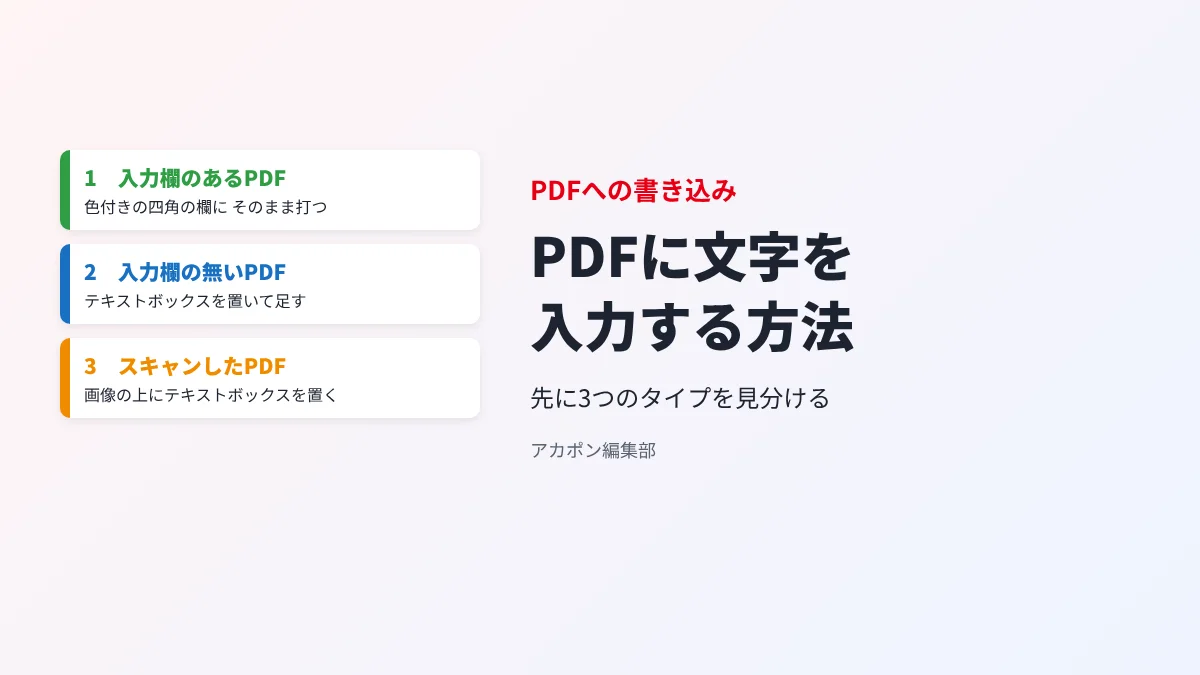
同じPDFでも、作り方によって文字の入れ方が変わります。先に次の3つのどれかを確かめると、迷う時間が減ります。
- 入力欄(フォーム)があるPDF:開くと、名前や住所の欄が色付きの四角で表示されたり、欄にカーソルを合わせると形が変わったりします。欄をクリックすれば、そのまま文字を打てます。
- 入力欄の無いPDF:Word などから書き出した、ふつうのPDFです。欄が無いので、テキストボックスを置いて文字を足します。
- スキャンしたPDF:紙を読み取った画像のPDFです。下の文字は選べませんが、上にテキストボックスを置く事はできます。
見分け方の目安は、本文の文字をドラッグで選べるかどうかです。選べれば1か2、どこも選べなければ3の可能性が高いと考えます。
今ある文字を直したい時は別の作業
この記事で扱うのは、空いている所に「新しく文字を足す」作業です。PDFにもともと書いてある文字そのものを書き換えるには、編集の機能を持ったソフトが要ります。どのソフトで何ができるかは、PDF編集ソフトの違いと選び方で比べています。
02Acrobat Reader(無料)でPDFにテキストボックスを入れる手順
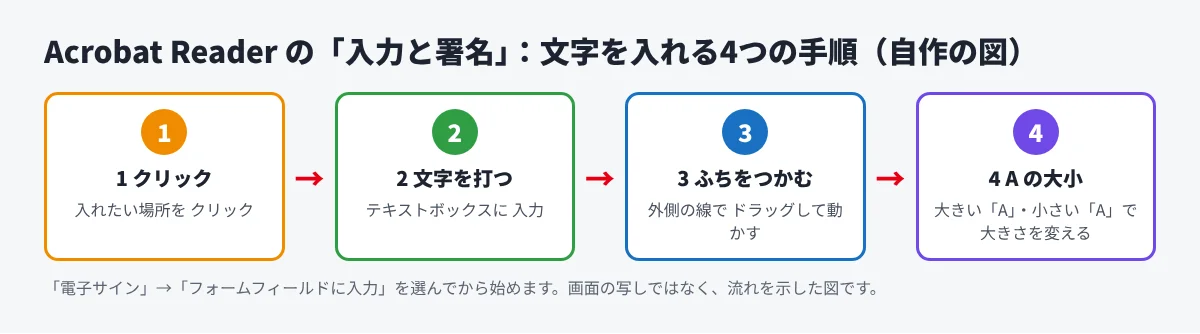
Windows でも Mac でも使える無料の Acrobat Reader では、「入力と署名」の機能で文字を入れます。Adobe のヘルプ「フォームに入力して署名」(2026年11月に公式で確かめた)では、次の流れで説明されています。
- Acrobat Reader でPDFを開きます。
- 「電子サイン」を選び、「フォームフィールドに入力」のアイコンを選びます。
- 文字を入れたい場所をクリックすると、テキストフィールドとテキストボックスのメニューが出ます。そのまま文字を打ちます。
- 位置を直す時は、テキストボックスのふち(外側の線)にカーソルを合わせ、形が変わったらドラッグで動かします。
- 文字の大きさは、メニューの大きい「A」・小さい「A」で変えます。色は「テキストの色を選択」で変えます。
- 打ち終わったら、名前を付けて保存します(保存のしかたは 05 で説明します)。
つまずきやすい所
- ボタンの名前が見つからない:Acrobat Reader は画面の作りが版によって変わります。「入力と署名」「電子サイン」のどちらかの名前で探してください。
- マス目に1文字ずつ入れたい:郵便番号の欄のようにマス目がある時は、メニューのオプションにある「文字間隔」(コーム)を使うと、1文字ずつ間を空けて並べられます。
03Macのプレビューで、ソフトを入れずに文字を入れる
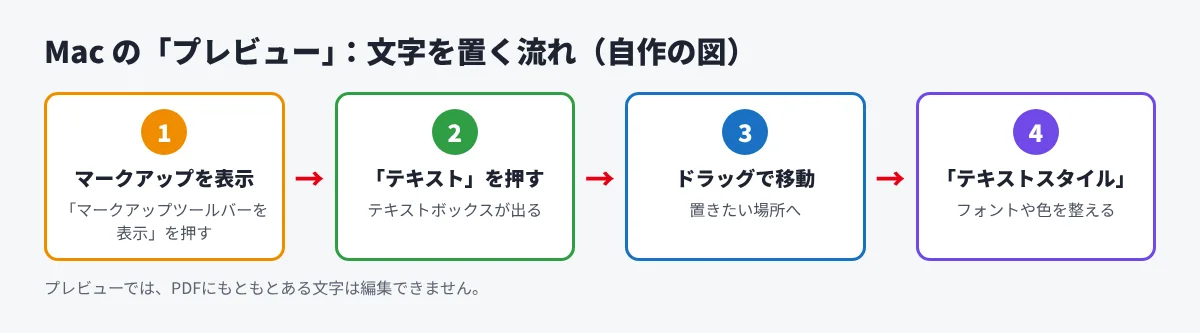
Mac なら、最初から入っている「プレビュー」でも文字を入れられます。Apple のユーザガイド「Macの「プレビュー」でPDFに注釈を付ける」(2026年11月に公式で確かめた)の手順は次のとおりです。
- 「プレビュー」でPDFを開きます。
- マークアップのツールバーが出ていなければ、「マークアップツールバーを表示」ボタンを押します。
- 「テキスト」ツールを押すと、テキストボックスが出ます。文字を打ってから、置きたい場所までドラッグします。
- フォントや色は「テキストスタイル」ツールで変えます。
入力欄があるPDFなら、欄をクリックして打つだけです。欄にうまく打てない時は、「PDFフォームに入力する/署名する」の説明のとおり、「フォームの入力ツールバーを表示」ボタンから、テキストボックスのツールを使います。なお、プレビューではPDFにもともとある文字は編集できない、と Apple のガイドにも書かれています。
この節は、文字を入れる所だけにしぼっています。図形・矢印・署名など、文字のほかの書き込みをプレビューで入れる方法は、プレビューの使い方をまとめた別の記事で説明します。
04入力した文字を読みやすくそろえるコツ
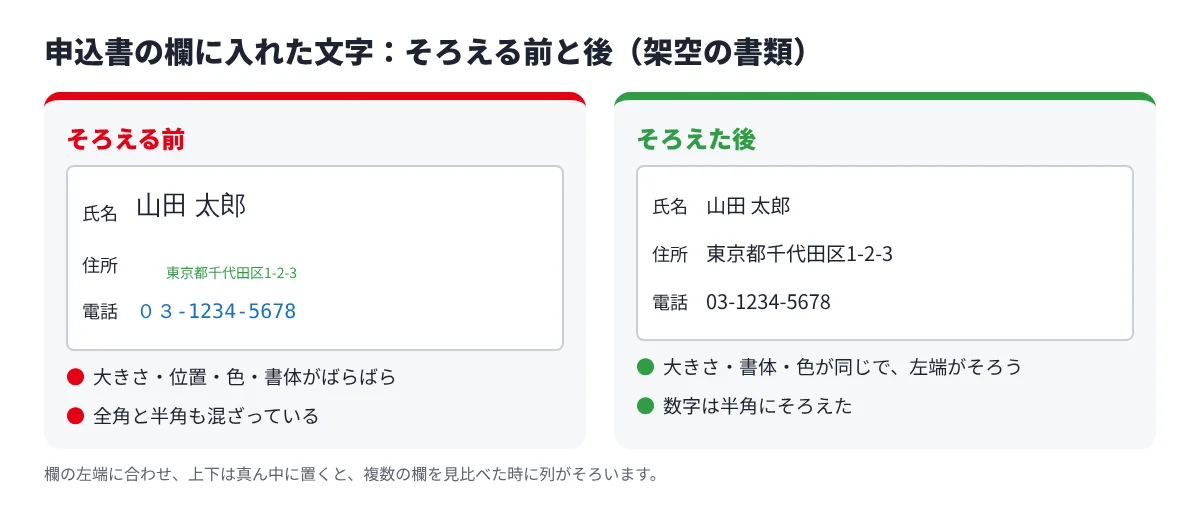
文字は入ったのに、どこか読みにくい。そう感じる原因の多くは、大きさ・位置・色のばらつきです。入れる前に、次の表のように決めておくと、仕上がりがそろいます。
| 決める事 | 目安 | 理由 |
|---|---|---|
| 文字の大きさ | 周りの印刷された文字と同じか、少し小さく | 欄からはみ出さず、手書きより読みやすい |
| 置く位置 | 欄の左端に合わせ、上下は真ん中に | 複数の欄を見比べた時に、列がそろう |
| 文字の色 | 提出する書類は黒。メモや指示は赤など1色に決める | 何が元の文字で、何が足した文字かが分かる |
| フォント | 1つのPDFでは1種類 | 途中で書体が変わると、別の人が足したように見える |
入力する前のチェックリスト
- □ 元のPDFを別の名前で控えた(上書きで元が消えないように)
- □ 入力欄があるか、スキャンかを確かめた
- □ 大きさ・色・フォントを1つに決めた
- □ 日付や数字の書き方(全角か半角か)を決めた
- □ 打ち終わった後に、全ページを最後まで見直す時間を取った
05入力したPDFの保存と、送る前の確かめ
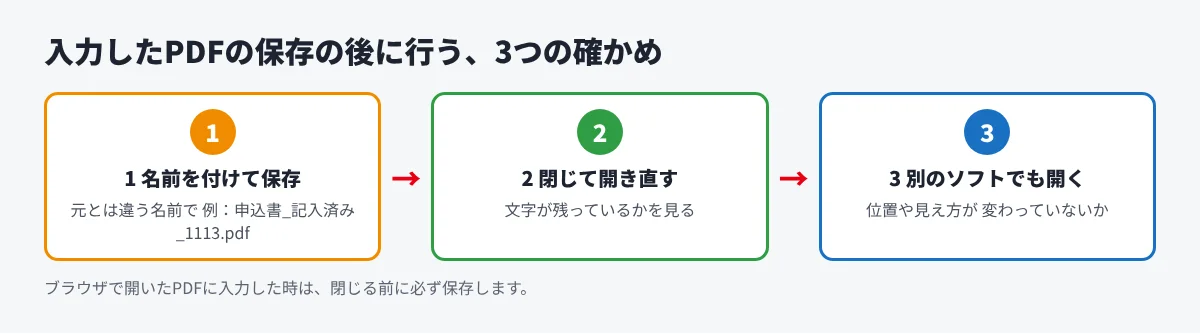
入れた文字は、保存しないと消えます。とくに、ブラウザで開いたPDFに入力した時は、閉じる前に必ず保存してください。
- 「名前を付けて保存」で、元のファイルとは違う名前で保存します(例:「申込書_記入済み_1113.pdf」)。
- 保存したファイルを一度閉じ、開き直して、文字が残っているかを確かめます。
- 別のソフトでも開いてみて、文字の位置や見え方が変わっていないかを見ます。
Mac のプレビューでは、あとで文字を動かせる形で残すなら「ファイル」>「保存」、相手に動かされたくない形にするなら「ファイル」>「プリント」から「PDFとして保存」を選ぶ、と Apple のガイドで分けて説明されています。
よくある失敗と防ぎ方
- 上書きして元の白紙が無くなった:入力の前に、元のPDFを控えておきます。
- 相手の画面で文字が見えないと言われた:開くソフトによって、足した文字の見え方が変わる事があります。送る前に別のソフトでも開いて確かめ、心配な時は相手にも開けたかを聞きます。
- 送った後で間違いに気づいた:数字・日付・名前は、打ち終わってから声に出して読み合わせると見落としが減ります。
06縦書きの文字を入れたい時と、文字が入らない時
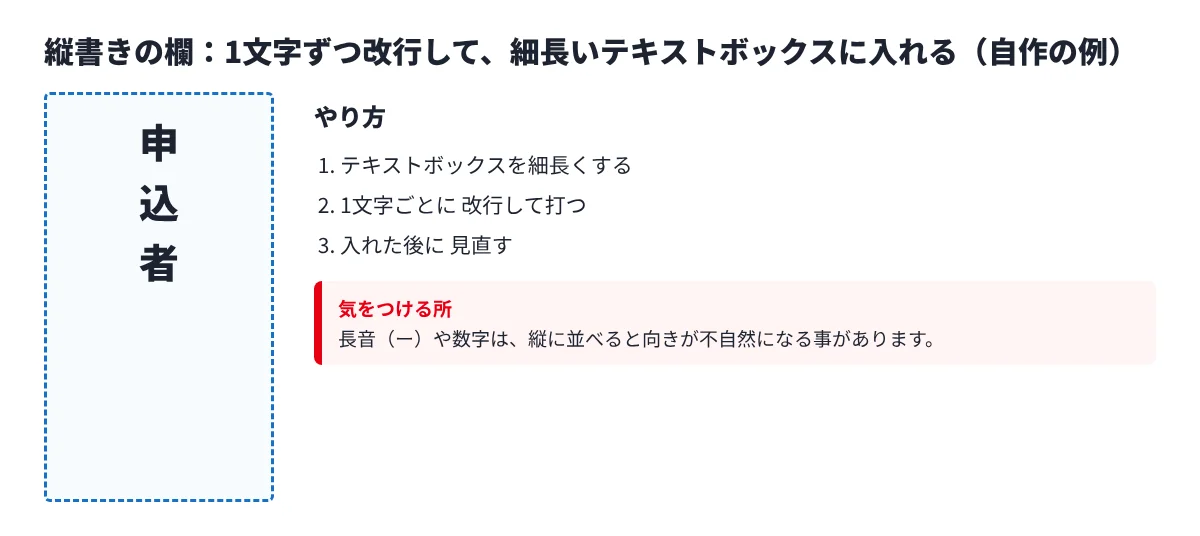
縦書きの書類に文字を入れたい時は、1文字ごとに改行して、テキストボックスを細長くすると縦に並べられます。縦書きの設定を持つソフトもありますが、どのソフトでも使えるこのやり方を、まず試してください。長音(ー)や数字は、縦に並べると向きが不自然になる事があるので、入れた後に見直します。
文字が入らない時は、PDFに保護(パスワードや編集の制限)がかかっている事があります。その時は、無理に外そうとせず、送ってくれた人に入力できる版をもらうのが確実です。
07直してほしい所を伝えるための文字なら
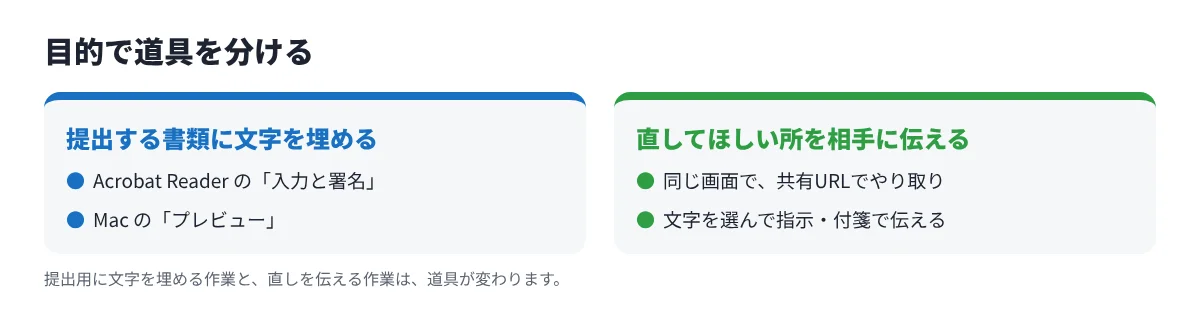
ここまでは、提出する書類に文字を埋めるやり方でした。一方、原稿やデザインのPDFに「ここをこう直して」と伝えたい時は、文字を足したPDFを送り返すより、同じ画面で相手とやり取りする方が早い事があります。アカポンでは、PDFの文字を選んで置き換え・削除・挿入を指示したり、付箋を貼ったりして、共有URLで相手に送れます。相手も登録しないまま、同じPDFに書き込めます。どんな道具かは、ブラウザでPDFに書き込める無料の道具で試せます(登録なしのお試しは1日2ファイル・10MB・20ページまで)。続けて使う時は、アカポンに登録できます。
関連する記事
- PDFに手書き・ペンで書き込む方法
- スマホ・iPad・タブレットでPDFに文字を打ち込む方法
- Smallpdfの機能とプランの形
- PDFに書き込みできない時の原因と直し方
- 申請書のPDFに入力する方法
校正のやり取りを、1つの画面に。
動画・WEBサイト・画像・PDF・YouTubeに、そのまま赤入れ。
メールや紙での戻しが、なくなります。
カードの登録は要りません。Freeプランでも、PDF・動画・画像・WEBサイトに赤入れできます。
登録なしで、すぐ試せます:PDFに無料で書き込み・PDF比較ツール