
校正ツール アカポン > ブログ > PDF編集 > 書き込みできないPDFの原因と直し方
書き込みできないPDFの原因と直し方
PDFに書き込みできない時の原因は、多くが「保護(パスワード・権限の制限)」「電子署名でロックされている」「スキャンした画像のPDF」「開いているソフトが書き込みに向いていない」の4つです。この記事では、症状から原因を見分ける表、原因ごとの確かめ方と直し方、そして自分では直さずに送り手に頼むべき場合と、その頼み方をまとめます。文字の入れ方そのものではなく、「書き込めない」と困った時の原因探しに絞った記事です。
この記事の目次
01PDFに書き込めない時、まず症状で原因を見分ける
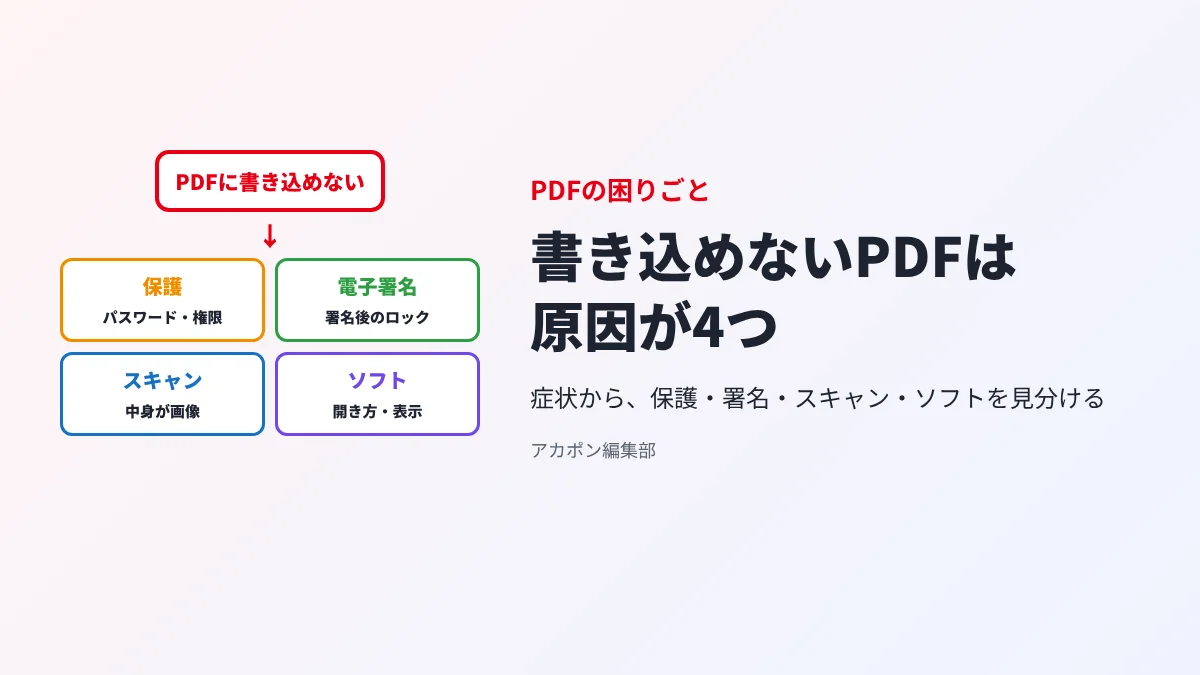
同じ「書き込めない」でも、画面での出方で原因の見当が付きます。まず次の表で、いちばん近い症状を探してください。
| 症状 | 考えられる原因 | 先に確かめる事 |
|---|---|---|
| 開く時にパスワードを聞かれた | 文書を開くパスワード | 送り手からパスワードを聞いているか |
| 開けるが、注釈や入力のボタンが押せない | 権限パスワードによる制限 | 文書のセキュリティの設定(03) |
| 署名の後から、どこも直せなくなった | 署名後のロック | 署名の欄の表示(04) |
| 文字が選べず、入力欄も無い | スキャンした画像のPDF | 文字をドラッグで選べるか(05) |
| 別のパソコンやソフトなら書き込める | 開いているソフトや表示の問題 | ブラウザやメールの中で開いていないか(02) |
見分けの近道は、「ほかのソフトで開いても同じか」を試す事です。ほかで書き込めるならソフトの問題、どこでも同じならファイルそのものの問題と考えます。
02開いているソフトや開き方が原因の時
いちばん多く、いちばん簡単に直るのがこの場合です。ファイルには問題がなく、開き方を変えるだけで書き込めるようになります。
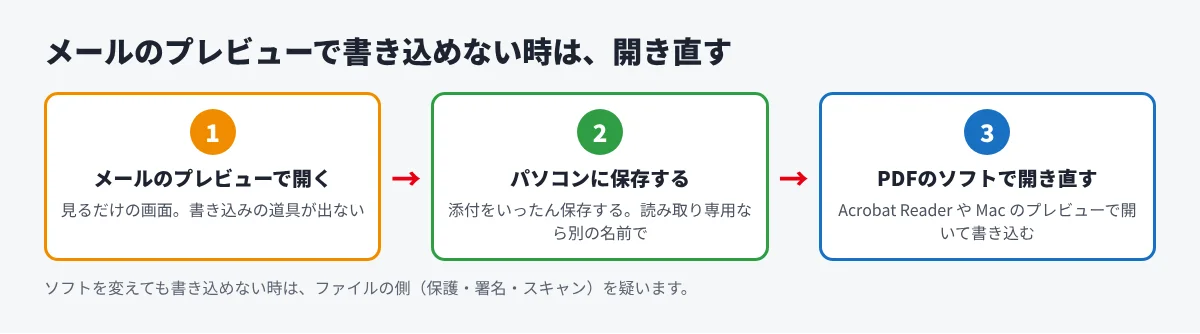
- メールやチャットの中のプレビューで開いている:添付を開いた画面は「見るだけ」の事が多く、書き込みの道具が出ません。一度パソコンに保存してから、PDFのソフトで開き直します。
- ブラウザの中でPDFを開いている:ブラウザのPDF表示は、ソフトによって書き込める物が限られます。保存してから、Acrobat Reader や Mac のプレビューで開きます。
- ファイルが読み取り専用になっている:共有フォルダやダウンロードした場所によっては、上書きできない状態の事があります。別の名前で保存し直してから書き込みます。
- スマホのアプリで開いている:アプリによって、使える書き込みの機能が違います。パソコンで同じファイルを開いて、書き込めるかを比べます。
それでもだめなら、ファイルの側を疑う
ソフトを変えても同じなら、03〜05のどれかです。ここで無理にほかの無料の道具を次々に試すと、どれが効いたのか分からなくなります。原因を1つずつ確かめる方が早く終わります。
03保護(パスワード・権限の制限)がかかっている時
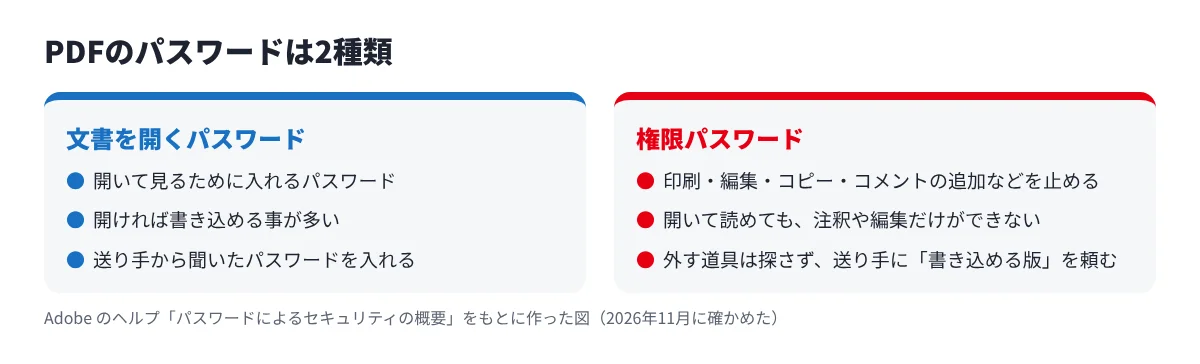
PDFのパスワードには2種類あります。Adobe のヘルプ「パスワードによるセキュリティの概要」(2026年11月に公式で確かめた)では、開いて見るために入れる「文書を開くパスワード」と、印刷・編集・コピー・コメントの追加などを制限する「権限パスワード」に分けて説明されています。
- 文書を開くパスワード:開ければ書き込める事が多いです。送り手から聞いたパスワードを入れます。
- 権限パスワード:開いて読めても、注釈や編集だけが止められています。作った人が「書き込ませない」と決めた状態です。
確かめ方と、やってはいけない事
PDFのソフトの多くは、文書のプロパティ(文書の情報)の画面に、そのPDFで何が許可されているかを出します。場所や名前はソフトと版によって変わるので、見つからない時は無理に探さず、送り手に「保護をかけていますか」と聞く方が早く確かです。注釈や入力が許可されていない表示なら、権限の制限が原因です。
権限パスワードを知らないまま外す道具を探すのはやめましょう。作った人が止めている物を外すのは、相手の意図に反しますし、会社の決まりに触れる事もあります。書き込みが必要なら、送り手に「書き込める版」をもらうのが正しい直し方です(頼み方は06)。
04電子署名のあとで書き込めなくなった時
契約書や申請書で、電子署名を入れた後に直せなくなる事があります。これは壊れたのではなく、署名した後に中身が変えられていない事を守るための動きです。
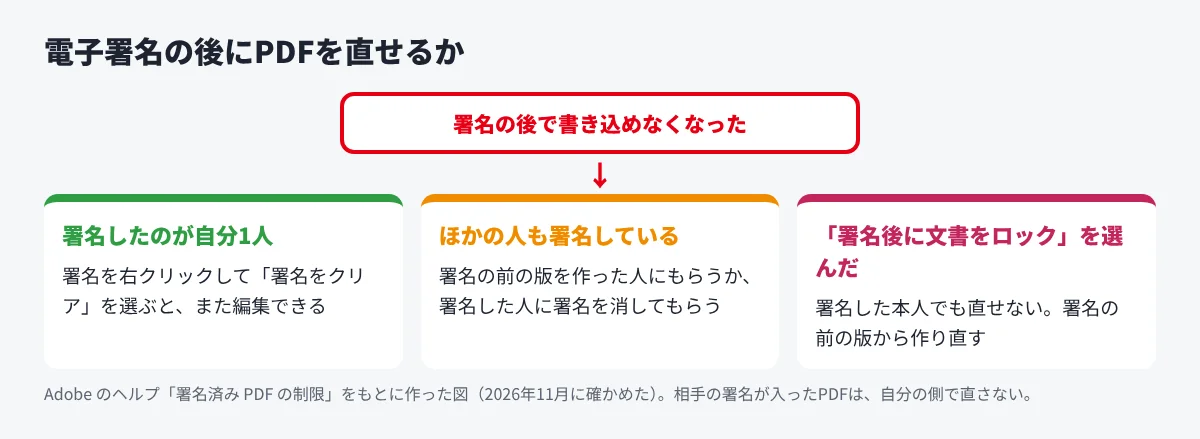
Adobe のヘルプ「署名済み PDF の制限」(2026年11月に公式で確かめた)では、次のように説明されています。
- 署名した人が自分1人なら、署名を右クリックして「署名をクリア」を選ぶと、また編集できるようになる
- ほかの人も署名している時は、署名の前の版を作った人にもらうか、署名した人に署名を消してもらう必要がある
- 署名の時に「署名後に文書をロック」を選んでいると、署名した本人でも直せなくなる
署名済みのPDFは「直さずに作り直す」
相手の署名が入ったPDFを、自分の側で直すのは避けます。直したい所がある時は、相手に伝えて、署名の前の版から作り直してもらいます。どこを直したいかは、署名済みのPDFとは別に、メールやメモで伝えます。
05スキャンした画像のPDFで書き込めない時
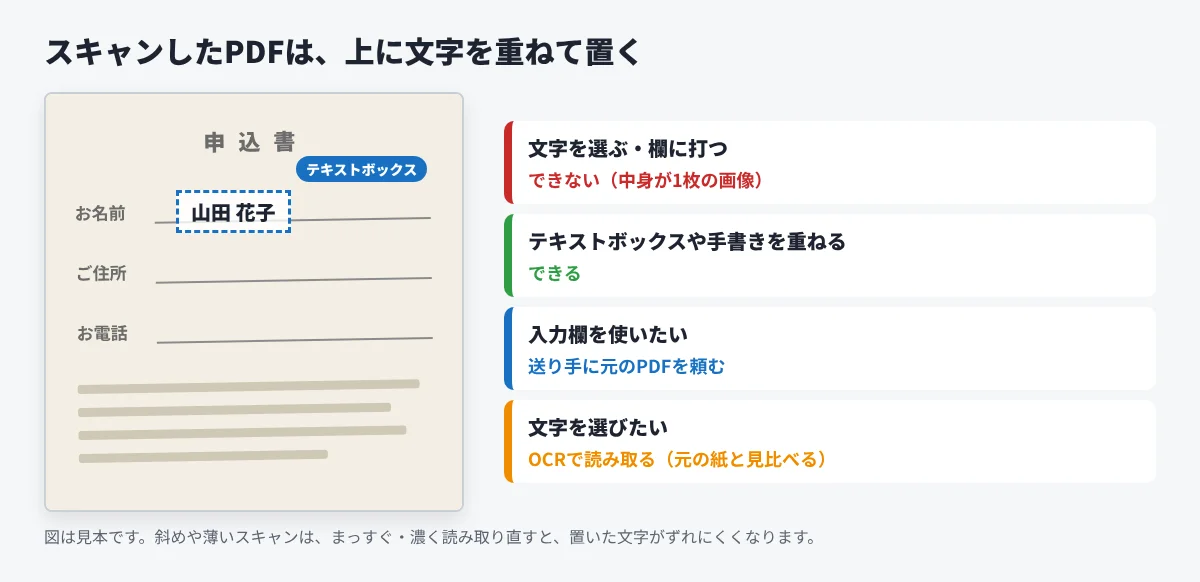
紙をスキャナーで読み取ったPDFは、中身が「1枚の写真」と同じです。そのため、文字を選んだり、入力欄に打ったりはできません。
- 上に文字を置くのはできる:テキストボックスや手書きのペンなら、画像の上に重ねられます。文字の入れ方の手順は、PDFに文字を入力する方法の記事で説明しています。
- 入力欄を使いたい時:送り手に、入力欄のある元のPDFがないかを聞きます。紙から作った物しか無い時は、上に文字を置く方法を使います。
- 文字を選びたい時:OCR(文字の読み取り)で、画像の文字を選べる文字に変える方法があります。読み取りには間違いが入るので、書類として出す物は元の紙と見比べます。
斜めや薄いスキャンは、読み取り直す
傾いていたり、文字が薄かったりするスキャンは、上に置いた文字の位置もずれやすくなります。紙が手元にあるなら、まっすぐ・濃く読み取り直す方が、あとの手間が減ります。
入力欄はあるのに打てない時
入力欄が見えているのに打てない時は、欄が「入力できない飾りの絵」になっている事があります。PDFを作った時に、入力欄が平らな絵にまとめられた場合です。この時も上にテキストボックスを置けば文字は入りますが、役所や取引先の様式なら、入力欄が生きている版をもらう方が確実です。
06自分で直さない方がよい場合と、送り手への頼み方
次のどれかに当たる時は、自分で何とかしようとせず、送り手に頼むのが近道です。
- 権限パスワードで注釈や編集が止められている
- 相手の電子署名が入っている
- 役所や取引先の決まった様式で、形を変えると受け付けてもらえない恐れがある
そのまま使える依頼文のひな形
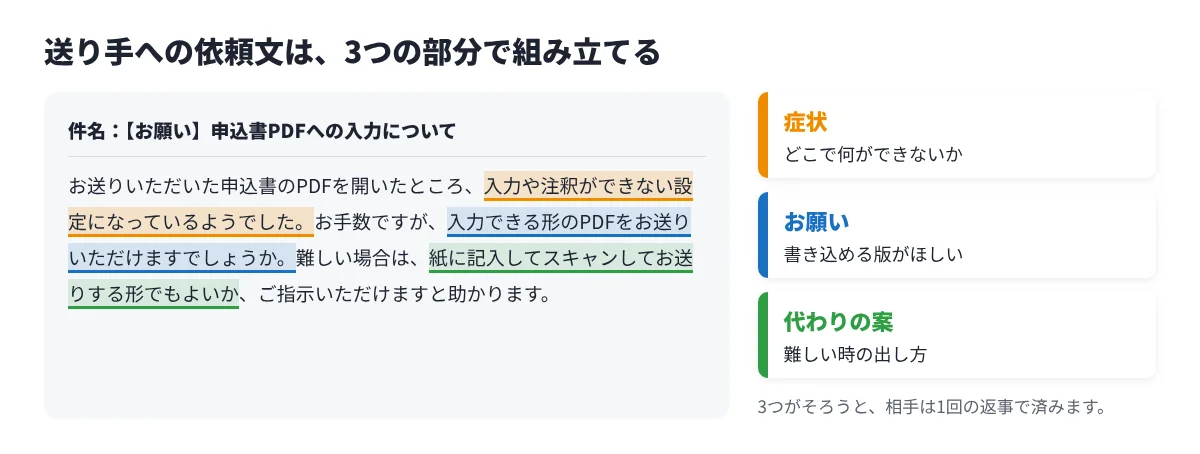
件名:【お願い】申込書PDFへの入力について
本文:お送りいただいた申込書のPDFを開いたところ、入力や注釈ができない設定になっているようでした。お手数ですが、入力できる形のPDFをお送りいただけますでしょうか。難しい場合は、紙に記入してスキャンしてお送りする形でもよいか、ご指示いただけますと助かります。
症状(どこで何ができないか)と、代わりの出し方の案を一緒に書くと、相手は1回の返事で済みます。
07書き込む目的が「直しを伝える」事なら
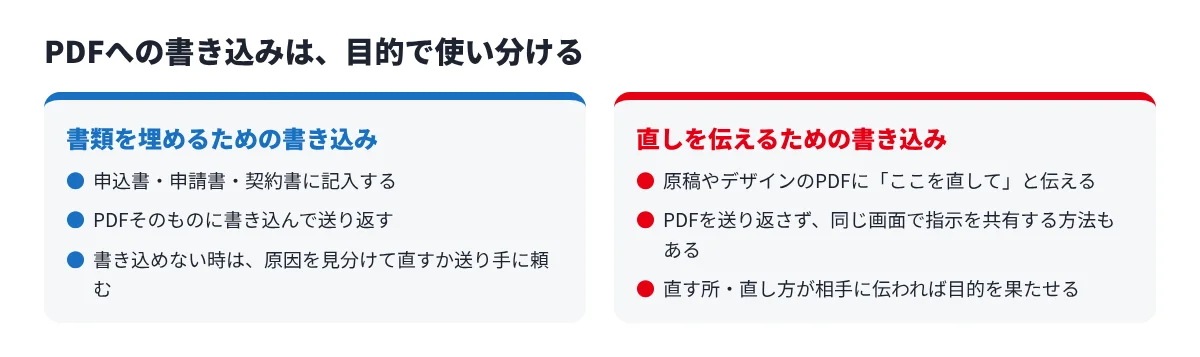
ここまでは、書類を埋めるために書き込む話でした。一方、原稿やデザインのPDFに「ここを直して」と伝えたいだけなら、PDFそのものに書き込んで送り返さなくてもよい場合があります。
アカポンでは、PDFをブラウザに入れて、文字を選んで置き換え・削除の指示を書いたり、付箋を貼ったりして、共有URLで相手に渡せます。相手も登録しないまま同じPDFに書き込めます。登録なしで試す時は、1日2ファイル・10MB・20ページまでです。どう動くかは、ブラウザでPDFに書き込める無料の道具で試せます。PDFを編集するソフトの違いは、PDF編集ソフトの比べ方と選び方の記事で整理しています。続けて使う時は、アカポンに登録できます。
関連する記事
校正のやり取りを、1つの画面に。
動画・WEBサイト・画像・PDF・YouTubeに、そのまま赤入れ。
メールや紙での戻しが、なくなります。
カードの登録は要りません。Freeプランでも、PDF・動画・画像・WEBサイトに赤入れできます。
登録なしで、すぐ試せます:PDFに無料で書き込み・PDF比較ツール