校正ツール アカポン > ブログ > 校正・赤入れ > スクリーンショットの画質をきれいに保つ方法
スクリーンショットの画質をきれいに保つ方法
スクショの画質が落ちる時は、たいてい「撮った後に拡大された」「JPEGなどで強く圧縮された」「送る・貼る途中で縮められた」のどれかが起きています。きれいに保つには、画面の拡大/縮小を推奨の値にしたまま撮り、文字の多い画面はPNGで保存し、資料やメールに入れる時の自動の圧縮を止めるのが近道です。この記事では、ぼやける場面を「撮る時・保存する時・渡す時」に分けて、原因と直し方を順に見ていきます。印刷や資料に貼る時のコツと、よくある失敗も最後にまとめました。
この記事の目次
01スクショがぼやける3つの理由|撮る時・保存する時・渡す時
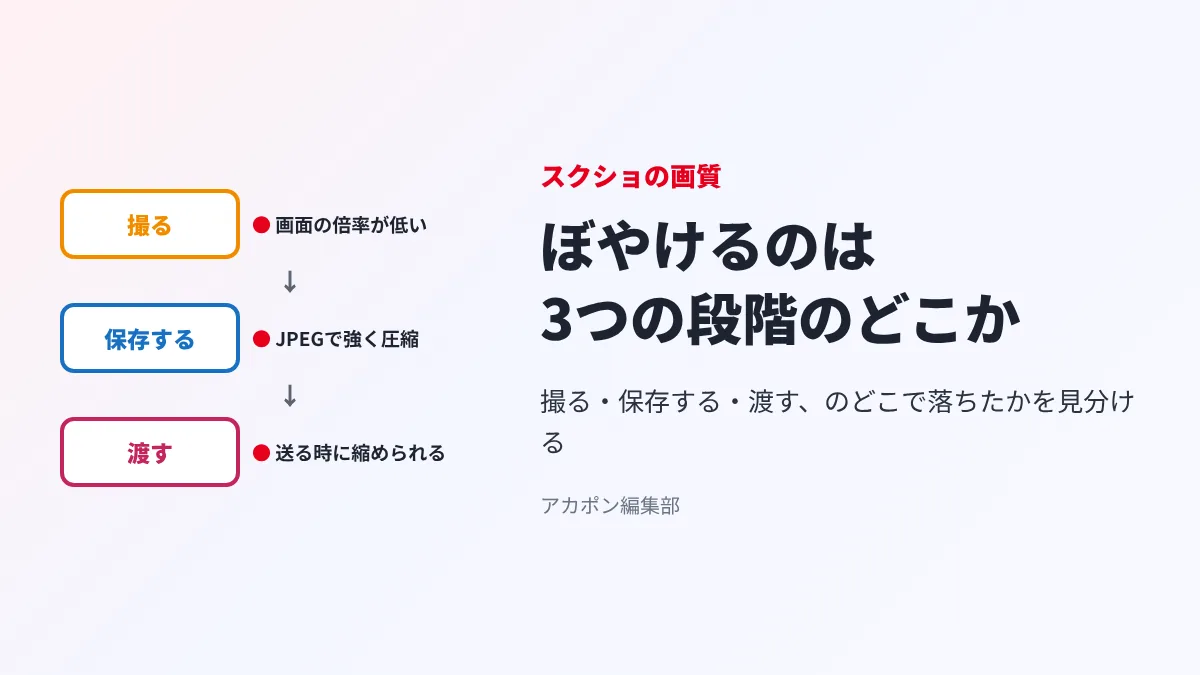
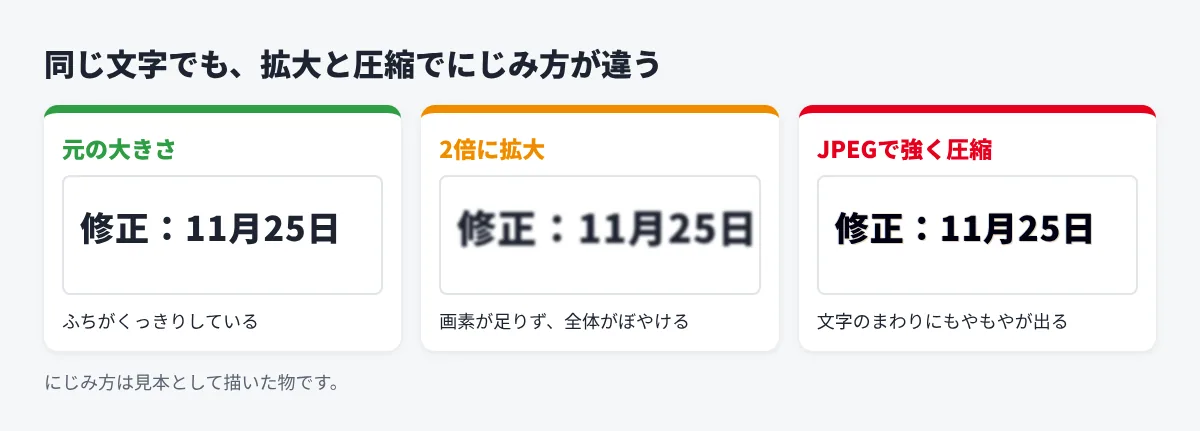
スクリーンショットは、画面に出ている点(画素)をそのまま写した画像です。写した時の画素の数より大きく見せようとすると、足りない所をソフトが埋めるので、文字のふちがにじみます。逆に言えば、画素を減らさず、増やして見せないようにすれば、撮った時の細かさは保てます。
| 段階 | 画質が落ちる理由 | 起きやすい場面 |
|---|---|---|
| 撮る時 | 画面の倍率が低く、文字を作る画素が少ない | 小さいノートパソコンで撮ったスクショを、大きく表示した |
| 保存する時 | JPEGで強く圧縮され、文字のまわりにノイズが出る | 保存の形式を変えた、別のソフトで開いて上書きした |
| 渡す時 | メールやチャット、資料のソフトが画像を縮めた | Officeの資料に貼った、写真として送った |
どの段階で落ちたかは、元の画像を自分のパソコンで100%の大きさで開くと見分けられます。元の画像がくっきりしていれば、渡す時の問題です。元からぼやけていれば、撮る時か保存する時に原因があります。
ページ全体を撮る方法そのものは、WEBページ全体をスクリーンショットする方法にまとめてあります。ここでは撮った後の画質に話を絞りました。
02撮る時に決める事|画面の拡大/縮小とブラウザの表示倍率
Windowsでは、画面の文字の大きさを「スケール」で決めています。Microsoft のサポート「Windows で画面の解像度とレイアウトを変更する」(2026年11月22日に確かめた)によると、Windows 11では「スタート」→「設定」→「システム」→「ディスプレイ」を開き、「スケールとレイアウト」の「スケール」で選ぶ形です。同じページでは、スケールも解像度も「(推奨)」と付いた物を選ぶようにすすめていて、解像度を画面の本来の値より下げると文字が鮮明でなくなる、とも書かれています。
スクショのために設定を下げる必要はありません。推奨のまま撮り、渡す相手の画面で大きすぎる時は、画像を縮めて使う方が、拡大して使うより文字はきれいに残ります。
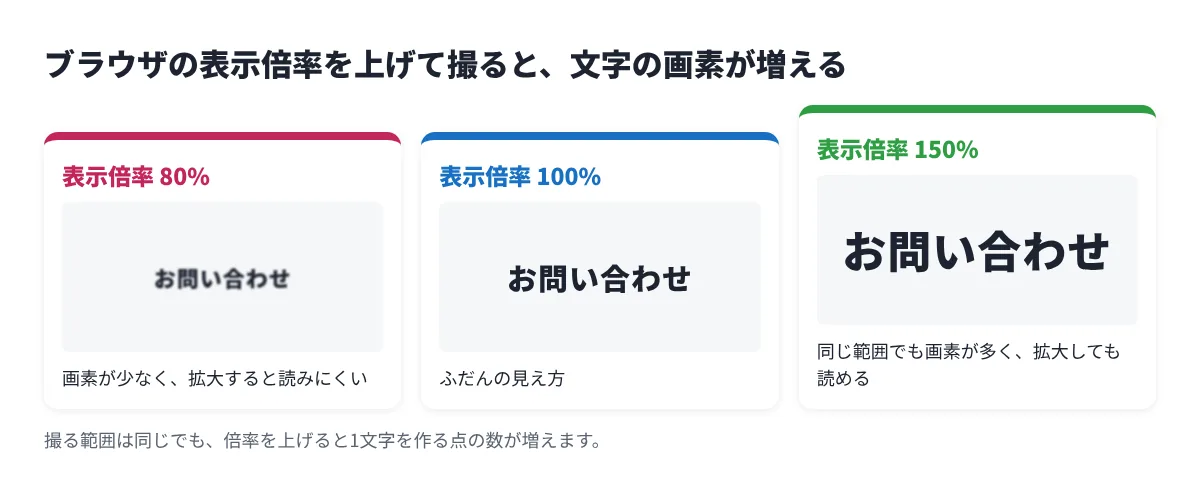
Webページを撮る時は、ブラウザの表示倍率も見てください。表示を80%などに縮めたまま撮ると、文字を作る画素が減ります。撮る前に100%に戻しておけば、後で「字が読めない」と言われる事は少ないはずです。反対に、資料に大きく載せたい部分があるなら、表示倍率を上げてから撮ると、同じ部分をより多くの画素で写せます。
03保存の形式|文字の画面はPNG、写真の多い画面はJPEG
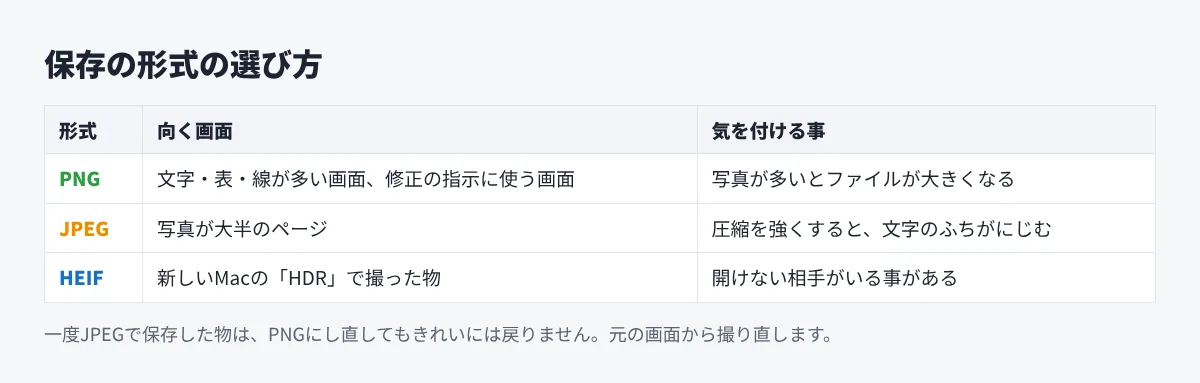
同じ画面でも、形式の選び方で仕上がりは変わってきます。
| 形式 | 向く画面 | 気を付ける事 |
|---|---|---|
| PNG | 文字・表・線が多い画面、管理画面、修正の指示に使う画面 | 写真が多いとファイルが大きくなる |
| JPEG | 写真が大半のページ | 圧縮を強くすると、文字のふちがにじむ |
| HEIF | 新しいMacの「HDR」で撮った物 | 開けない相手がいる事がある |
Macの場合、Apple のサポート「Macでスクリーンショットを撮る」(2026年11月22日に確かめた)によると、撮った画像は「スクリーンショット[日付][時刻]」という名前でデスクトップに入ります。保存先は、shift+command+5 で開くスクリーンショットアプリの「オプション」で変更できるとのことです。同じページには、macOS Tahoe 26以降の「キャプチャフォーマット」の説明もあります。「SDR(互換性優先)」はPNG、「HDR」はHEIFの形式で取り込む、という違いです。社外に渡す画面は、相手が開ける事を優先してSDRを選んでおく方が無難です。
一度JPEGにした画像をPNGに直しても、にじみは消えません。JPEGで受け取った画像の画質に困った時は、元の画面を撮り直すのが一番早い方法です。
04資料に貼る・送る時に粗くなる時の対処
撮った時はきれいだったのに、資料やメールで見るとぼやける。この場合は、渡す途中で画像が縮められています。
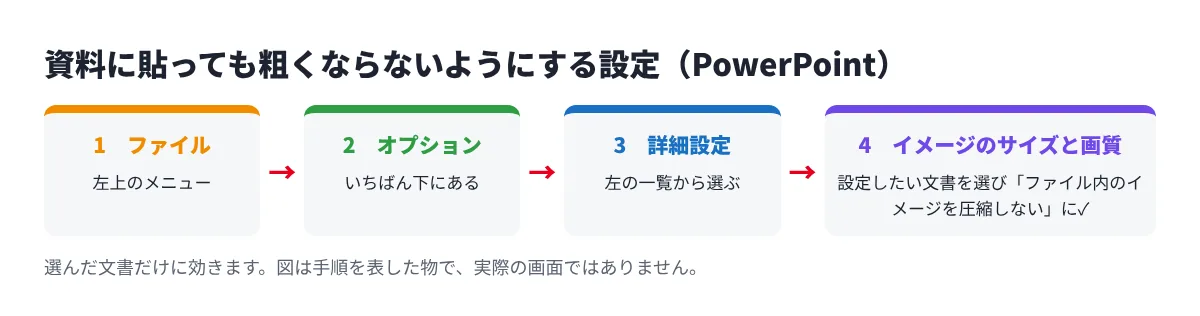
WordやPowerPoint、Excelは、ファイルを小さくするために貼った画像を圧縮する事があります。Microsoft のサポート「画像の圧縮を無効にする」(2026年11月22日に確かめた)の手順は次のとおりです。
- 「ファイル」→「オプション」を開く。
- 「詳細設定」を選ぶ。
- 「イメージのサイズと画質」で、設定したい文書を選ぶ。
- 「ファイル内のイメージを圧縮しない」にチェックを入れる。
この設定は、選んだ文書にだけ効きます(Wordだけは「すべての新規文書」も選べます)。新しい資料を作るたびに見直す必要がある点に気を付けてください。同じページには、従来のOutlook for Windowsで、画像を添付したメールの「ファイル」→「情報」から「画像のサイズを変更しない」を選ぶ方法も載っています。
チャットの道具やスマホの写真の送り方でも、「写真」として送ると縮められる事があります。画質を保ちたい時は「ファイル」として送るか、共有のフォルダに置いてリンクを渡します。
05印刷する時のコツと、よくある失敗
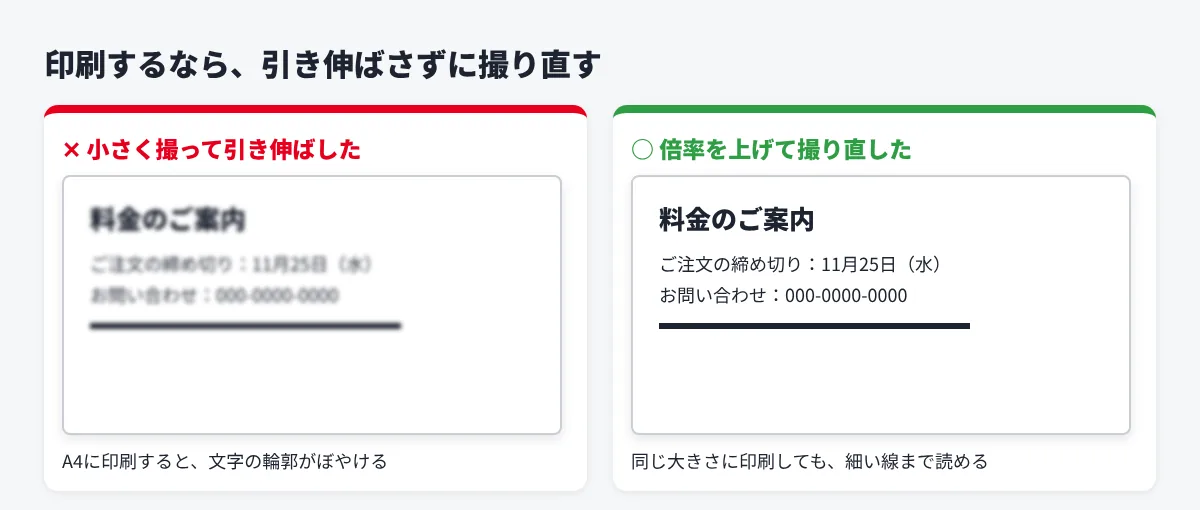
画面のスクショを紙に大きく印刷すると、画素が足りずに粗く見えがちです。印刷に使う部分が決まっているなら、02で書いたように表示倍率を上げてその部分だけを撮ると、細かさを補えます。紙の上で読ませたい文字を、画面の上でも十分な大きさにしてから撮る、と覚えておくと迷いません。
| よくある失敗 | 防ぎ方 |
|---|---|
| 小さく撮った画像を、資料で大きく引き伸ばした | 必要な部分だけを、表示倍率を上げて撮り直す |
| 一度JPEGにした物をPNGにすれば直ると思った | 元の画面から撮り直す |
| PowerPointに貼ったら文字がにじんだ | 「ファイル内のイメージを圧縮しない」を入れてから貼り直す |
| HDRで撮った画像を相手が開けなかった | 社外に渡す物はSDR(PNG)で撮る |
スクショの文字をOCRで読み取るのが目的なら、求められる細かさの考え方が少し違います。読み取りの精度についてはOCRの読み取り精度を上げるコツを参考にしてください。スマホで撮った長い画像の送り方はスマホでWebページ全体をスクショする方法、Firefoxの「ページ全体を保存」で撮った画像の保存先はFirefoxでWebページ全体を撮る方法で扱っています。
まとめ
スクショの画質は、撮る・保存する・渡すのどこかで落ちます。画面のスケールは推奨のまま、ブラウザは100%以上で撮り、文字の多い画面はPNGで残してください。資料に貼る時はOfficeの圧縮を止め、送る時はファイルとして渡すと、撮った時の細かさのまま相手に届きます。撮った画面にそのまま印を付けて渡すなら、ページ全体のスクショに書き込める無料の道具も一つの手です。
06アカポンなら、こう早くできる
制作の現場では、スクショに直してほしい所を書き込んで渡す場面がよくあります。校正ツールの「アカポン」に上げた画像は、上げる前と同じ大きさ・同じ画質のまま保存されるので、受け取った人も細かい文字まで拡大して確かめられるのが利点です。画像を上げた時には、寸法・形式・容量・画質・文字の小ささの自動チェックの結果が出るため、粗すぎる画像に先に気付けます。赤入れ共有URLを送れば、相手は登録しないまま同じ画面で返事を書けます。アカポンは登録して使えます。
次に読むと良い記事
校正のやり取りを、1つの画面に。
動画・WEBサイト・画像・PDF・YouTubeに、そのまま赤入れ。
メールや紙での戻しが、なくなります。
カードの登録は要りません。Freeプランでも、PDF・動画・画像・WEBサイトに赤入れできます。
登録なしで、すぐ試せます:無料のオンライン校正ツール