校正ツール アカポン > 厳選一覧 > 画像編集ツール厳選 > OCRの読み取り精度を上げるコツ
OCRの読み取り精度を上げるコツ
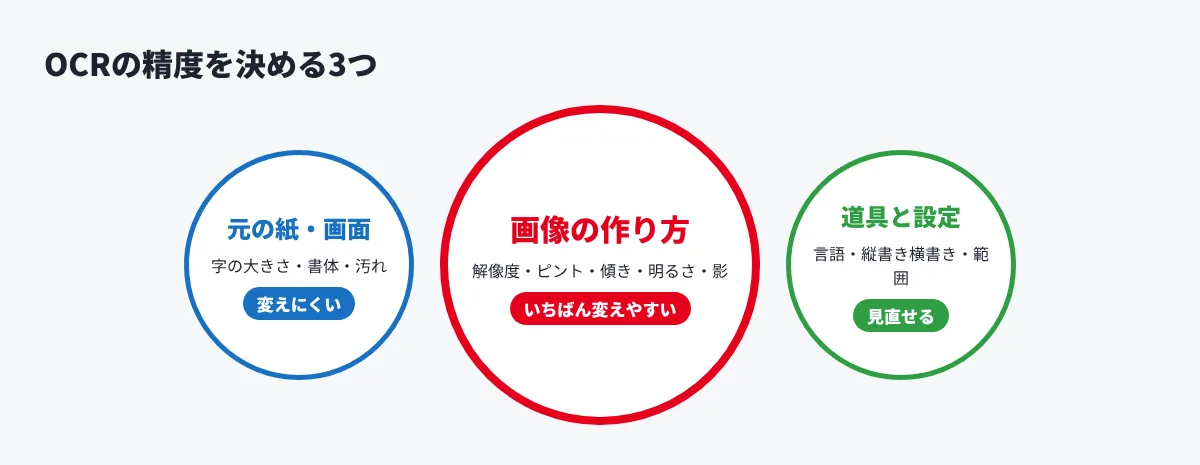
OCRの読み取り精度を上げるコツは、道具を替える前に「読ませる画像」を整えることです。文字が十分な大きさで写り、傾きがなく、明るさがむらなく、背景と字の差がはっきりした画像なら、同じ道具でも読み間違いが減ります。スキャンなら300〜400dpiが目安です。この記事では、撮り方と解像度、読み取る前の整え方、苦手な文字への対処、読み取った後の確かめ方、仕事で使う前に精度を自分で測る方法を、確認表と一緒に説明します。
この記事の目次
01OCRの精度は何で決まるか|元の紙・画像・道具の3つ
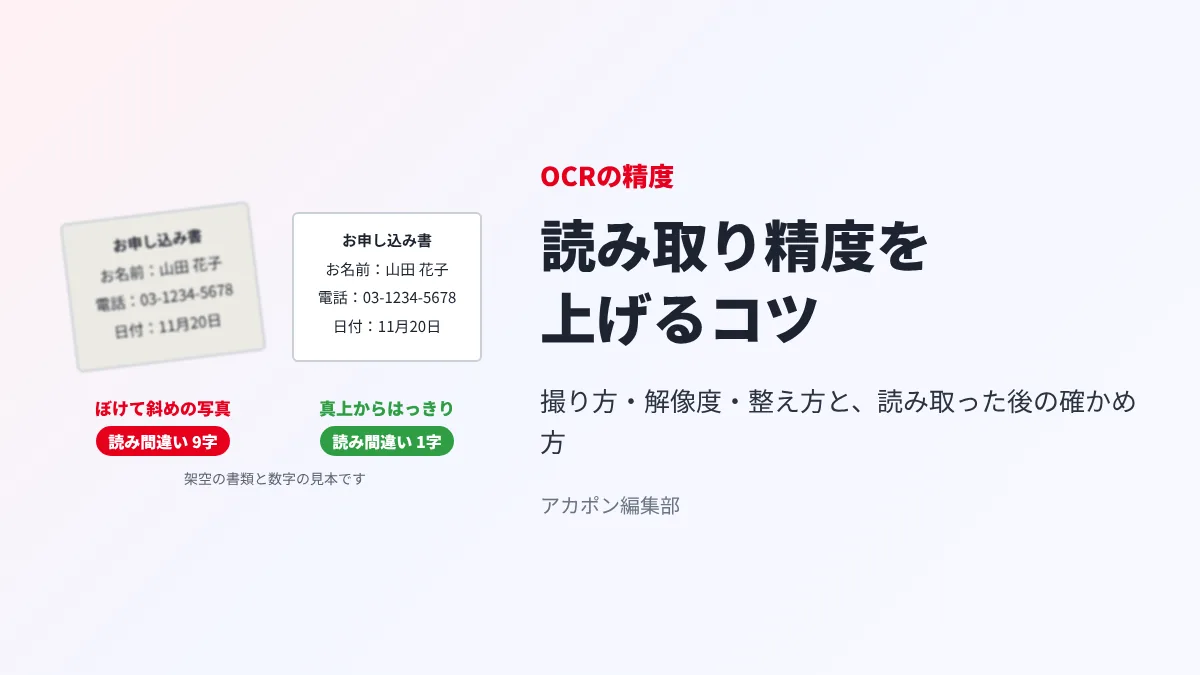
OCR(文字を読み取ってテキストにする仕組み)の結果は、次の3つで決まります。
| 決まる物 | 中身 | 自分で変えられるか |
|---|---|---|
| 元の紙・画面 | 字の大きさ、書体、手書きか印刷か、紙の汚れや折れ | 変えにくい(選べる時は、きれいな原本を使う) |
| 画像の作り方 | 解像度、ピント、傾き、明るさ、影、背景との差 | いちばん変えやすい |
| 道具と設定 | 読み取る言語、横書き・縦書き、ページの範囲 | 設定は見直せる |
読み間違いが多い時、まず道具を疑いがちですが、多くは2つ目の「画像の作り方」で直ります。この記事は、その2つ目を中心に説明します。スマホやパソコンで文字を読み取る基本の手順は、写真の文字を読み取る方法(iPhone・Android・パソコン)にまとめています。
02読み取りやすい画像の撮り方とスキャンの解像度
スキャンする時の解像度
スキャナーの会社のPFU(リコーグループ)は、文字認識(OCR)には300〜400dpiが適していて、それより上げても認識率は大きく上がらないとしています(「スキャナーと解像度」より。2026年11月に確かめた)。解像度を2倍にすると容量は4倍になるので、上げすぎると保存や送るのに時間がかかります。迷ったら300dpiで試し、小さい字が多い書類だけ400dpiにします。
スマホで撮る時
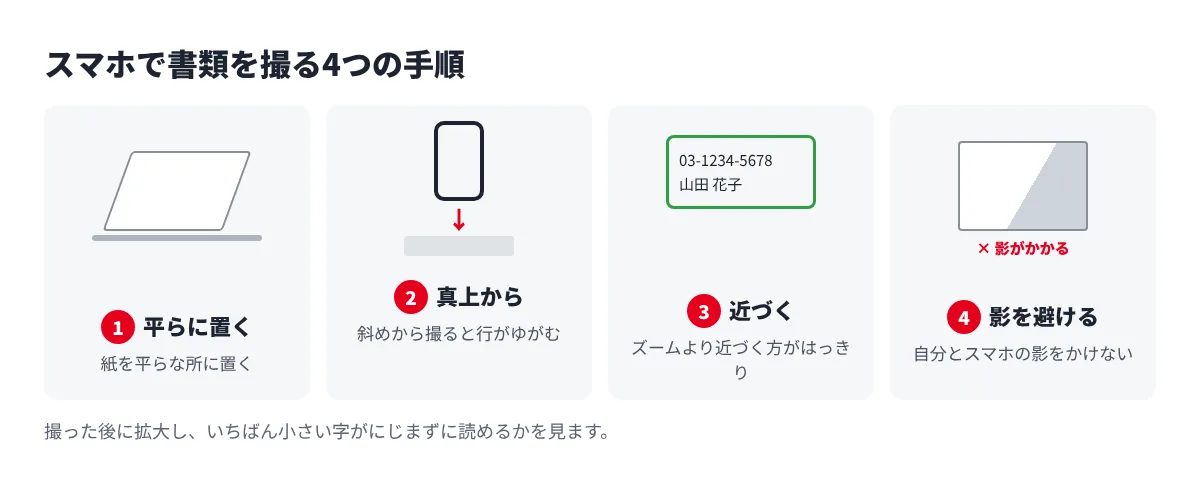
スマホにはdpiの設定がないので、「字の大きさ」で考えます。Googleドライブのヘルプでは、画像をテキストにする時のおすすめとして、テキストの高さを10ピクセル以上、明るさが均一でコントラストがはっきりしたシャープな画像、ファイルは2MB以下を挙げています(「PDF や写真のファイルをテキストに変換する」より。2026年11月に公式で確かめた)。実際の撮り方に直すと、次のとおりです。
- 紙を平らな所に置き、真上から撮る(斜めから撮ると行がゆがむ)
- 読みたい所が画面いっぱいになるまで近づく(ズームより近づく方がはっきり写る)
- 窓を背にしない。自分やスマホの影が紙にかからない向きで撮る
- 撮った後に拡大し、いちばん小さい字がにじまずに読めるかを見る
03読み取る前に整える事|向き・傾き・切り抜き・明るさ
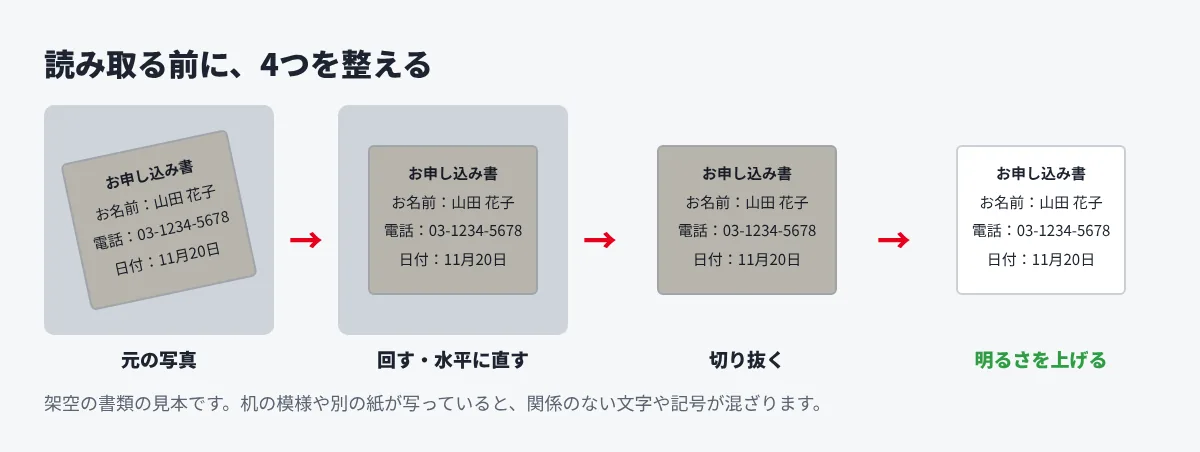
撮った画像は、そのまま読ませる前に少し整えるだけで結果が変わります。
- 向き:横向き・逆さの画像は、正しい向きに回してから読ませる。Googleドライブのヘルプも、向きが正しくない時は回転させてからアップロードするよう書いています
- 傾き:少しの傾きでも、行が混ざる原因になる。写真の編集で水平に直す
- 切り抜き:読みたい所だけを切り抜く。写真の中に別の紙や机の模様が入ると、関係のない文字や記号が混ざる
- 明るさとコントラスト:暗い写真は明るくし、字と背景の差をはっきりさせる。白黒にすると読みやすくなる道具もある
ぼけた画像を後から直すのは難しいので、ぼけている時は撮り直す方が早く済みます。PDFの場合は、Adobe Acrobatのヘルプのように、読み取る言語とページの範囲を選んでから文字の認識を行う道具もあります(Adobe Acrobat ヘルプ「スキャンした文書内のテキストの認識」より。2026年11月に公式で確かめた)。日本語の書類なのに言語が英語になっていると、読み取りは大きく崩れます。
04苦手な書体・文字と、その対処
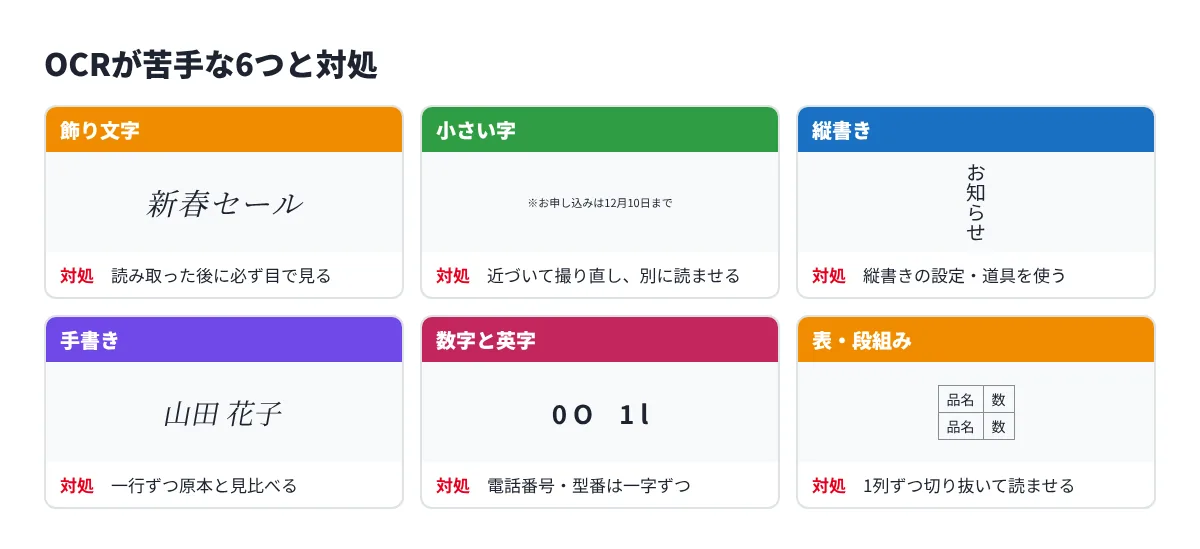
画像を整えても、読み間違いが残りやすい文字があります。苦手な物を知っておくと、どこを重点的に確かめればよいかが分かります。
| 苦手な物 | 起きやすい事 | 対処 |
|---|---|---|
| 飾り文字・崩した書体 | 別の字に読まれる、読まれない | 見出しやロゴの文字は、読み取った後に必ず目で見る |
| とても小さい字(注意書きなど) | 字が抜ける、くっつく | その部分だけ近づいて撮り直し、別に読ませる |
| 縦書き | 行の順番が入れ替わる | 縦書きに対応した道具か、縦書きの設定を使う |
| 手書き | 読み違いが増える | 読めた文字を一行ずつ原本と見比べる |
| 数字と英字の並び | 「0」と「O」、「1」と「l」の取り違え | 電話番号・型番・金額の欄は、一字ずつ確かめる |
| 表・段組み | 列がつながる、順番が崩れる | 表は1列ずつ切り抜いて読ませるか、読み取り後に作り直す |
Googleドライブのヘルプでも、Arial や Times New Roman などの一般的なフォントの使用をすすめ、リスト・表・列・脚注などは検出されない可能性があるとしています。表の多い書類は、OCRで文字を集め、表の形は自分で組み直す、と分けて考えると時間が読めます。
05読み間違いの出方から、原因を見つけて直す
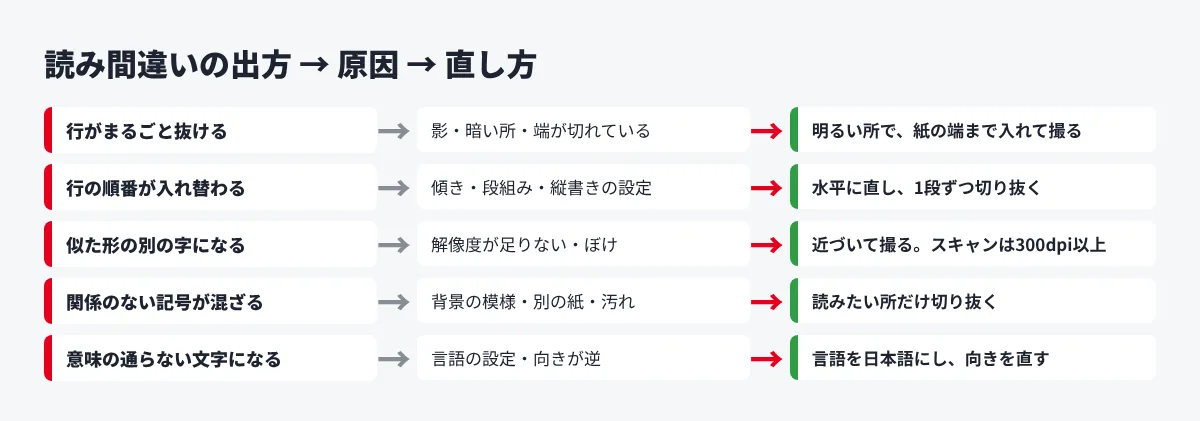
どれだけ画像を整えても、OCRの結果に間違いが入らない事はありません。Adobe Acrobatのヘルプでも、OCRの後に、テキストが正確で完全であるかを確かめ、必要なら手で直すか、設定を変えて読み直すよう書いています。精度を上げるには、間違いを1つずつ直すだけでなく、「どんな間違い方をしているか」から原因を見つけ、次の読み取りで同じ間違いを出さないことが近道です。
| 間違いの出方 | 考えられる原因 | 次の読み取りでの直し方 |
|---|---|---|
| 行がまるごと抜ける | 影・暗い所・紙の端が切れている | 明るい所で撮り直し、紙の端まで入れる |
| 行の順番が入れ替わる・左右の行が混ざる | 傾き、段組み、縦書きの設定 | 水平に直し、1段ずつ切り抜いて読ませる |
| 似た形の別の字になる | 解像度が足りない、ぼけ | 近づいて撮る、スキャンは300dpi以上にする |
| 関係のない記号が混ざる | 背景の模様、写り込んだ別の紙、汚れ | 読みたい所だけを切り抜く |
| ほとんど意味の通らない文字になる | 読み取る言語の設定が違う、向きが逆 | 言語を日本語にし、正しい向きに回す |
同じ種類の間違いが1ページに何か所も出る時は、手で直すより、原因を直して読み直す方が早く終わります。数か所だけなら、その場で直します。
読み取った文字を原本と見比べる時の、ページ・数字・表などの確かめる所の一覧は、PDFからテキストを抽出する方法にまとめています。画像の中の文字の誤字を、制作物の確認として見る方法は、画像の誤字脱字をチェックする方法でくわしく説明しています。
06仕事で使う前の試し方|精度を自分の書類で測る
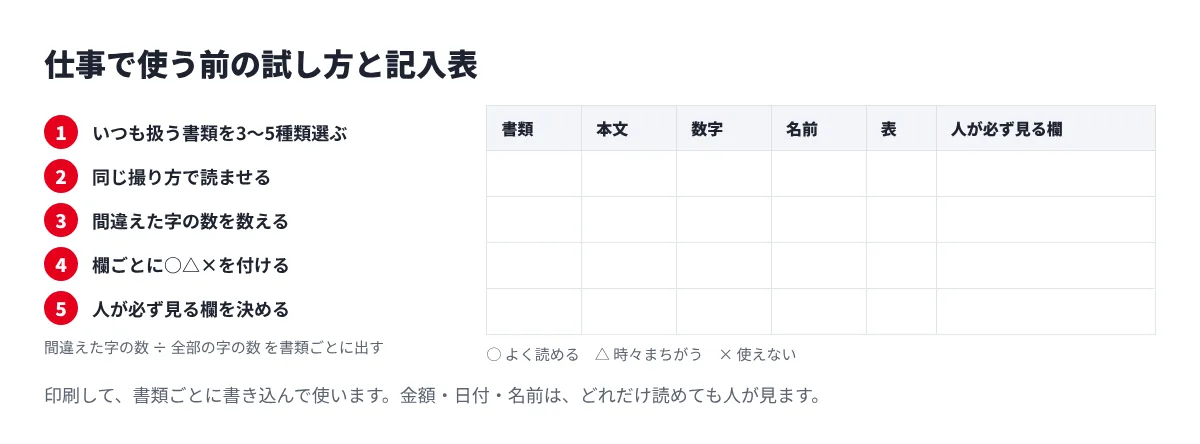
OCRを仕事の流れに入れる前に、「自分たちの書類で、どのくらい読めるか」を測っておくと、人が確かめる所を決められます。広告の数字ではなく、手元の書類で試すのが大事です。
- いつも扱う書類を3〜5種類選ぶ:請求書、チラシ、申込書など、実際に使う物を選ぶ(人の名前や連絡先が入る物は、見本の書類で試す)
- 同じ書類を同じ撮り方で読ませる:02・03の撮り方と整え方をそろえる
- 間違えた字の数を数える:原本と比べ、「間違えた字の数 ÷ 全部の字の数」を書類ごとに出す
- 欄ごとに分ける:本文はよく読めても、数字の欄だけ間違いが多い、という事がよくある。欄ごとに○△×を付ける
- 人が必ず確かめる欄を決める:×の欄と、間違えると困る欄(金額・日付・名前)は、どれだけ読めても人が見る
| 書類 | 本文 | 数字の欄 | 名前・住所 | 表 | 人が必ず見る欄 |
|---|---|---|---|---|---|
| (例)チラシ | ○ | △ | ― | ― | 日付・電話番号 |
| (例)申込書 | ○ | △ | △ | ― | 名前・電話番号 |
| (例)一覧表 | △ | × | ― | × | 表の全部 |
(表の○△×は記入の例です。実際の結果は、自分の書類で測って入れてください。)
試す時と使い始めた後に、よくある失敗と防ぎ方です。
| よくある失敗 | 防ぎ方 |
|---|---|
| 解像度を上げれば上げるほど良いと思い、容量が大きくなりすぎた | スキャンは300〜400dpiを目安にし、それ以上は上げない |
| きれいな見本の書類だけで試し、実際の書類では読めなかった | ふだん届く、しわや印が入った書類で試す |
| 読み取った文字をそのまま使い、電話番号の1字違いに気づかなかった | 「人が必ず見る欄」を決め、そこは毎回一字ずつ見る |
| 原本にあった誤字を、読み取りの間違いと思って直してしまった | 原本の誤字は、読み取りの間違いと分けてメモする |
まとめ
OCRの読み取り精度は、元の紙・画像の作り方・道具の3つで決まり、いちばん変えやすいのは画像の作り方です。スキャンは300〜400dpiを目安にし、スマホは真上から近づいて、影のない明るい所で撮ります。読ませる前に向き・傾き・切り抜き・明るさを整え、苦手な文字は重点的に見ます。読み間違いが出たら、その出方から原因を見つけて読み直し、仕事で使う前には自分の書類で精度を測って、人が必ず確かめる欄を決めておきます。
07アカポンなら、こう早くできる
読み取った文字から誤字の候補を出し、画像の上で「ここを直して」と相手に伝えるところまでを一つの流れにしたい時は、アカポンの画像の文字読み取りの無料ツールも使えます。画像はサーバーに送らず、端末のブラウザの中で読み取り、自信の低い所を黄色で示すので、確かめる所を絞れます。登録して画像を上げると、AI で読み取った文字が校正の画面に出て、行を選ぶと画像の上の場所が示されます。アカポンは登録して使えます。
関連する記事
校正のやり取りを、1つの画面に。
動画・WEBサイト・画像・PDF・YouTubeに、そのまま赤入れ。
メールや紙での戻しが、なくなります。
カードの登録は要りません。Freeプランでも、PDF・動画・画像・WEBサイトに赤入れできます。
登録なしで、すぐ試せます:無料のオンライン校正ツール