校正ツール アカポン > ブログ > PDF編集 > PDFからテキストを抽出する方法
PDFからテキストを抽出する方法
PDFからテキストを抽出するやり方は、PDFが「文字の情報を持っているか」で変わります。文字の入ったPDFなら、選んでコピーするだけで取り出せます。紙を読み取っただけのスキャンのPDFは、文字を読み取る機能(OCR)を通す必要があり、無料なら Google ドライブ、Acrobat があれば「スキャンと OCR」が手軽です。この記事では、見分け方から、PDFの種類ごとの手順、表や段組みを崩さずに取り出すコツ、取り出した文字の確かめ方までを順に説明します。
この記事の目次
01どちらのPDFかを見分ける
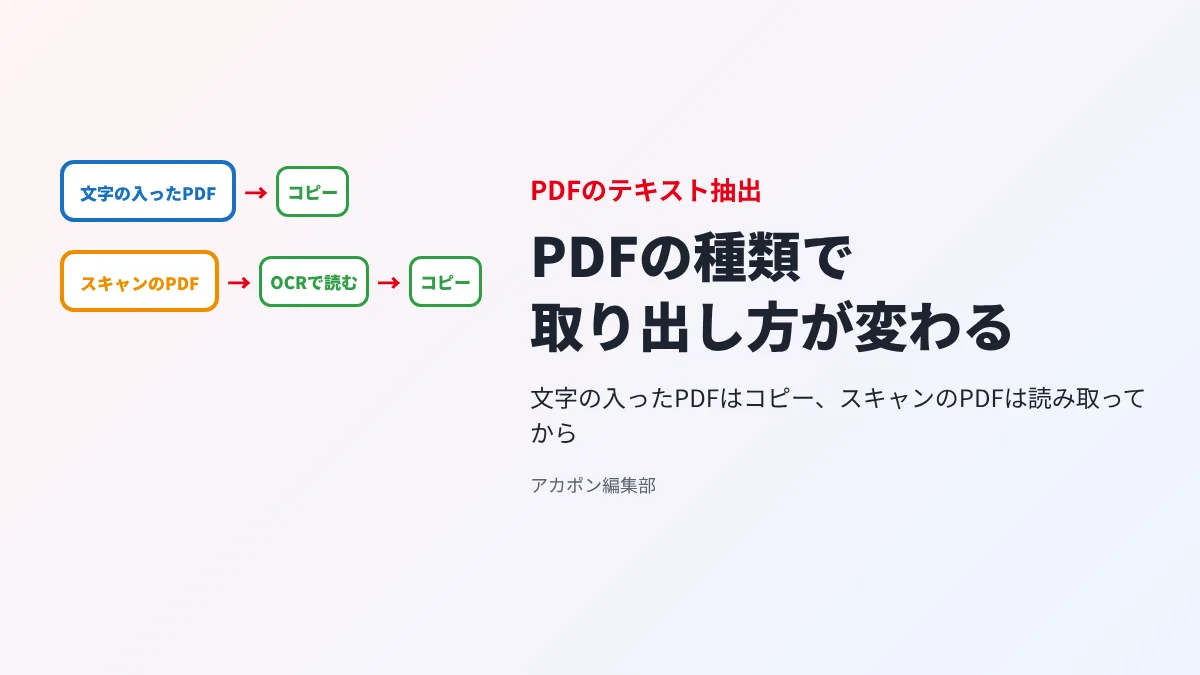
最初に、手元のPDFがどちらの種類かを確かめます。ここを飛ばすと、コピーで済む物に読み取りをかけて、かえって誤りを増やす事があります。
- PDFを開き、本文の上をドラッグします。
- 文字が1行ずつ青く選ばれれば、文字の入ったPDFです。02の方法で取り出します。
- ページ全体が1枚の絵のように選ばれる、または何も選べない時は、スキャンのPDFです。03か04の方法で取り出します。
途中のページだけスキャンの事もある
ワープロで作った書類に、押印したページだけをスキャンして足したPDFもあります。全ページで同じ確かめ方をして、読み取りが要るページの番号を先に書き出しておくと、あとの作業が短くなります。

02文字の入ったPDFからテキストを取り出す
文字の入ったPDFは、PDFを見るソフトの機能だけで取り出せます。
- 取り出したい所をドラッグで選びます。全部なら、ページの上で全部を選ぶ操作(Windows は Ctrl+A、Mac は command+A)を使います。
- コピーして、メモ帳やワープロのソフトに貼ります。
- 貼った後、行の終わりに入った改行や、ページの上下の見出し・ページ番号が混ざっていないかを見て、要らない物を消します。
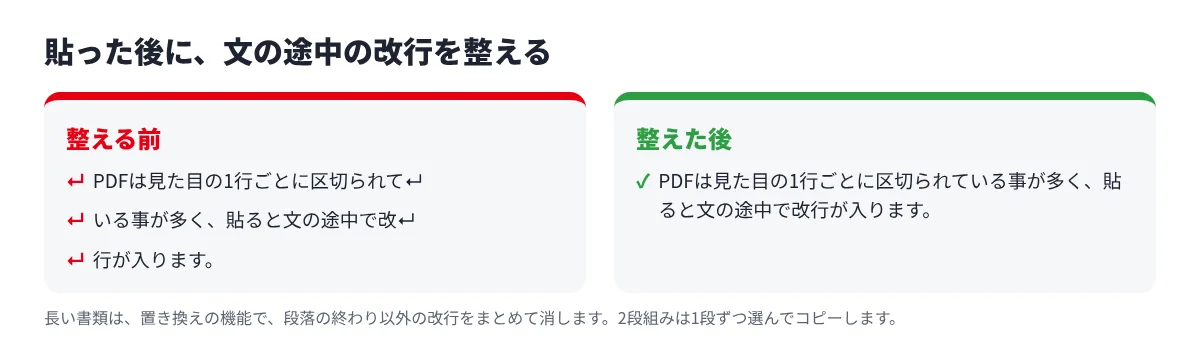
貼ると改行がおかしくなる時
PDFは、見た目の1行ごとに区切られている事が多く、貼ると文の途中で改行が入ります。短い書類なら手で直し、長い書類は、ワープロのソフトの置き換えの機能で、段落の終わり以外の改行をまとめて消すと早く済みます。2段組みの書類で左右の行が混ざる時は、1段ずつ選んでコピーします。
03スキャンのPDFから無料で取り出す|Google ドライブ
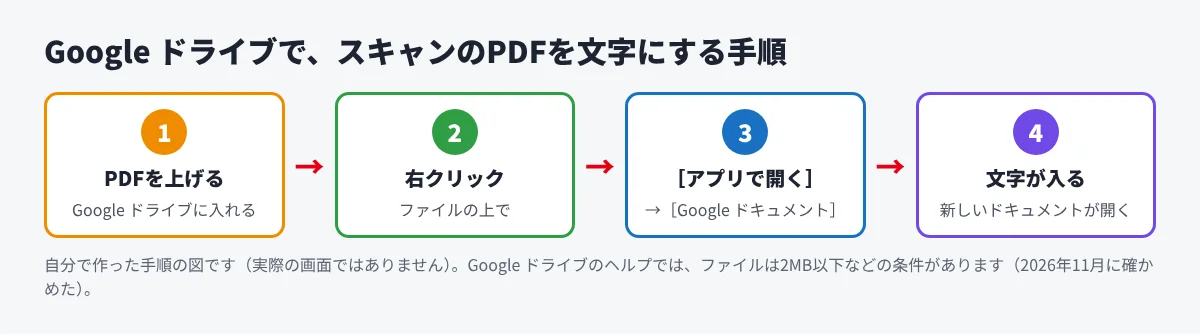
Google アカウントがあれば、Google ドライブでスキャンのPDFの文字を読み取れます。Google ドライブのヘルプ「PDF や写真のファイルをテキストに変換する」(2026年11月に公式で確かめた)の手順は次のとおりです。
- Google ドライブにPDFを上げます。
- ファイルを右クリックします。
- [アプリで開く]から[Google ドキュメント]を選びます。
- 新しいドキュメントが開き、読み取った文字が入ります。
使う前に知っておく条件
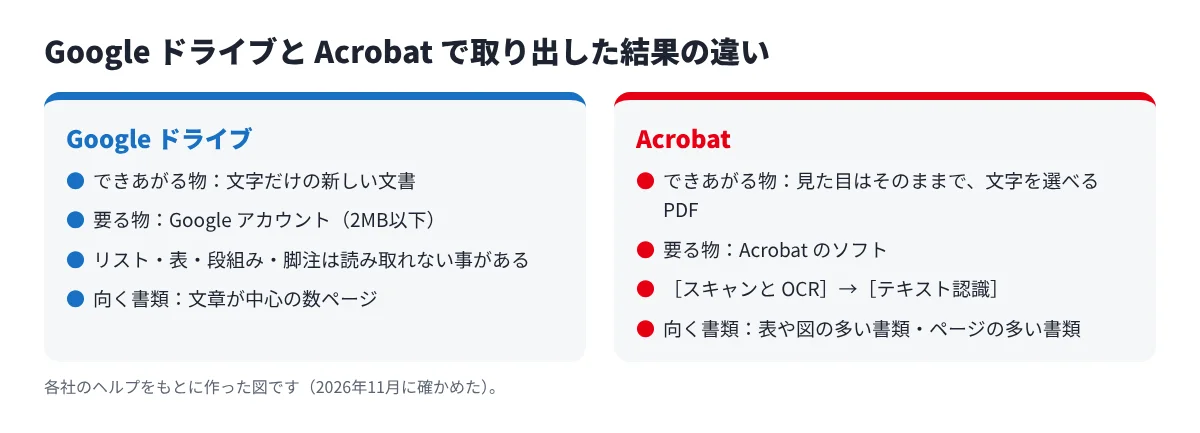
同じヘルプには、ファイルは2MB以下、文字の高さは10ピクセル以上、向きが正しい事、Arial や Times New Roman のようなよく使われる字体、明るさがそろったはっきりした画像がよい、とあります。太字・文字の大きさ・改行はたいてい残る一方、リスト・表・段組み・脚注は読み取れない事がある、とも書かれています。表の多い書類は、04の方法が合う事があります。
ページの多いスキャンは、すぐに2MBを超えます。その時は、読みたいページだけを別のPDFに分けて上げます。分けたファイルには「元のファイル名_p3-5」のように、どのページかが分かる名前を付けておくと、取り出した文字を元のページと見比べる時に迷いません。
04スキャンのPDFを Acrobat で文字を選べるPDFにする
Acrobat を使える環境なら、見た目を保ったまま、文字を選んでコピーできるPDFに変えられます。Adobe のヘルプ「スキャンしたドキュメントのテキストを認識する」(2026年11月に公式で確かめた)では、次の流れです。
- Acrobat でスキャンのPDFを開きます。
- [すべてのツール]から[スキャンと OCR]を選びます。
- [このファイル内]を選び、ページの範囲と言語(日本語)を選びます。
- [テキスト認識]を押します。
- 終わったら、02と同じように選んでコピーします。
いくつものPDFをまとめて処理する時は、[複数のファイル内]から対象のファイルを足します。うまく読み取れない時は、同じヘルプにある「スキャンされたファイルを補正」で画像を整えてから、もう一度読み取ります。
Google ドライブと Acrobat の違い
| 比べる所 | Google ドライブ | Acrobat |
|---|---|---|
| できあがる物 | 文字だけの新しい文書 | 見た目はそのままで、文字を選べるPDF |
| 要る物 | Google アカウント(ファイルは2MB以下) | Acrobat のソフト |
| 向く書類 | 文章が中心の数ページ | 表や図の多い書類・ページの多い書類 |
05表と段組みを崩さずに取り出すコツ
どの方法でも、崩れやすいのは表と段組みです。取り出す前に、次の3つを決めておきます。
- 段組みは1段ずつ:2段・3段の書類をまとめて取り出すと、左右の行が混ざります。1段ずつ範囲を選びます。
- 表は貼り先を先に決める:表をそのまま文字にすると、列の区切りが消えます。表計算ソフトに貼って列を作り直す前提で、どの列に何が入るかを先にメモします。
- 見出しと本文を分ける:大きな見出しと小さな本文が混ざるページは、見出しを先に取り出すと、順番の入れ替わりが起きにくくなります。
文字がうまく読み取れない時
スキャンのPDFで文字化けや抜けが多い時は、ソフトを替える前に、ページの向き・傾き・スキャンの細かさ(解像度)を見直し、紙が手元にあるなら、まっすぐ・はっきり読み取り直すのが近道です。読み取りの精度を上げる撮り方と設定は、別の記事でくわしく説明する予定です。スマホで写真の文字を読み取る機能の使い方は、写真の文字を読み取る方法の記事でまとめています。

06取り出したテキストの確かめ方
スキャンのPDFから読み取った文字には、誤りが入る前提で確かめます。文字の入ったPDFからコピーした時も、改行や順番の崩れが無いかは見ておきます。
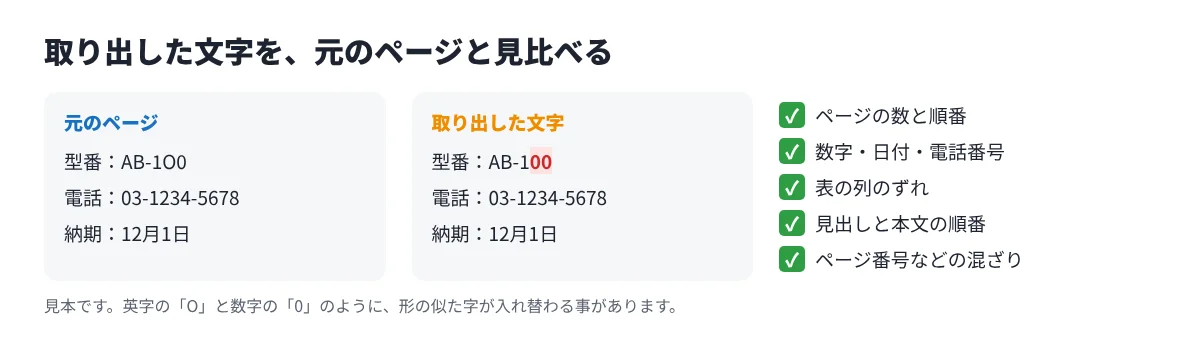
取り出した後に見る5つの事
- □ ページの数と順番が、元のPDFと同じか
- □ 数字・日付・電話番号を、元のページと1字ずつ比べたか
- □ 表の列がずれていないか
- □ 見出しと本文の順番が入れ替わっていないか
- □ ページの上下の見出しやページ番号が、本文に混ざっていないか
読み取りでは、数字の「0」と英字の「O」のように形の似た字が入れ替わる事があります。電話番号や型番は、元のページと1字ずつ比べます。画像に入った文字の誤りを見つける手順は、画像の誤字チェックのやり方の記事で説明しています。
誤りの候補を出して確かめる
取り出した文字と元のページを見比べる時は、アカポンの無料の画像の文字読み取りも使えます。PDFのファイルそのものは読み取れないため、ページを画像にしてから入れると、端末のブラウザの中だけで文字を読み取り、誤字や表記ゆれの候補を出します。元の原稿がある時は、取り出した文字と原稿をテキスト比較ツールで並べると、違う所がすぐに分かります。文字の読み取りや編集ができるPDFのソフトの違いは、PDF編集ソフトの選び方の記事で比べています。続けて使う時は、アカポンに登録できます。
関連する記事
校正のやり取りを、1つの画面に。
動画・WEBサイト・画像・PDF・YouTubeに、そのまま赤入れ。
メールや紙での戻しが、なくなります。
カードの登録は要りません。Freeプランでも、PDF・動画・画像・WEBサイトに赤入れできます。
登録なしで、すぐ試せます:PDFに無料で書き込み・PDF比較ツール