
校正ツール アカポン > ブログ > 校正・赤入れ > コーディング指示書の書き方
コーディング指示書の書き方
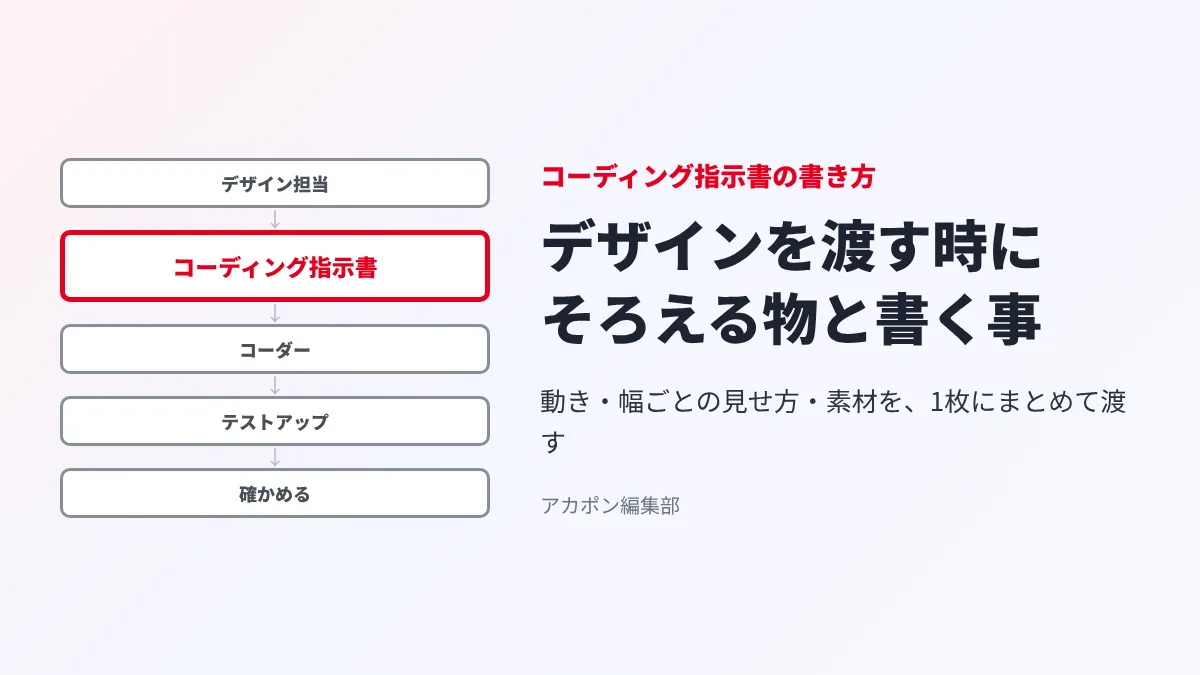
コーディング指示書は、できあがったデザインを組む人(コーダー)に渡す時に、デザインのデータだけでは伝わらない決まりを書いた文書です。書く事は「渡す物の一覧」「全ページ共通の決まり」「ページごとの動きと指示」「できた後の確かめ方」の4つに分けると漏れません。お客様と作る物を決める要件定義書や、公開前に直しを頼む修正指示書とは違い、制作会社の中でデザインから組み上げへ仕事を渡す時の文書です。この記事では、書く項目と例文、そのまま写して使えるひな形、よくある失敗と防ぎ方を説明します。
この記事の目次
01コーディング指示書とは|要件定義書・修正指示書との違い
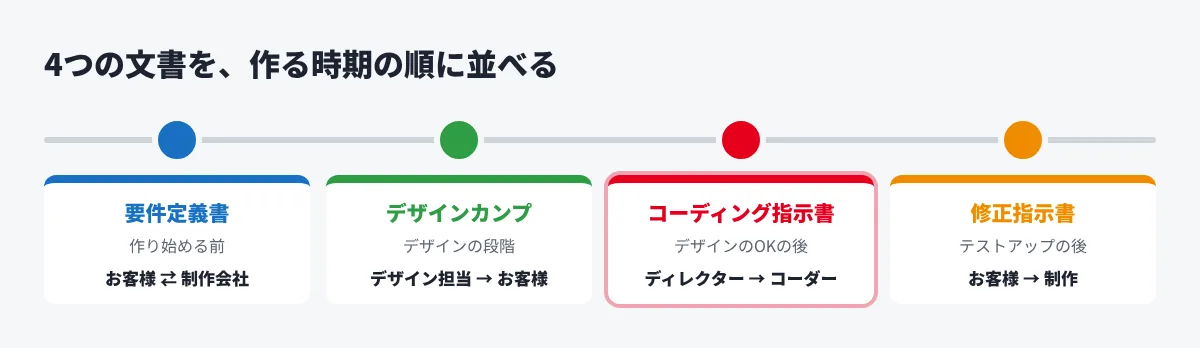
Web制作では、似た名前の文書がいくつも出てきます。だれが・いつ・だれに渡すかで分けると、それぞれの役目がはっきりします。
| 文書 | いつ作るか | だれからだれへ | 書く事 |
|---|---|---|---|
| 要件定義書 | 作り始める前 | お客様と制作会社で決める | 目的・ページ・機能・更新のしかた |
| デザインカンプ | デザインの段階 | デザイン担当からお客様へ | 見た目の完成形 |
| コーディング指示書 | デザインのOKが出た後 | デザイン担当・ディレクターからコーダーへ | 動き・幅ごとの見せ方・素材・決まり |
| 修正指示書 | テストアップの後 | お客様・ディレクターから制作へ | 直してほしい所と直し方 |
指示書を作る前に、デザインのOKが本当に出ているかを確かめます。OKが出ていないデザインで組み始めると、組み直しが増えます。だれがOKを出すかの決め方は、制作物の承認の流れの作り方で説明しています。
02渡す前にそろえる物|デザインのデータと素材の一覧
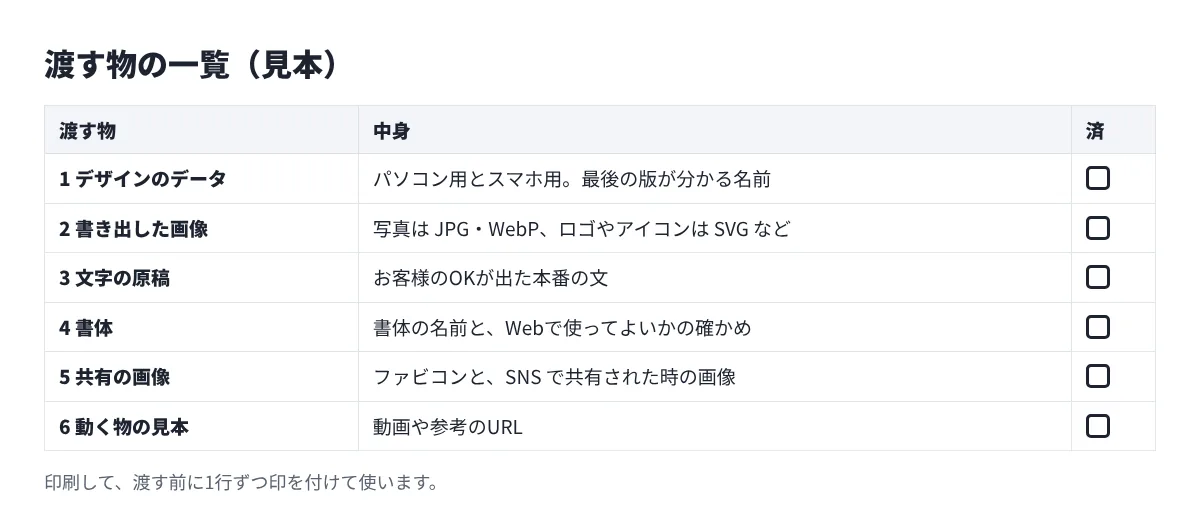
指示書の最初には、渡す物の一覧を置きます。コーダーが組み始めてから「この画像はどこ」と聞き返す時間が、一番もったいない時間です。
- デザインのデータ:ページごとのパソコン用とスマホ用。どれが最後の版かを、ファイル名か日付で分かるようにする
- 書き出した画像:写真・イラスト・アイコン・ロゴ。大きさと形式(写真は JPG・WebP、ロゴやアイコンは SVG など)を決めておく
- 文字の原稿:デザインの中の仮の文字ではなく、お客様のOKが出た本番の文
- 書体:使う書体の名前と、Webで使ってよいかの使用許諾の確かめ
- 共有の画像:ブラウザのタブに出る小さな印(ファビコン)と、SNS で共有された時に出る画像
- 動く物の見本:動きがある所は、動画や参考のURL
そろわない物がある時は、一覧に「あとで渡す(○日まで)」と書き、空いたまま組み始めてよいかをコーダーと決めます。
03全ページ共通の決まり|文字・色・余白と幅の切り替え
どのページにも共通する決まりは、ページごとに書かずに1か所にまとめます。ここが決まっていると、ページが増えても見た目がそろいます。
文字と色の決まり
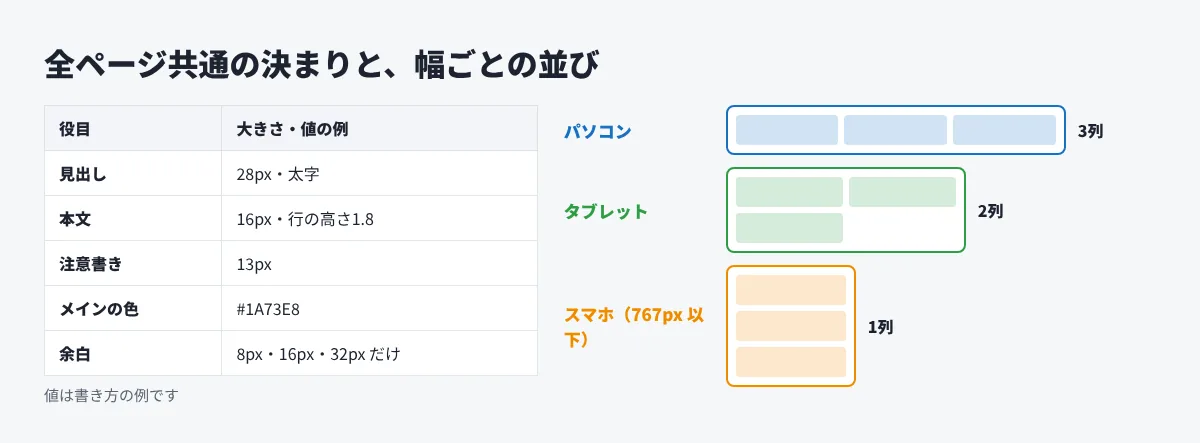
見出し・本文・注意書きの文字の大きさ、行の高さ、太さを表にします。色は、名前と色の番号(#1A73E8 のような形)で書き、「メインの色」「文字の色」「リンクの色」「注意の色」のように役目ごとに名前を付けます。デザインの中で少しずつ違う色が混ざっている時は、ここで1つにそろえます。
幅ごとの見せ方
パソコン・タブレット・スマホで、どの幅から見せ方を切り替えるかを書きます。例えば「767px 以下はスマホの並び」「横に3つ並ぶカードは、スマホでは1列」のように、切り替わる幅と、並びがどう変わるかを1つずつ書きます。デザインが無い幅(タブレットなど)は、どちらの見せ方に寄せるかを決めておきます。
あわせて、対応するブラウザと端末を書きます。だれが・どの幅で確かめるかを先に決めておくと、公開前の確認が早く終わります。
余白とくり返す部品
見出しと本文の間、節と節の間などの余白は、8px・16px・32px のように使う値を少しの種類に絞って書きます。ボタン・カード・表のように何度も出てくる部品は、1つずつ名前を付けて「通常」「指を乗せた時」「押せない時」の3つの見た目を並べます。部品の名前がそろっていると、ページが増えた時もコーダーが同じ部品を使い回せ、デザインと組み上がりのずれが減ります。
04ページごとの指示の書き方|動き・リンク・入力の例文
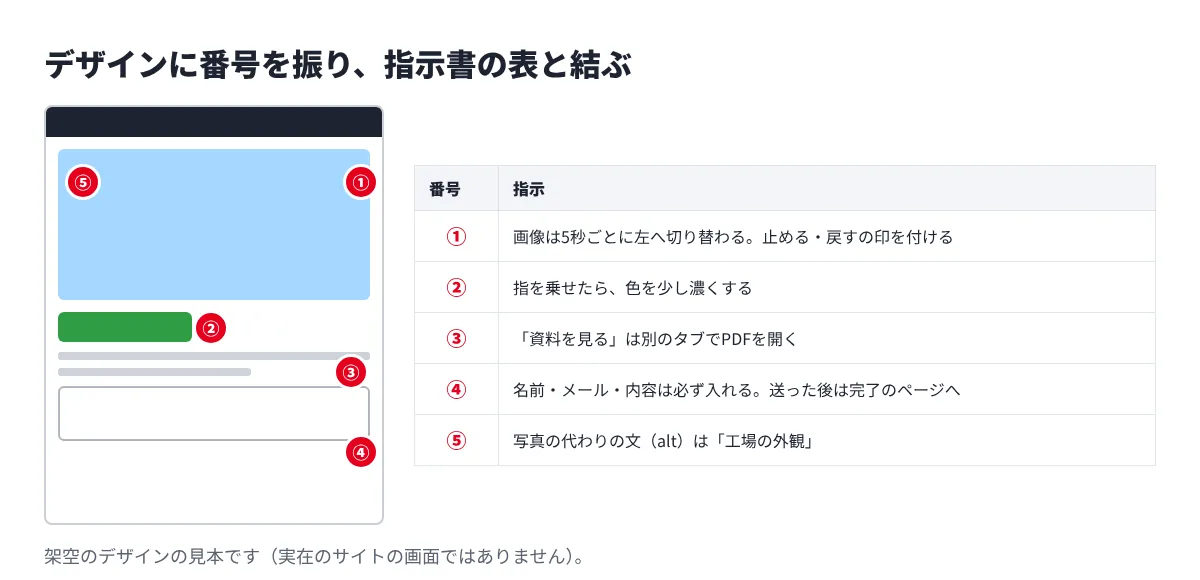
ページごとの指示は、デザインの中の場所と結び付けて書きます。デザインのデータに番号を振り、指示書の表の番号とそろえると、言葉だけで場所を探す手間が無くなります。
書き方の例です。
- 動き:「①の画像は、5秒ごとに左へ切り替わる。止める・戻すの印を付ける」
- 押した時:「②のボタンに指を乗せたら、色を少し濃くする」
- リンク:「③の『資料を見る』は、別のタブでPDFを開く」
- 入力の欄:「④のお問い合わせは、名前・メール・内容を必ず入れる。送った後は完了のページへ」
- 画像の説明:「⑤の写真の代わりの文(alt)は『工場の外観』」
画像の代わりの文や、色だけで意味を伝えない作りは、だれでも使えるサイトにするための大事な決まりです。デジタル庁の「ウェブアクセシビリティ導入ガイドブック」は、Webサイトを発注する人・受ける人に向けた入門の資料で、規格として JIS X 8341-3:2016 がよく参照されていると説明しています(2026年11月に公式で確かめた)。お客様と目標を決めている時は、その目標を指示書にも書き写します。
反対に、デザインを見れば分かる事(文字の並びや写真の位置)は、くり返して書かなくてかまいません。書く量を増やすより、「デザインからは読み取れない事」だけを漏れなく書く方が、読む側の負担が少なくなります。
05そのまま使えるコーディング指示書のひな形
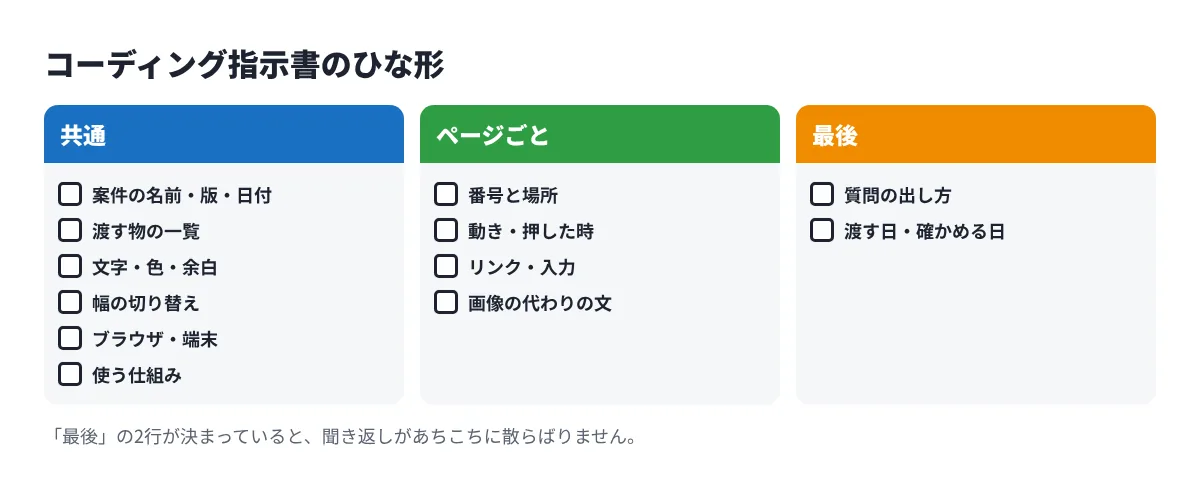
下の表を写して、空いた所を埋めれば指示書になります。1ページ目に「共通」、2ページ目から「ページごと」を置く形がおすすめです。
| 区分 | 項目 | 書く事の例 |
|---|---|---|
| 共通 | 案件の名前・版・日付 | ○○社サイト/デザイン v3/11月20日OK |
| 共通 | 渡す物の一覧 | 02 の6つと、あとで渡す物の期日 |
| 共通 | 文字・色・余白 | 03 の表 |
| 共通 | 幅の切り替え | 767px 以下はスマホの並び |
| 共通 | ブラウザ・端末 | 確かめる端末と、確かめる人 |
| 共通 | 使う仕組み | 更新の仕組み(CMS)の有無、入力の欄の送り先 |
| ページ | 番号と場所 | ①メインの画像 |
| ページ | 動き・押した時 | 5秒ごとに切り替え |
| ページ | リンク・入力 | 別のタブで開く/必ず入れる欄 |
| ページ | 画像の代わりの文 | 工場の外観 |
| 最後 | 質問の出し方 | 分からない所はこの表の番号を付けて聞く |
| 最後 | 渡す日・確かめる日 | テストアップ○日・確かめ○日 |
最後の2行が大事です。質問の出し方と日程が決まっていると、聞き返しがチャットに散らばりません。日程の立て方は、Web制作の進行管理のコツで説明しています。
06よくある失敗と防ぎ方|渡した後の確かめ方まで
| よくある失敗 | 防ぎ方 |
|---|---|
| 古い版のデザインで組まれた | ファイル名に版と日付を入れ、指示書の1行目にも書く |
| スマホの見せ方がデザインと違った | 切り替わる幅と並びの変わり方を、1つずつ書く |
| 動きが思っていたものと違った | 言葉だけでなく、動画や参考のURLを付ける |
| 仮の文字のまま公開されそうになった | 本番の原稿を別に渡し、仮の文字には印を付ける |
| 質問が何か所にも散らばった | 指示書の番号を付けて、1か所で聞く決まりにする |
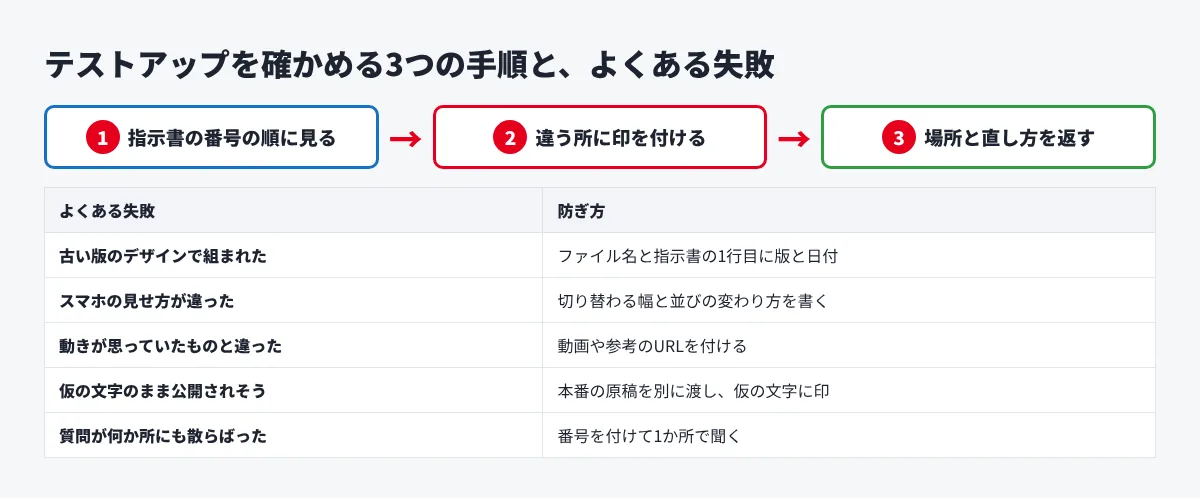
テストアップされたら、指示書の番号の順にページを見て、指示どおりかを確かめます。公開前にほかに見る所は、WEBサイトを公開する前に確かめる項目にまとめています。違う所を見つけたら、場所と直し方を具体的に伝えます。伝え方はホームページ・LPの修正指示の出し方が参考になります。
まとめ
コーディング指示書は、デザインのOKが出た後に、組む人へ「デザインだけでは分からない決まり」を渡す文書です。渡す物の一覧、全ページ共通の文字・色・幅の決まり、番号で結んだページごとの指示、質問の出し方と日程、の順に書くと漏れません。指示書の番号は、テストアップの後に確かめる時の順番にもなります。お客様とのやり取りから組む人への受け渡しまで、Webディレクターの仕事の全体はWebディレクターの仕事内容で、修正のやり取りを1つにまとめる方法はWebディレクター向けの、確認依頼と赤入れを1か所で進める方法で紹介しています。
07アカポンなら、こう早くできる
テストアップのページを確かめて、コーダーに直しを返す時は、校正ツールの「アカポン」も使えます。URLを入れてページを撮り、パソコン・スマホの幅を切り替えて、その場所に赤入れできます。パソコンでは[測る]で部品の大きさ・文字・色・余白を見て、今の値をもとにコーダーへの指示を作れます。アカポンは登録して使えます。
関連する記事
校正のやり取りを、1つの画面に。
動画・WEBサイト・画像・PDF・YouTubeに、そのまま赤入れ。
メールや紙での戻しが、なくなります。
カードの登録は要りません。Freeプランでも、PDF・動画・画像・WEBサイトに赤入れできます。
登録なしで、すぐ試せます:無料のオンライン校正ツール