校正ツール アカポン > 厳選一覧 > 画像編集ツール厳選 > スクショの文字をコピーする方法
スクショの文字をコピーする方法
スクショの文字をコピーするには、Windows なら Snipping Tool の[テキスト アクション]、iPhone なら写真アプリでスクショを開いて文字を長押しします。どちらも使えない時は、ブラウザだけで読み取る画像の文字読み取りに画像を入れれば、写った文字をコピーできる文字にできます。打ち直すより早く、打ちまちがいも起きません。ただし読み取りは完ぺきではないので、コピーした後に画像と見比べる所までを1つの作業と考えてください。
この記事の目次
01Windows で撮ったスクショの文字をコピーする
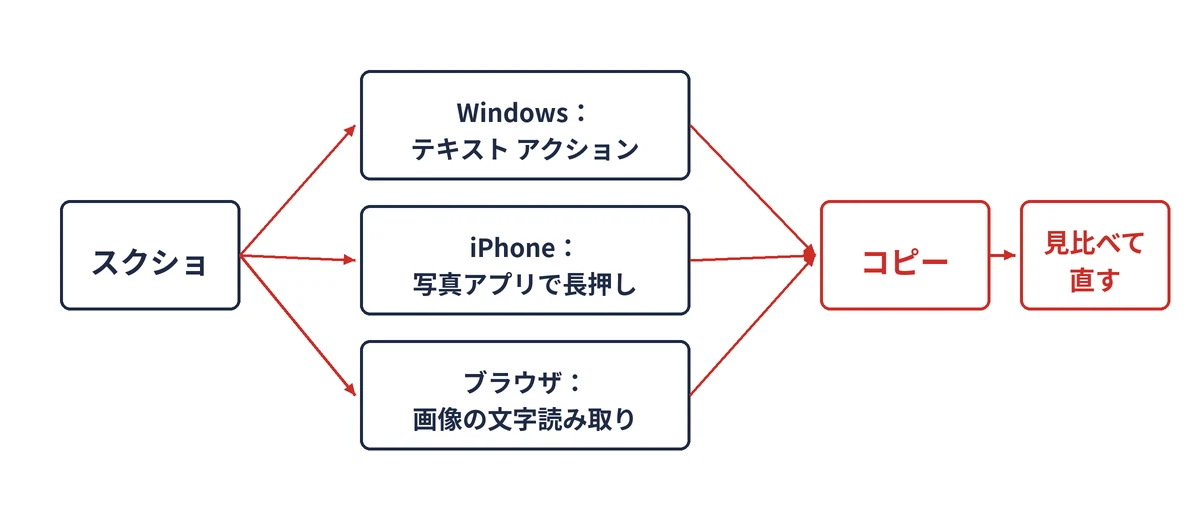
Windows では、スクショを撮る道具の Snipping Tool に、画像の中の文字を取り出す[テキスト アクション]があります。手順は次のとおりです。
- [Windows ロゴ キー]+[Shift]+[S]を押し、文字が入るように範囲を囲んで撮る
- 画面の右下に出る知らせを押して、Snipping Tool で開く
- 上の[テキスト アクション]を押す
- 写っている文字が選べる状態になるので、必要な所だけを選んでコピーする。全部なら[テキストをコピー]
Microsoft の説明では、文字の読み取りは端末の中で行われます。撮った切り取りはスクリーンショット フォルダーに保存されるので、あとで同じ画像をもう一度開いて読み取り直せます。
[テキスト アクション]で選べるのは、撮った範囲に写っている文字だけです。画面の外に続いていた文や、スクロールしないと見えなかった行は入りません。長いページの文字が欲しい時は、何枚かに分けて撮り、上から順に読み取って貼りつなぎます。つなぎ目で同じ行が二度入っていないかも、貼った後に見ておきます。
会社のパソコンで Snipping Tool が使えない時や、[テキスト アクション]が見当たらない時は、04 のブラウザだけで読み取る方法に切り替えます。
02iPhone のスクショは写真アプリで長押し
iPhone では、スクショも写真アプリに入ります。写真アプリでスクショを開き、コピーしたい言葉を長押しすると、文字が選ばれた状態になります。つまみをドラッグして範囲を広げ、[コピー]を押せば、メモやメールにそのまま貼れます。全部まとめてなら[すべてを選択]です。
画面いっぱいの文字を一度に見たい時は、写真の右下に出る、文字を読み取る形のボタンを押します。写真の中の文字がまとめて選べるようになります。
LINE やメールで届いたスクショは、いったん写真アプリに保存してから開くと、同じ手順で文字を選べます。保存した後は、元のスクショと文字を見比べやすいように、コピーした文をメモに貼って並べておくと楽です。
長押ししても文字が選ばれない時は、設定の[一般]→[言語と地域]で[テキスト認識表示]がオンになっているかを見ます。Apple の説明では、使えるのは iPhone XS・iPhone XR 以降で、iOS 15 以降です。
03読み間違えやすい文字と、コピーした後に見る所
どの道具でも、読み取りは形から文字を推しはかる作業です。形の似た文字は取りちがえが起きます。とくに次の組は、コピーした後に必ず見ておきたい所です。
| まちがえやすい組 | 起きやすい場面 |
|---|---|
| 0(ゼロ)と O(オー) | 型番・クーポンの番号・URL |
| 1(いち)と l(エル)と I(アイ) | パスワードの見本・英字の名前 |
| ー(長音)と 一(漢字のいち) | カタカナの商品名 |
| 全角と半角の数字 | 電話番号・郵便番号 |
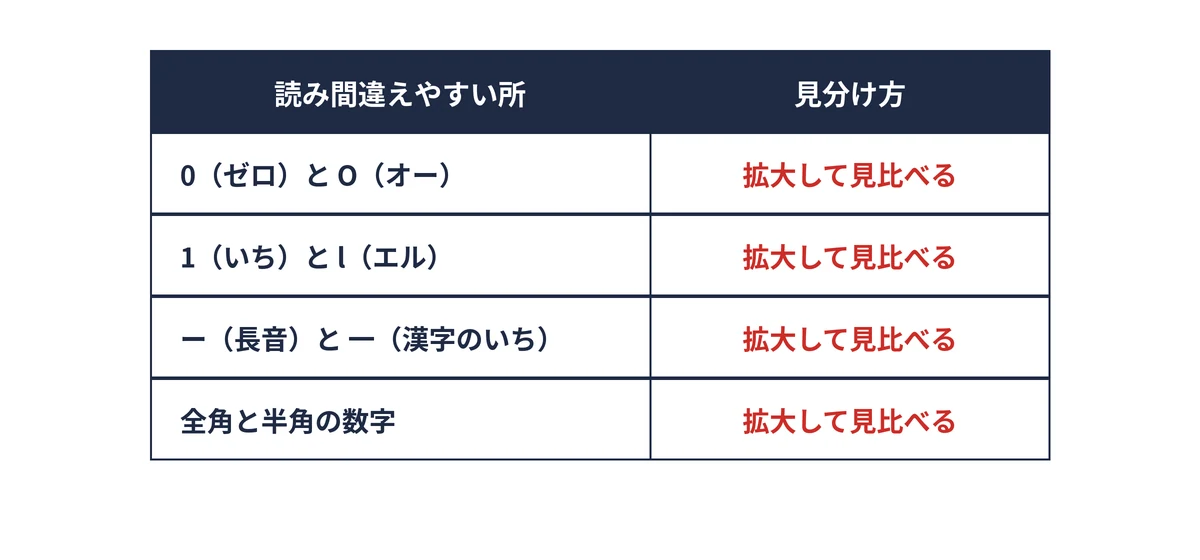
数字と記号が並ぶ所は、文の流れから正しいかを判断できません。電話番号や URL のように1文字ちがうと使えない物は、画像を拡大して1文字ずつ照らします。
もう1つ多いのが、改行の位置です。画面では2行に見える文が、コピーすると途中で切れたり、列の多い画面では左右の列が混ざったりします。貼った先で文がつながっているかを、声に出して読むと気づきやすくなります。
コピーした文字を表計算のファイルに貼る時は、もう1つ気をつけたい事があります。先頭の「0」が消える番号や、日付に変わってしまう「12/4」のような文字は、貼った先のソフトが形を変える事があります。貼った後の画面でも、元のスクショと同じ形かを見ておきます。
撮り方でも結果は変わります。文字が小さいまま撮ると読み間違いが増えるので、画面を拡大してから撮り直すのが近道です。読み取りたい所だけを囲んで撮ると、関係のない文字が混ざりません。
04OS の機能が使えない時は、ブラウザで読み取る
会社のパソコンで Snipping Tool が使えない、Android や古い iPhone で長押ししても選べない、という時は、ブラウザだけで使える道具に頼ります。画像の文字読み取りは、インストールも登録も要りません。画像はサーバーに送らず、使っている端末のブラウザの中で読み取ります。
使い方は3つの段だけです。[画像を選ぶ]を押すか、画面にスクショをドラッグして入れると、左に画像、右に読み取った文字が並びます。読み取りに自信の低い行は黄色になるので、そこを画像と見比べて、その場で直してから[コピー]を押します。
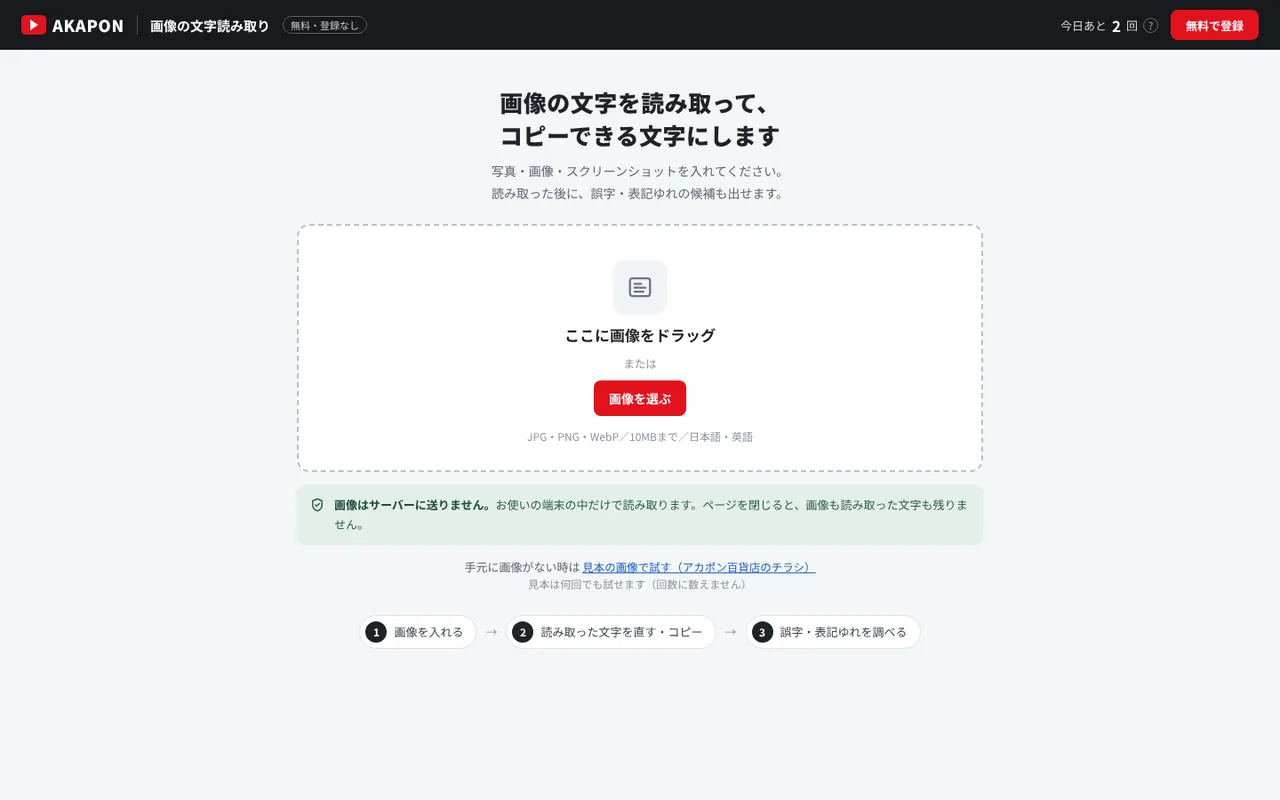
入れられるのは JPG・PNG・WebP の画像で、1枚10MBまでです。日本語と英語の横書きが向いていて、手書きや飾り文字、縦書き、ぼけた画像は読み間違いが増えます。PDF はこの道具では読めません。
スマホで使う時も、ブラウザで同じページを開き、[画像を選ぶ]から写真アプリの中のスクショを選べば、手順は変わりません。読み取った文字を直してから[コピー]を押せば、メモやチャットにそのまま貼れます。
05コピーした文字の誤字も、その場で見る
バナーやチラシのスクショから文字を取り出すのは、多くの場合、中の文言をもう一度確かめたいからです。読み取った後に[誤字・表記ゆれを調べる]を押すと、「お歳慕 → お歳暮」のような誤字や英字のつづり、同じ言葉の書き方のゆれが候補として並びます。候補ごとに[直す]か[違う]を選ぶだけで、決めるのは人です。
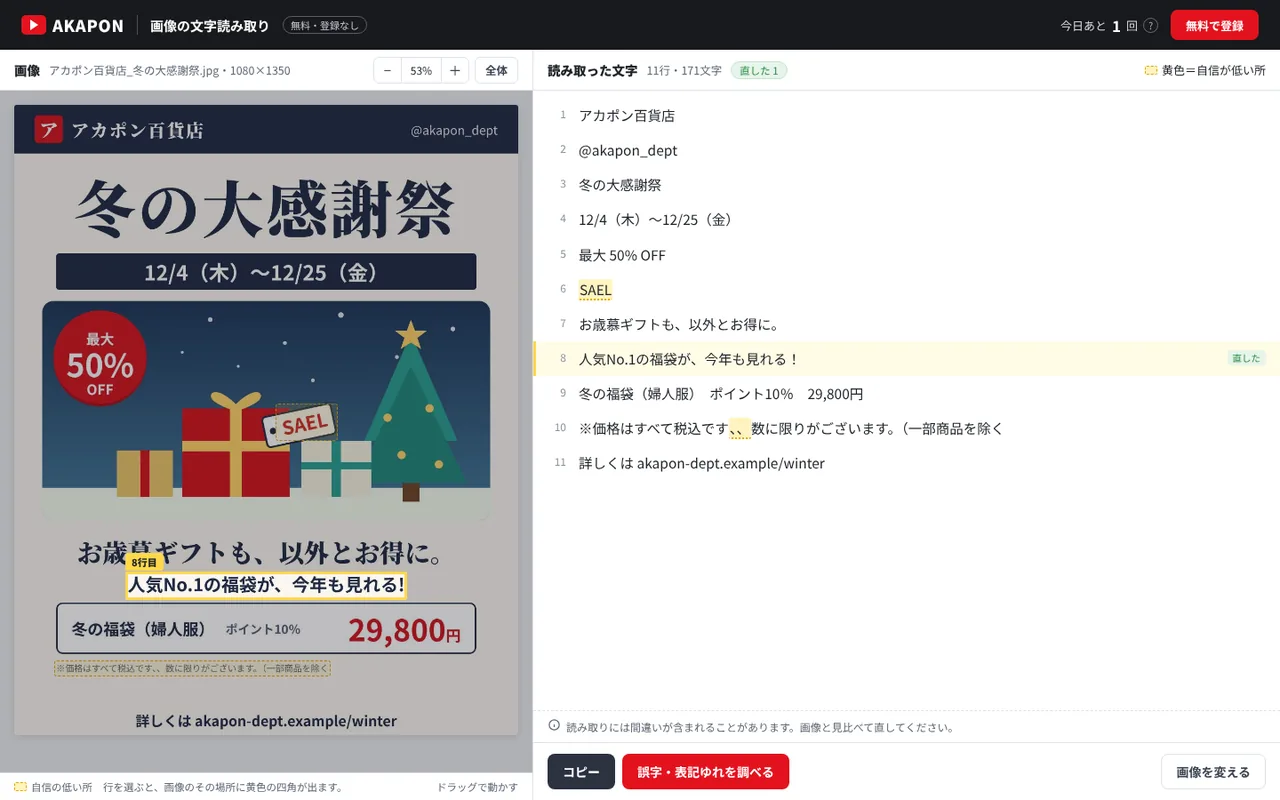
候補を直す前に、どの行の何がどう違うかを、「7行目 お歳慕→お歳暮」のように行の番号と一緒にメモしておきます。読み取った文字には行の番号が付くので、あとで作った人に伝える時に、画像のどこの話かで迷いません。
ここで見つかった候補は、読み取りのまちがいなのか、元の画像の誤字なのかを分けて考えます。画像の方が正しければ読み取りを直すだけで済みますが、画像の方がまちがっていたら、作った人に直してもらう必要があります。
スクショの文字をコピーする時のおさらい
Windows は[テキスト アクション]、iPhone は写真アプリで長押し、どちらも使えない時はブラウザの読み取りの道具を使います。数字・記号・改行は、コピーした後に画像と1文字ずつ照らします。小さい字は拡大して撮り直し、読み取りたい所だけを囲んで撮ると、取りちがえが減ります。
06アカポンなら、こう早くできる
スクショを画像の文字読み取りに入れれば、読み取り・見比べ・コピー・誤字の候補までが1つの画面で終わります。画像は端末の外に出ないので、社内の画面のスクショでも使いやすい道具です。見つけた誤字を画像の上で囲み、作った人に URL で送るところまで続けたい時は、アカポンに登録すると同じ画像に赤入れできます。
参考にした公式のページ
次に読むと良い記事
新しい記事
- テロップの誤字チェック方法/blog/proofreading/movie/telop-check/
- スクショの画質をきれいに保つ方法/blog/web/screenshot-quality/
- ログインが要るページを丸ごとスクショする方法/blog/web/login-page-screenshot/
- テストアップとは/blog/web/test-upload/
- サイトマップの作り方/blog/web/sitemap-planning/
- 画像を重ねて透かす方法/blog/proofreading/compare/image-overlay/
- MacのプレビューでPDFに書き込む方法/blog/pdf-edit/mac-preview/
- 手書きの文字をテキストにする方法/blog/image/handwriting-ocr/
- 要件定義書の書き方/blog/web/requirements-document/
- コーディング指示書の書き方/blog/web/coding-instructions/
校正のやり取りを、1つの画面に。
動画・WEBサイト・画像・PDF・YouTubeに、そのまま赤入れ。
メールや紙での戻しが、なくなります。
カードの登録は要りません。Freeプランでも、PDF・動画・画像・WEBサイトに赤入れできます。
登録なしで、すぐ試せます:無料のオンライン校正ツール