
赤入れとは?意味とやり方、伝わる赤字の書き方の例と、オンラインで赤入れする手順
赤入れは、原稿やデザイン、PDF・動画・WEBサイトなどの制作物に、直してほしい所と直し方を書き込んで伝えることです。この記事では、赤入れの意味、紙・PDF・オンラインのやり方の違い、伝わる赤字の書き方の例、よくある失敗、オンラインで赤入れして社外の人と共有する手順を説明します。
この記事の目次
赤入れの意味と、紙・PDF・オンラインでのやり方、伝わる赤字の書き方をまとめました。PDFの校正の機能を見る › 校正ツールの比較と選び方 ›
01赤入れとは
赤入れとは、原稿や校正刷り、デザインなどの制作物に、直してほしい所と直し方を書き込むことです。目立つように赤いペンで書いてきたことから、こう呼ばれます。「赤字を入れる」「赤を入れる」とも言い、書き込んだ直しそのものを「赤字」と呼びます。
赤入れの目的は、直す人に「どこを・どう直すか」を、まちがいなく伝えることです。そのため、赤入れでは次の3つがそろっていることが大切です。
- 場所:どの文字・どの部分を直すのかが、ひと目で分かる
- 直し方:置き換える文字、消す文字、足す文字が、そのまま書いてある
- 理由や条件:必要な時は、「価格の改定のため」「スマホの幅だけ」など、直す理由や範囲を添える
赤入れは「校正」の作業の中で行います。校正の意味や仕事の流れは校正とは、校正と校閲の違いは校正と校閲の違いの記事で説明しています。
02紙・PDF・オンラインの赤入れのやり方の違い
赤入れのやり方は、大きく3つあります。どれが正しいということはなく、扱う物と、やり取りする相手で選びます。
| やり方 | 進め方 | 向いている時 | 気をつける所 |
|---|---|---|---|
| 紙に赤ペンで書く | 印刷した校正刷りに、赤ペンで直しを書き込み、紙や写真・スキャンで戻す | 印刷物の色や紙の手ざわりを、実物で確かめたい時 | 字が読めない、何人もの赤字が別々の紙に分かれる、郵送やスキャンの手間がかかる |
| PDFに注釈(コメント)を入れる | PDFの閲覧ソフトの注釈の機能で書き込み、そのPDFをメールなどで戻す | 社内の少ない人数で、PDFだけを確かめる時 | 人ごとに別のPDFが届きやすい、どれが新しい版か分かりにくい、動画やWEBサイトには使えない |
| オンラインの赤入れツールを使う | PDF・画像・動画・WEBサイトをツールに上げ、関わる人が同じ画面に赤入れして返信でやり取りする | 社外の人とも確かめる時、PDF以外も扱う時、直ったかまで確かめたい時 | ツールごとに、扱える物・社外の人の参加のしかた・使えるプランが違う |
オンラインの赤入れツールの種類と選び方は、校正ツールの比較と選び方の記事にまとめています。
03伝わる赤字の書き方の例
赤字は、直す人が迷わないことがいちばんです。よく使う4つの書き方を、チラシの例で示します。
| 種類 | 使う時 | 伝わりにくい書き方 | 伝わる書き方 |
|---|---|---|---|
| 置き換え | 文字を正しい文字に変える | 「日付ちがう」 | 「10月31日(金)」を選んで →「11月3日(月・祝)」 |
| 削除 | 文字を消す | 「ここ不要かも」 | 「※一部店舗を除く」を選んで、削除 |
| 挿入 | 文字と文字の間に足す | 「条件を足して」 | 「送料無料」の後ろに「(北海道・沖縄を除く)」を挿入 |
| 指示 | 文字では直せない直し(色・大きさ・写真・配置) | 「もっと目立たせて」 | 見出しを囲んで「文字を赤にして、今より1段階大きく」 |
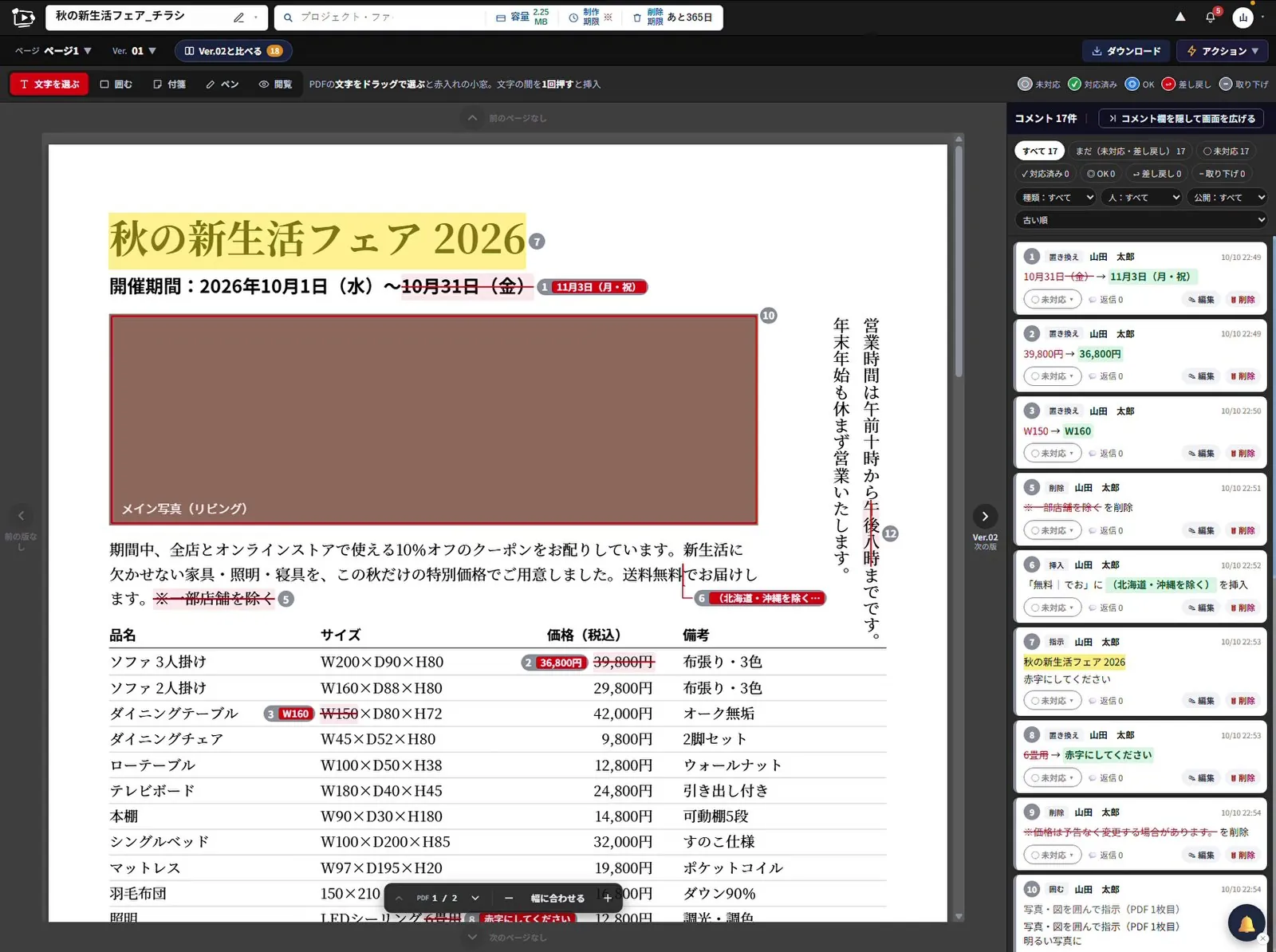
書き方のコツ
- 1つの赤字に、直しは1つ:「日付を直して、色も変えて」のように2つを書くと、片方だけ直って見落とされやすくなります。
- 正しい文字は、そのまま書く:「〇〇の方がいいかも」ではなく、置き換える文字をそのまま書きます。直す人が打ち直すだけで済みます。
- 決まっていない時は、質問として書く:直すかどうか決まっていない時は、「確認:この価格は税込ですか」のように、直しと分けて書きます。
- あいまいな言葉を避ける:「いい感じに」「もう少し」ではなく、色・大きさ・位置を言葉や数字で書きます。
紙の校正では、JIS(日本産業規格)で決められた校正記号を使うこともあります。校正記号の考え方は校正とはの記事で触れています。デザインの直しの書き方はデザインの修正指示の出し方、動画は動画の修正指示の出し方で、例文と一緒に説明しています。
04赤入れでよくある失敗
- 古い版に赤入れしてしまう:メールで何度もやり取りすると、どれが新しいPDFか分からなくなります。版の名前や日付をそろえ、新しい版にだけ赤入れします。
- 何人もの赤字が食い違う:担当者と上司が、同じ所に違う直しを書くことがあります。赤字を1か所に集め、最後にだれが決めるかを先に決めておきます。
- だれの赤字か分からない:紙やPDFを回すと、書いた人が分からなくなります。名前を添えるか、書いた人が残るやり方を選びます。
- 色の指示を画面だけで決める:画面の色と、印刷した時の色は同じにならないことがあります。印刷物の色は、印刷した物で確かめます。
- 直ったかを確かめずに進める:直した版で、すべての赤字が直ったかを確かめないと、直し漏れがそのまま残ります。前の版と見比べて確かめます。
直ったかの確かめ方は、PDFの比較・差分で直ったかを確かめる方法で説明しています。
05オンラインで赤入れする手順(アカポンの場合)
校正ツール「アカポン」を例に、PDFにオンラインで赤入れして、社外の人と共有するまでの流れです。アカポンは、PDFを画像にせず、PDF形式のまま文字を選んで赤入れできます。
PDFを上げる
アップロードの窓で「PDFを校正する」を選び、PDFを選んで[Uploadする]を押します。
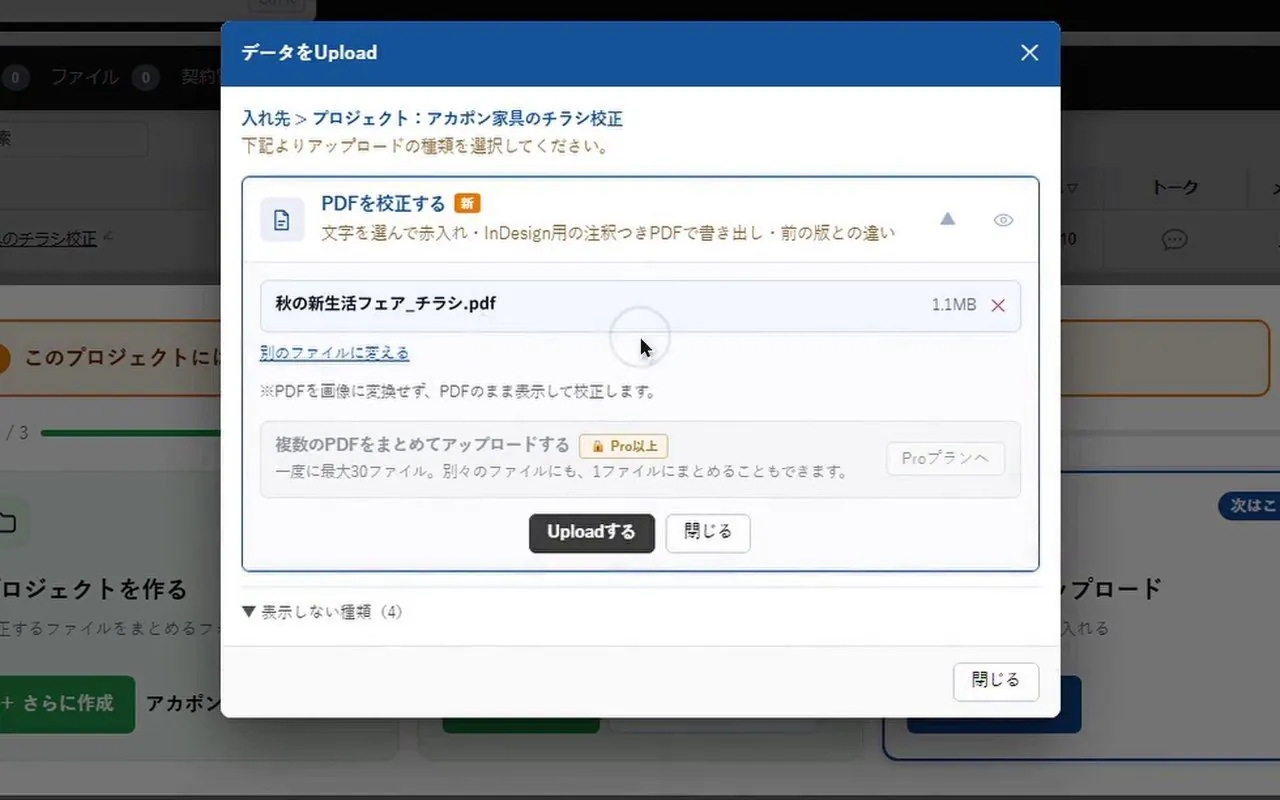
「PDFを校正する」で上げる 直したい文字を選ぶ
直したい文字をドラッグで選ぶと、[→ 置き換え][削除][指示]の小窓が出ます。文字と文字の間を1回押すと、挿入になります。縦書きの文字も、同じ操作で選べます。
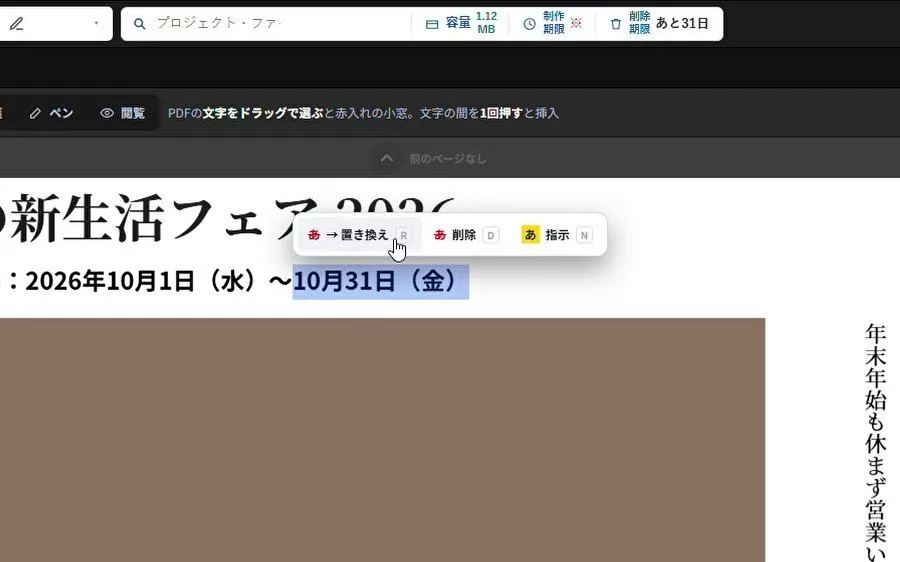
文字を選ぶと、置き換え・削除・指示の小窓が出る 正しい文字を書いて、追加する
[→ 置き換え]を選ぶと、入力の窓が出ます。「正しい文字」と、必要ならひとことを書いて[追加]を押します。赤入れには番号が付き、右の一覧に並びます。
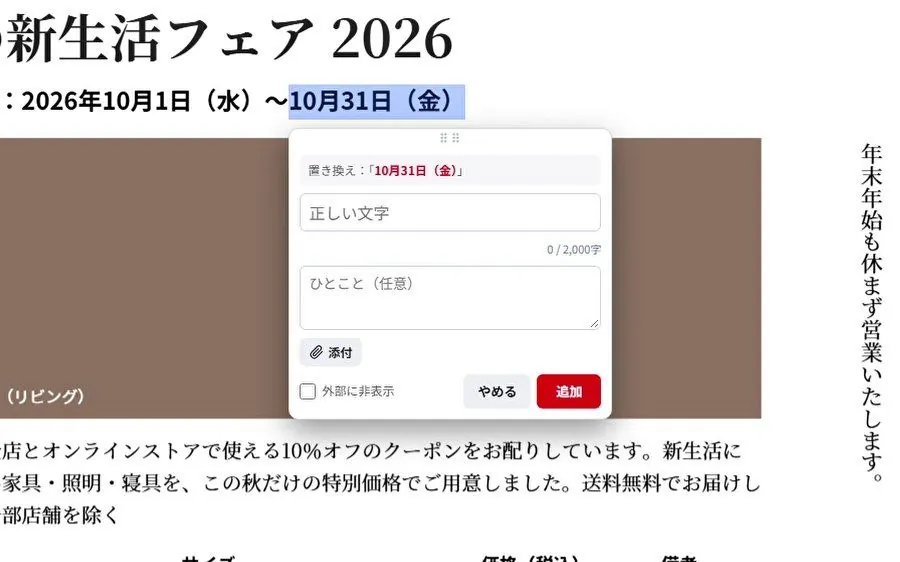
正しい文字を書いて[追加] 文字でない所は、囲んで指示する
写真や色など、文字で直せない所は[囲む]で範囲を囲み、直し方を書きます。付箋やペンでも赤入れできます。
![PDFの写真の所を[囲む]で四角に囲み、指示の文を入れる窓が出ている画面](/blog/_media/post_c2b16cd009_ak_box.webp)
写真は囲んで指示する 社外の人と共有する
メンバーを招待するほか、赤入れ共有URLを送ると、社外の人がログインしないまま赤入れと返信ができます(Lightプラン以上)。共有URLにパスワードも付けられます(Standardプラン以上)。
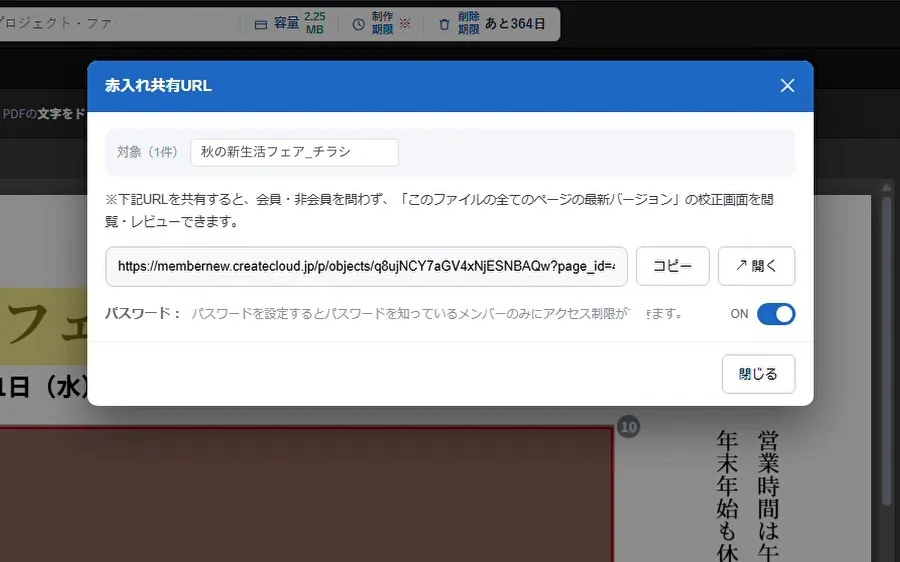
赤入れ共有URLを送る 直した版で、直ったかを確かめる
直したPDFを[バージョン更新]で上げ、[Ver.01と比べる]を押すと、前の版の赤入れごとに直ったかが分かります(Standardプラン以上)。
くわしい操作は、ヘルプのPDF形式のまま校正すると赤入れ共有URLをご覧ください。機能の全体はPDFの校正の機能で紹介しています。PDFのほか、画像・動画・WEBサイト・YouTube(Standardプラン以上)にも赤入れできます。
アカポンは、無料のFreeプランから試せます。プランごとに使える機能は料金ページをご覧ください。無料ではじめる › 料金を見る ›
06媒体ごとの赤入れのやり方
PDF以外の制作物でも、赤入れの考え方は同じです。媒体ごとのやり方は、次の記事で説明しています。
- PDFに赤入れして共有する方法:置き換え・削除の指示を、社外の人とも同じ画面で
- 画像の校正ツールとやり方:写真・バナーに赤入れして共有する
- 動画校正のやり方とツール:止めた場面に、秒数つきで赤入れする
- WEBサイト校正のやり方とツール:URLを入れて、ページに赤入れする
- InDesignの校正:PDFの赤字を、打ち直さずに本文に取り込む
07よくある質問
赤入れと校正は、何がちがいますか?
校正は、制作物が原稿どおりか、まちがいが無いかを確かめる作業です。赤入れは、校正などで見つけた直しを、制作物に書き込んで伝えることです。
赤いペンでなければいけませんか?
決まりはありません。目立って、ほかの書き込みと区別できることが大切です。オンラインのツールでは、赤入れの印や一覧で区別されます。
PDFに赤入れするには、どうすればいいですか?
PDFの閲覧ソフトの注釈(コメント)の機能で書き込む方法と、オンラインの赤入れツールに上げて赤入れする方法があります。社外の人と確かめる時や、直ったかまで確かめたい時は、赤入れツールが向いています。
社外の人に、登録なしで赤入れしてもらえますか?
アカポンでは、赤入れ共有URLを送ると、社外の人がログインしないまま赤入れと返信ができます(Lightプラン以上)。ほかのツールは、各社の公式サイトでお確かめください。
赤入れした物を、InDesignに取り込めますか?
InDesignで書き出したPDFにアカポンで入れた置き換え・削除・挿入は、PDF(注釈つき)で書き出すと、InDesignの[PDF コメントを読み込み]で取り込めます(PDF(注釈つき)の書き出しはProプラン以上)。手順はInDesignの校正の記事をご覧ください。
08まとめ
赤入れは、制作物の直してほしい所と直し方を書き込んで、直す人に伝えることです。紙・PDFの注釈・オンラインの赤入れツールの3つのやり方があり、社外の人と確かめる時や、PDF以外も扱う時は、オンラインのツールが向いています。どのやり方でも、「場所・直し方・理由」をそろえ、1つの赤字に直しは1つにすると、往復が減ります。直した後は、前の版と比べて直ったかを確かめてください。
PDF形式のまま文字を選んで赤入れ。PDFの校正の機能を見る › 無料ではじめる ›
あわせて読みたい
校正のやり取りを、1つの画面に。
動画・WEBサイト・画像・PDF・YouTubeに、そのまま赤入れ。
メールや紙での戻しが、なくなります。
カードの登録は要りません。Freeプランでも、PDF・動画・画像・WEBサイトに赤入れできます。