

Foxit PhantomPDFは、高速かつ軽量でありながら、多機能を備えたPDF編集ソフトウェアです。文書の編集、結合、圧縮、スタンプや電子印鑑の追加、画像や文書の回転など、幅広い操作が可能で、個人ユーザーからビジネス利用まで幅広いニーズに応えます。
また、Foxit PDF Readerとの連携により、PDFの閲覧や簡単な操作もスムーズに行えます。クラウドストレージとの統合やMicrosoft Officeとの連携機能も充実しており、PDFを中心とした作業効率を大幅に向上させることができます。
Foxit PhantomPDFは、セキュリティ対策にも優れており、パスワード保護や暗号化、電子署名機能を搭載しています。機密性の高い文書の取り扱いやデータ保護が可能です。 WindowsやmacOSに加え、AndroidやiOSといったモバイルデバイスにも対応しており、場所を問わずPDFを扱える利便性も魅力です。
このコラムでは、Foxit PhantomPDFの基本機能や使い方、他社製品との比較、トラブルシューティングのポイントなどを詳しく解説します。PDF編集ソフトをお探しの方や便利な活用法を知りたい方は、ぜひ参考にしてください。
更新日:
目次

Foxit PhantomPDFは、高速かつ軽量で、PDF編集や作成、結合、圧縮など、多彩な機能を搭載したPDFソフトウェアです。Windows、macOS、モバイル(iOS/Android)に対応しており、ビジネス用途から個人利用まで幅広く活用されています。また、無料版のFoxit PDF Readerや有料版サブスクリプションを通じて、柔軟な運用が可能です。
Foxit PhantomPDFは、PDF編集ソフトの中でも、軽量かつ高性能で知られています。以下は、Foxit PhantomPDFの基本情報と強みをまとめたものです。
| 項目 | 詳細 |
|---|---|
| 対応デバイス | Windows、macOS、iOS、Androidなど、デスクトップとモバイル環境に対応 |
| 主な機能 | 編集、作成、画像貼り付け、結合、圧縮、回転、スタンプ付け、電子印鑑の実装など |
| ライセンス | 無償版のFoxit PDF Reader、またはサブスクリプション型有料プラン※詳細はFoxitJapanの公式サイトで確認してください。 |
| セキュリティ機能 | パスワード保護、データ暗号化、電子署名による高い安全性を提供 |
Foxit PhantomPDFには、無料版のFoxit PDF Readerと、サブスクリプション型の有料プランが用意されています。それぞれの違いは以下の通りです。
| プラン | 特徴 |
|---|---|
| 無料版 | 閲覧、簡単な注釈付けやPDFの保存機能を提供 |
| 有料版 | 編集、圧縮、セキュリティ設定、Microsoft Officeとの連携など、全機能にアクセス可能 |
Foxit PhantomPDFは、以下のような用途で特に役立ちます。

Foxit PhantomPDFは、高度なPDF編集機能を備えたソフトウェアであり、作成から編集、保存、印刷までをスムーズに行うことができます。ここでは、主な機能と使い方を詳しく解説します。
Foxit PhantomPDFを使えば、簡単にPDFを作成し、既存の文書を編集することができます。
| 操作 | 手順 |
|---|---|
| PDFの新規作成 | ツールバーの「ファイル」→「新規作成」を選択し、必要なデータを追加。 |
| PDFの編集 | 既存のPDFを開き、「編集」ツールを使ってテキストや画像を変更可能。 |
複数のPDFファイルを1つに結合したり、特定のページを回転させることができます。
| 操作 | 手順 |
|---|---|
| PDFの結合 | 「結合」機能を選択し、複数のPDFをドラッグ&ドロップで結合。 |
| ページの回転 | 「ページ管理」から回転させたいページを選択し、90度、180度などに調整可能。 |
スタンプや電子印鑑を簡単に追加して文書に信頼性を持たせることができます。
| 操作 | 手順 |
|---|---|
| スタンプの追加 | 「コメント」メニューから「スタンプ」を選び、任意のスタンプを配置。 |
| 電子印鑑の追加 | 「署名」メニューから電子印鑑を挿入し、位置を調整して保存。 |
完成したPDFは簡単に保存でき、印刷の設定も柔軟に行えます。
| 操作 | 手順 |
|---|---|
| PDFの保存 | 「ファイル」→「保存」を選び、任意のフォルダに保存。 |
| PDFの印刷 | 「印刷」メニューからプリンタを選び、設定を調整して印刷を実行。 |

Foxit PhantomPDFは、高度なセキュリティ設定やモバイルデバイスへの対応など、便利な機能を多数搭載しています。iOSやAndroid用のモバイルアプリも用意されており、PDF文書の作成、編集、管理をより効率的に行うことが可能です。また、Microsoft Officeとの連携を活用することで、ビジネス用途での生産性を向上させることができます。
Foxit PhantomPDFでは、データ保護のために高度なセキュリティ機能が利用できます。以下は主なセキュリティ機能の概要です。
| 機能 | 詳細 |
|---|---|
| パスワード保護 | PDFファイルにパスワードを設定し、不正な閲覧や編集を防止 |
| データ暗号化 | AES暗号化に対応し、データの安全性を強化 |
| 電子署名 | 電子印鑑やデジタル署名を追加し、文書の信頼性を向上 |
Foxit PhantomPDFのフォーム機能を使用すると、簡単にインタラクティブなフォームを作成できます。また、PDF文書の管理を効率的に行うことも可能です。
| 操作 | 手順 |
|---|---|
| フォーム作成 | 「フォーム」メニューからテキストフィールドやチェックボックスを追加 |
| 文書の管理 | PDF文書をフォルダに整理し、簡単に検索・閲覧可能 |
モバイル版アプリも提供しており、外出先でもPDF文書の編集や閲覧が可能です。
| 機能 | 詳細 |
|---|---|
| PDFの編集 | テキストや画像を追加・削除し、モバイル端末上で編集可能 |
| クラウド保存 | Google DriveやDropboxと連携し、データを共有・保存 |
Foxit PhantomPDFは、Microsoft Word、Excel、PowerPointなどと連携し、スムーズにPDFを作成・変換することが可能です。
| 操作 | 詳細 |
|---|---|
| WordからPDF作成 | Word文書を開き、「Foxit」タブからPDF形式で保存 |
| PDFからExcel変換 | Foxit PhantomPDFでPDFを開き、「Excel形式に変換」を選択 |

Foxit PhantomPDFを使用すれば、簡単にPDFファイルを圧縮することができます。この機能により、ファイルサイズを縮小し、データ転送や保存が効率化されます。ここでは、圧縮の手順や注意点、品質を保つための設定について解説します。
PDF圧縮を行うことで、ファイルサイズを小さくしつつ、PDFファイルの保存や共有がよりスムーズになります。以下は、Foxit PhantomPDFでの圧縮手順と注意点です。
| 操作 | 手順と注意点 |
|---|---|
| PDF圧縮の開始 | 「ファイル」メニューから「最適化」→「ファイルサイズの圧縮」を選択。画像やテキストの設定を調整。 |
| 画像の解像度設定 | 画像の解像度を低くしすぎると、品質が劣化するため注意が必要。 |
| メタデータの削除 | 「メタデータ削除」を選択し、不要な情報を削除することで、ファイルを軽量化。 |
圧縮後も品質を維持するためには、適切な設定が重要です。特に、画像やテキストの劣化を防ぎつつファイルサイズを縮小する設定を行いましょう。
| 設定項目 | 詳細 |
|---|---|
| 画像の圧縮方式 | 「ZIP圧縮」や「JPEG圧縮」を選択し、必要に応じて圧縮レベルを調整。 |
| 埋め込みフォントの最適化 | 使用されていないフォントデータを削除し、必要最小限のフォントを残す。 |
| データ保護 | 圧縮後もセキュリティ設定(パスワード保護や暗号化)を維持。 |
Foxit PhantomPDFでは、Windows、macOS、Android、iOSといったさまざまなプラットフォームでPDF圧縮を実行可能です。また、圧縮後のファイルは保存や印刷に適しており、ビジネス用途や個人利用にも幅広く対応しています。

PDF編集ソフトは多くの製品が存在しますが、それぞれに特徴と用途があります。ここでは、Foxit PhantomPDFの利点を中心に、Adobe Acrobatをはじめとする他社製品との比較を行い、無料ツールと有料ツールの違いも解説します。
Foxit PhantomPDFとAdobe Acrobatは、ともに高機能なPDFソリューションですが、それぞれ以下のような特徴があります。
| 製品名 | 特徴 |
|---|---|
| Adobe Acrobat | クリエイティブ業界向けの多機能ツール。クラウド連携やモバイル編集にも対応。 |
| Foxit PhantomPDF | 軽量かつ高速な動作。セキュリティ機能が充実しており、ビジネス文書の管理に最適。 |
無料のPDFツールも多く存在しますが、機能や用途に制限があります。以下に主要な無料ツールとFoxit PhantomPDFの比較を示します。
| ツール名 | 特徴 | 価格※月 |
|---|---|---|
| Smallpdf | シンプルで初心者向けのツール。基本的な圧縮・変換機能を提供。 | 無料 |
| iLovePDF | オンライン上で簡単にPDFの圧縮や編集が可能。広告が表示される。 | 無料 |
| Foxit PhantomPDF | 高度なセキュリティ機能を備え、企業や個人に適した有料ツール。 | 1,723円 |
Foxit PhantomPDFは、無料ツールでは対応できない高度な機能を備えており、特にセキュリティが重要な業務や大規模な文書管理に適しています。Adobe Acrobatとの比較でも、軽量かつ高速な動作が特徴であり、費用対効果に優れた選択肢です。

Foxit PhantomPDFを使用する際に発生する一般的な問題について、その原因と解決策を紹介します。インストールや更新時のエラー、ファイルが開けない場合の対策について詳しく解説します。
インストールまたは更新時に問題が発生した場合、以下の原因が考えられます。それぞれの対策を試してください。
| トラブル | 解決方法 |
|---|---|
| インストールが進まない | 管理者権限でインストールを実行し、ファイアウォールやセキュリティソフトの設定を一時的に無効化してください。 |
| 更新エラー | 最新バージョンを公式サイトからダウンロードし、再インストールを試みてください。 |
| 互換性の問題 | 使用中のOS(Windows、macOS)がFoxit PhantomPDFの動作環境を満たしているか確認してください。 |
PDFファイルが開けない場合、以下の原因が考えられます。対応策を試して問題を解消しましょう。
| 原因 | 解決方法 |
|---|---|
| ファイル破損 | 別のPDFビューアで開いてみるか、元のファイルを再取得 |
| パスワード保護 | 正しいパスワードを入力し、必要であればパスワードの再設定を依頼 |
| メモリ不足 | 他のアプリケーションを終了し、十分なメモリを確保 |
これらのトラブルシューティング方法を試しても解決しない場合、Foxit公式のサポートページをご確認ください。

Foxit PhantomPDFは、幅広いOSとシステム構成に対応しており、個人利用からビジネス用途まで幅広く活用できます。ここでは、対応OSや推奨スペック、価格プランとサブスクリプションの詳細を解説します。
Foxit PhantomPDFを快適に使用するためには、以下の動作環境を満たしている必要があります。
| 項目 | 詳細 |
|---|---|
| OS | Windows 7以上、macOS 10.12以上、Android、iOS(モバイル版対応) |
| プロセッサ | 1.3GHz以上のIntelまたはAMDプロセッサ |
| RAM | 1GB以上(推奨2GB) |
| ディスク容量 | 1GB以上の空き容量 |
| 画面解像度 | 1024x768以上 |
| インターネット接続 | サブスクリプションの検証やクラウド連携には必要 |
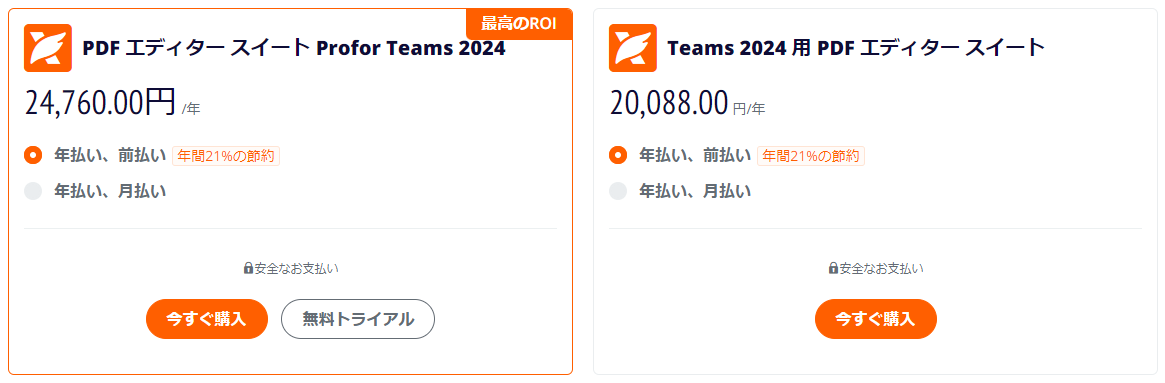
Foxit PhantomPDFでは、個人向け、チーム向け、教育機関向けなど多彩なプランが用意されています。用途に応じて適切なプランを選択することで、費用対効果を最大化できます。
| プラン | 価格※月 |
|---|---|
| チーム(Profor Teams 2024) | 2,037円 |
| チーム(Profor Teams 2024) | 2,508円 |
| 個人(エディター スイート プロ) | 2,194円 |
| 個人(エディター スイート) | 1,723円 |
| 個人(PDFエディタークラウド) | 939円 |
| 教育(Profor Education 2024) | 625円 |
| 教育(エディター クラウド) | 782円 |
Foxit PhantomPDFは、多くの機能を搭載し、ビジネスシーンでの効率的なPDF編集を実現する優れたツールです。買い切りタイプのライセンスもあり、長期的なコスト削減が可能です。高機能で使いやすいUIと豊富な機能により、企業や個人ユーザーにおすすめです。
トライアル版での試用も、公式サイトから簡単にダウンロードできます。Foxit PhantomPDFを活用して、効率的なPDF編集を実現してください。(上記料金は2024年時点)
詳細については、Foxit Japan公式サイトをご覧ください。

Foxit PhantomPDFは、PDF編集、圧縮、結合、画像や文書の回転、スタンプや電子印鑑の追加など、多機能を備えたソフトウェアです。WindowsやmacOSだけでなく、AndroidやiOSといったモバイルデバイスにも対応しており、ビジネスから個人利用まで幅広いシーンで活用されています。
Foxit PhantomPDFは、その高速な動作と軽量設計で、多くのユーザーに支持されています。以下は主な利点です。
Foxit PhantomPDFを最大限に活用するためには、以下のポイントを押さえておくと良いでしょう。
| ポイント | 詳細 |
|---|---|
| 定期的な更新 | ソフトウェアを最新バージョンに保つことで、新機能やセキュリティ対策を享受できます。 |
| モバイルアプリの活用 | Foxit Mobile PDF Readerを使えば、スマホやタブレットでPDF操作が可能。 |
| Microsoft Officeとの連携 | WordやExcelから直接PDFを作成・編集できる機能を活用すると作業効率が向上します。 |
| クラウド保存 | クラウドサービスを利用して、PDFを安全に保存し、デバイス間で簡単にアクセス可能。 |
Foxit PhantomPDFは、使いやすさ、軽快な動作、多機能性を兼ね備えたPDFソリューションです。日常業務や文書管理を効率化し、セキュリティを強化するために最適な選択肢となるでしょう。
厳選記事TOP| 校正ツール2024年厳選比較| 動画校正ツール比較| WEBサイト校正ツール比較| 画像作成後の校正ツール比較| 誤字脱字修正に最適なチェックツール比較| その他校正ツール比較| 外国語|文字・文章チェック比較| Brushup|校正ツール| MilkBox|校正ツール| AUN|校正ツール| UI Collabo|チェックバックツール| 文賢|推敲やチェック| so-zou.jp|文章校正ツール| Shodo|文章添削| PRUV|文章校正ツール| naoshite|校正ツール| imageworks|校正ツール| アカポン|校正ツール| Adflow|校正ツール| 初心者向け動画editorツール比較| 中堅者向け動画editorツール比較| PDF編集ソフト比較| PDF編集ソフト|圧縮のAdobe Acrobat| Foxit PhantomPDF|PDF編集ソフト| PDF編集ソフト|Nitro Pro| PDFelement|高機能で使いやすい編集ソフト| Smallpdf|無料で利用できるPDF編集ソフト| 編集が無料のPicopdf| VPNサービス厳選| アンインストール厳選| ウイルス対策厳選| タスク管理ツール厳選(1~4位)| タスク管理ツール厳選(5~7位)| タスク管理ツール厳選(8~10位)| タスク管理ツール厳選(11~13位)| タスク管理ツール厳選(14~15位)| タスク管理ツール厳選(その他含む)| データ管理厳選| ペイントソフト厳選| メディバン ペイント|親切なチュートリアル付きクラウド対応ソフト| Paintstorm Studio|豊富なブラシと細かい色調整が可能なペイントツール| 画像editorツール比較| Canva|誰でも簡単にプロ並みのデザインを作成| BeFunky|コラージュできる画像editorツール| AI イラスト メーカー|Fotor| adobe photoshop Express Editor|
Nitro Pro| PDF Expert| iLovePDF| Adobe Acrobat Pro DC| Smallpdf| Foxit PhantomPDF|

 アカポン|アップデート情報 ※2026年02月08日
