
校正ツール アカポン > ブログ > 校正・赤入れ > 動画を送る方法
動画を送る方法
動画を送る方法は、大きく分けて「メールに添付する」「クラウドに置いてリンクを送る」「ファイル転送サービスで送る」「共有URLで再生してもらう」の4つです。メールは手軽ですが、添付できる大きさが小さく、短い動画でも上限を超える事があるのが弱点です。この記事では、4つの手段を手軽さ・送れる大きさ・相手の見やすさで比べ、場面ごとの選び方と、送る前に相手と決めておく事をまとめます。特定のサービスの細かい操作ではなく、「どれで送るか」を決めるための記事です。
この記事の目次
01動画を送る方法は4つ|それぞれの向き・不向き
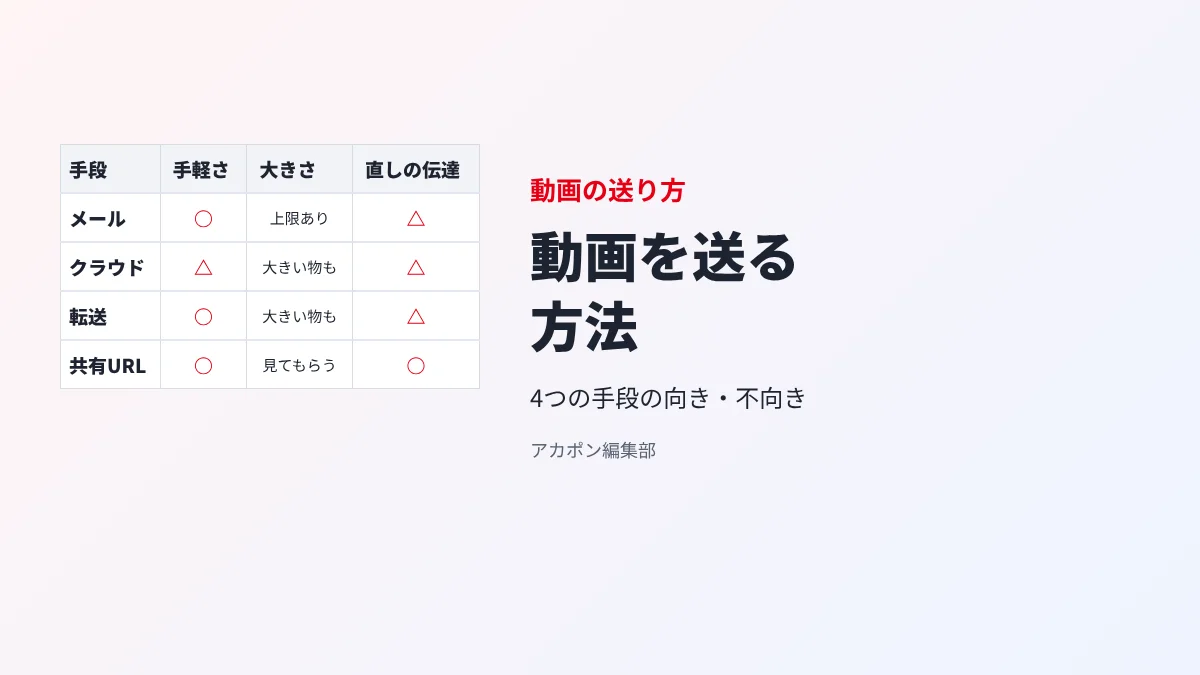
まず、4つの手段の違いをひと言でつかみます。
| 手段 | 相手が受け取る物 | 向く場面 | 気をつける所 |
|---|---|---|---|
| メールに添付 | 動画のファイル | 短く小さい動画を1人に送る | 添付の上限がある |
| クラウドで共有 | ファイルを置いた場所のリンク | 社内や取引先と、続けて同じ場所を使う | 共有の範囲の設定 |
| ファイル転送サービス | 期限つきのダウンロードのリンク | 大きい動画を1回だけ渡す | 期限・会社の決まり |
| 共有URLで再生 | ブラウザで見る画面のリンク | 見て感想や直しをもらう | 相手の手元にファイルは残りにくい |
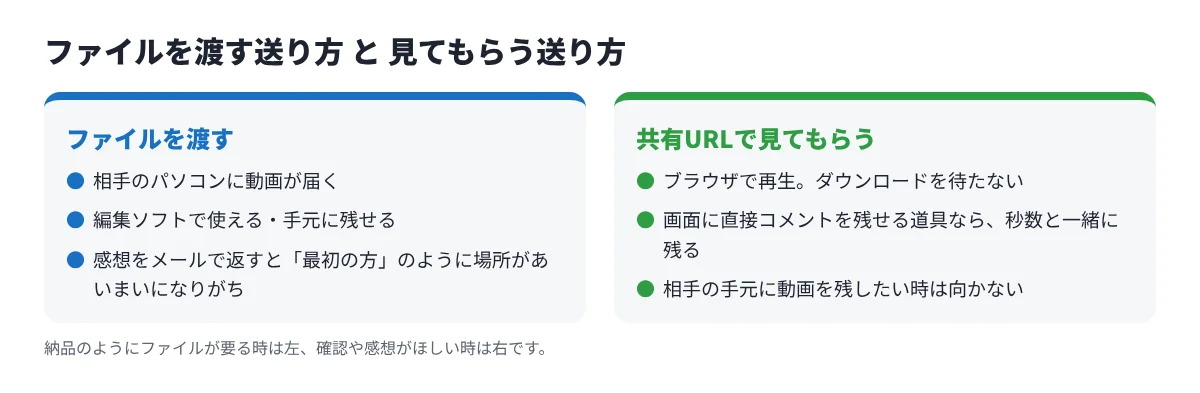
大事なのは、相手に「ファイルを渡したい」のか、「見てもらいたい」のかです。納品のようにファイルそのものが要るなら上の3つ、確認や感想が目的なら4つ目が合います。
02メールに添付して送る時の大きさの目安
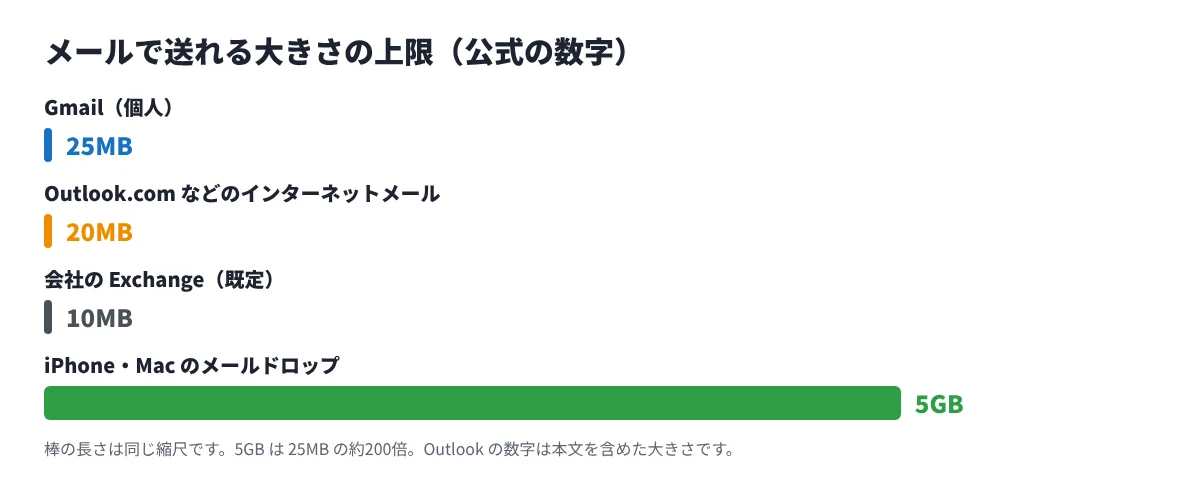
メールは相手のアドレスさえ分かれば送れるので、いちばん手軽です。ただし、添付できる大きさに上限があります(2026年11月に公式で確かめた)。
- Gmail:個人のアカウントは25MBまで。超えると、添付が外れて Google ドライブのリンクとしてメールに入ります(Gmail ヘルプ)。
- Outlook:Outlook.com などのインターネットメールは20MB、会社の Exchange のアカウントは既定で10MB。メールの本文も含めた大きさです(Microsoft サポート)。
- iPhone・Mac のメール(メールドロップ):1つの添付は5GBまで。受け取った人がダウンロードできるのは30日間です(Apple サポート)。
送る前に、動画の大きさを確かめる手順
- Windows はファイルを右クリックして「プロパティ」、Mac はファイルを選んで「情報を見る」を開きます。
- 「サイズ」の数字を見ます。上の上限より大きければ、メールの添付はあきらめて、ほかの手段にします。
- どうしてもメールで送りたい時は、動画を小さくする方法もあります(画質が落ちるので、確認用だけにします)。
03クラウドに置いてリンクを送る|共有の範囲に気をつける
Google ドライブや OneDrive などに動画を置き、リンクを送るやり方です。相手は、そのリンクから再生やダウンロードをします。Microsoft のサポートでも、大きいファイルはクラウドに上げてリンクを貼る方法が案内されています。
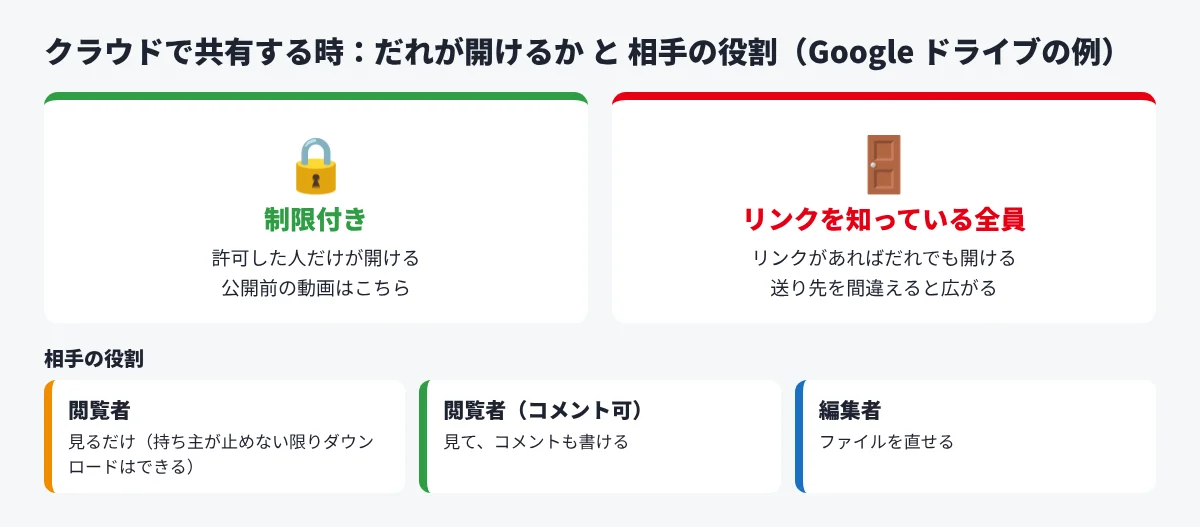
一番気をつけるのは、だれが開けるかの設定です。Google ドライブの場合、共有の「一般的なアクセス」で、許可した人だけが開ける「制限付き」と、リンクを知っていればだれでも開ける設定を選べます。相手の役割も、見るだけの「閲覧者」、コメントもできる「閲覧者(コメント可)」、直せる「編集者」に分かれます。閲覧者でも、持ち主が止めない限りダウンロードはできる、と Google のヘルプに書かれています。
置いた直後は、再生できない事がある
大きい動画は、上げた後に再生できるようになるまで時間がかかる事がある、と Google ドライブのヘルプにあります。送る前に、自分でリンクを開いて、最後まで再生できるかを確かめてから送ると安心です。
04ファイル転送サービスで1回だけ渡す
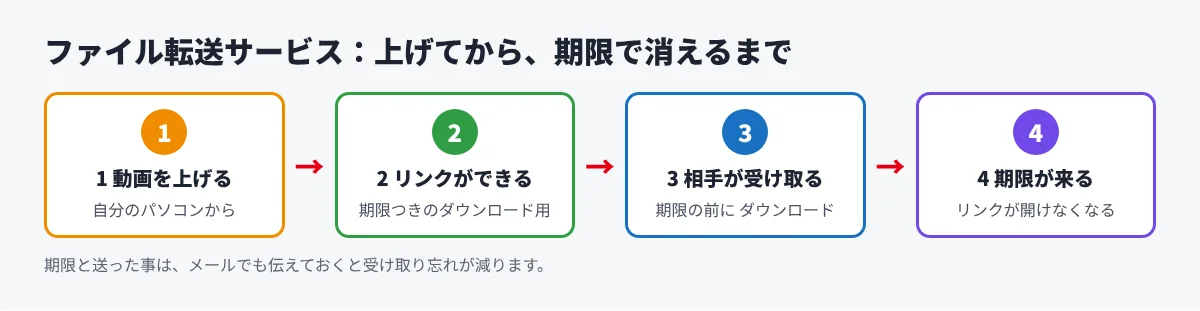
ファイル転送サービスは、動画を上げると、期限つきのダウンロードのリンクが作られる道具です。相手は登録しなくても受け取れる物が多く、大きい動画を一度だけ渡すのに向いています。
ただし、会社によっては、外のサービスに仕事のファイルを上げる事が決まりで止められている場合があります。使う前に、自分の会社と相手の会社の決まりを確かめてください。また、期限を過ぎると受け取れなくなるので、送った事と期限をメールでも伝えておくと、受け取り忘れが減ります。
リンクを送る時のメールのひな形
クラウドでも転送サービスでも、リンクだけを送ると「何の動画か」「いつまでか」が伝わりません。次の形で書くと、相手が迷いません。
> 件名:【ご確認のお願い】会社紹介動画 v2(11/20まで)
> 本文:会社紹介動画の2回目の版をお送りします。下のリンクから再生・ダウンロードできます(リンクは11/27まで開けます)。
> ・見ていただきたい所:0:45〜1:10 のテロップの言い回し
> ・お返事の期限:11/20(金)
> ・パスワード:別のメールでお送りします
> 開けない時は、お手数ですがこのメールにご返信ください。
見てほしい所と期限を書いておくと、相手は全部を見直さずに済み、返事も早くなります。
05共有URLで「見てもらう」送り方
相手に動画を確認してほしいだけなら、ファイルを渡さずに、ブラウザで再生できるリンクを送る方法があります。相手はダウンロードを待たずに見始められ、パソコンでもスマホでも同じリンクで開けます。
この送り方の良い所は、「どの場面の話か」がずれにくい事です。ファイルを渡して感想をメールで返してもらうと、「最初の方の文字」のように場所があいまいになりがちです。再生の画面に直接コメントを残せる道具なら、秒数と一緒に指示が残ります。反対に、相手が自分の手元に動画を残したい時や、編集ソフトで使いたい時には向きません。
06場面別の選び方と、送る前に相手と決めておく事
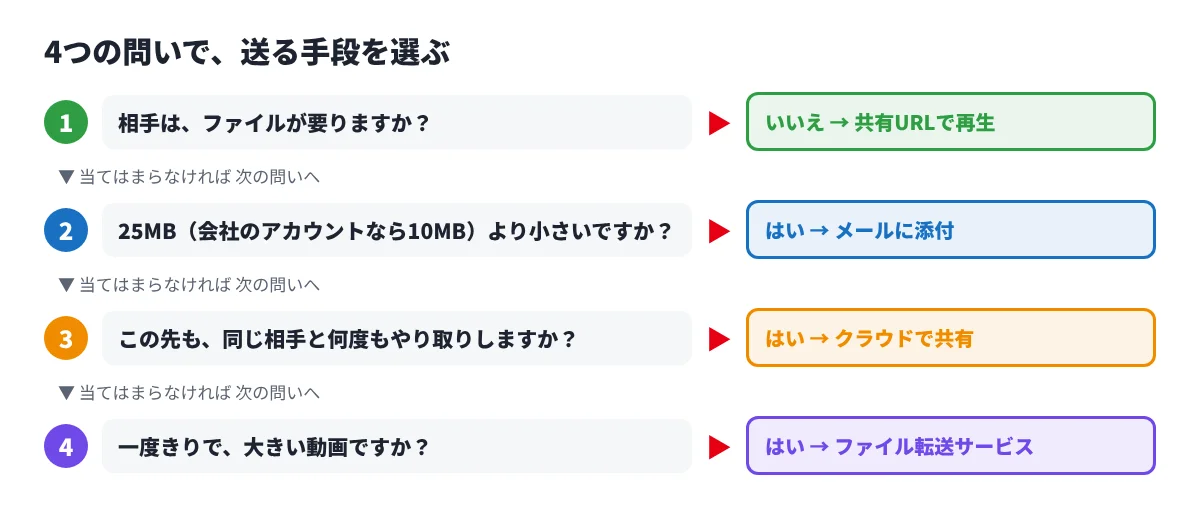
迷った時は、次の順に考えると決まります。
- 相手はファイルが要るか → 要らないなら、共有URLで再生
- 25MB(会社のアカウントなら10MB)より小さいか → 小さければ、メールに添付
- この先も同じ相手と何度もやり取りするか → するなら、クラウドで共有
- 一度きりで大きいか → ファイル転送サービス
送る前に決めておく事のチェックリスト
- □ 目的:見るだけか、保存するか、直しを書いてもらうか
- □ 期限:いつまでに見てほしいか、リンクはいつまで開けるか
- □ 開ける人:相手1人か、相手の会社の中で回してよいか
- □ 相手の環境:会社のパソコンで、そのサービスが開けるか
- □ パスワード:付けるなら、リンクとは別の連絡で伝える
- □ ファイル名:版が分かる名前にする(例:「会社紹介_v2_1113.mp4」)
よくある失敗
- 相手の会社でリンクが開けなかった:外のサービスを止めている会社があります。先に「このサービスで送ってよいか」を聞くと、送り直しが無くなります。
- だれでも見られる設定のまま送った:公開前の動画は、開ける人を絞ってから送ります。
- 古い版を送った:ファイル名に版と日付を入れ、送る直前にもう一度再生して確かめます。
07確認してもらうための動画なら
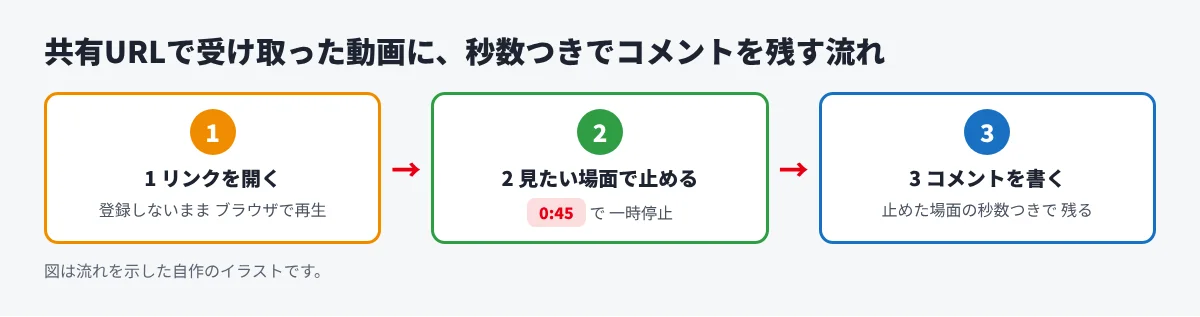
動画の確認と直しのやり取りが目的なら、アカポンの共有URLも使えます。動画を入れて共有URLを送ると、相手は登録しないままブラウザで再生し、止めた場面や範囲に秒数つきでコメントを書き込めます。共有URLにはパスワードも付けられます。どう動くかは動画を共有してコメントをもらう無料の道具で試せます。直しのやり取りをどう進めるかは、動画の校正の機能と動画の修正指示の出し方にまとめています。続けて使う時は、アカポンに登録できます。
関連する記事
- 動画校正のやり方とツール
- 動画制作を外注した時の修正のやり取り
- 社外に動画を送る時の注意
- 動画を圧縮して送る方法
あわせて読みたい
校正のやり取りを、1つの画面に。
動画・WEBサイト・画像・PDF・YouTubeに、そのまま赤入れ。
メールや紙での戻しが、なくなります。
カードの登録は要りません。Freeプランでも、PDF・動画・画像・WEBサイトに赤入れできます。
登録なしで、すぐ試せます:無料のオンライン校正ツール